
ИИ-Сенсей
Что это
Пункт «ИИ-Сенсей» в боковом меню открывает полноэкранный чат внутри текущего проекта.
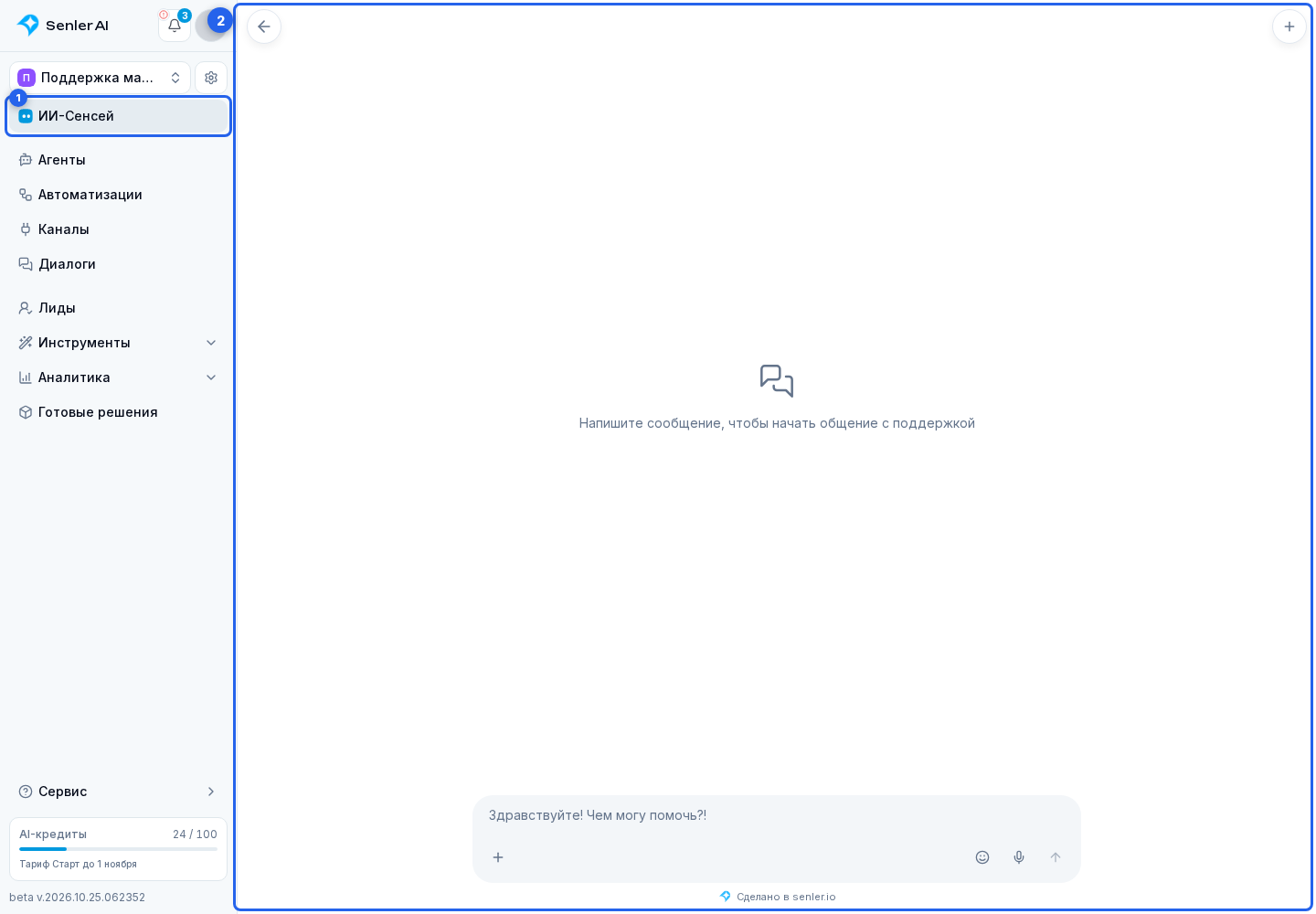
Помощник автоматически учитывает текущий проект и открытый раздел. Если открыта конкретная сущность, к контексту добавляется и она: например, агент, канал, автоматизация, сегмент, лендинг или MCP-сервер. В диалогах помощник также видит выбранный диалог и его канал.
Как задать вопрос
Опишите результат. Если нужный объект уже открыт, обычно не требуется повторять его название: проверьте его в меню «Контекст» слева в поле сообщения. Если нужен только совет, напишите это прямо: «Расскажи, где меняется эта настройка. Ничего не нажимай и не меняй». Для вопроса о конкретном месте на странице можно выбрать этот элемент перед отправкой.
Помощнику можно задавать вопросы о сохранённых переписках. Откройте нужный диалог и спросите, например: «Чем интересовался клиент?» или «Почему агент не добавил его в сегмент Egypt?» После разбора можно перейти к действию: «Добавь этого клиента в сегмент “Семейный отдых”».
Если хотите разобраться в нескольких разговорах, уточните, какие именно вас интересуют: например, обращения за последнюю неделю по семейному отдыху. Большую подборку удобнее разбирать частями. Для общей картины за неделю или месяц загляните в «Инсайд».
Основные действия находятся в шапке и поле сообщения:
- кнопка истории.
- «Контекст» открывает текущий проект, объект и дополнительные действия.
- «Прикрепить файл» в этом меню добавляет вложение.
- «Выбор» в этом же меню позволяет приложить элемент открытой страницы.
- Смайлик открывает эмодзи.
- Микрофон записывает голосовое сообщение.
- В поле сообщения введите свой вопрос.
- Нажмите стрелку отправки. В компактном окне она появляется вместо микрофона после ввода текста или добавления вложения.
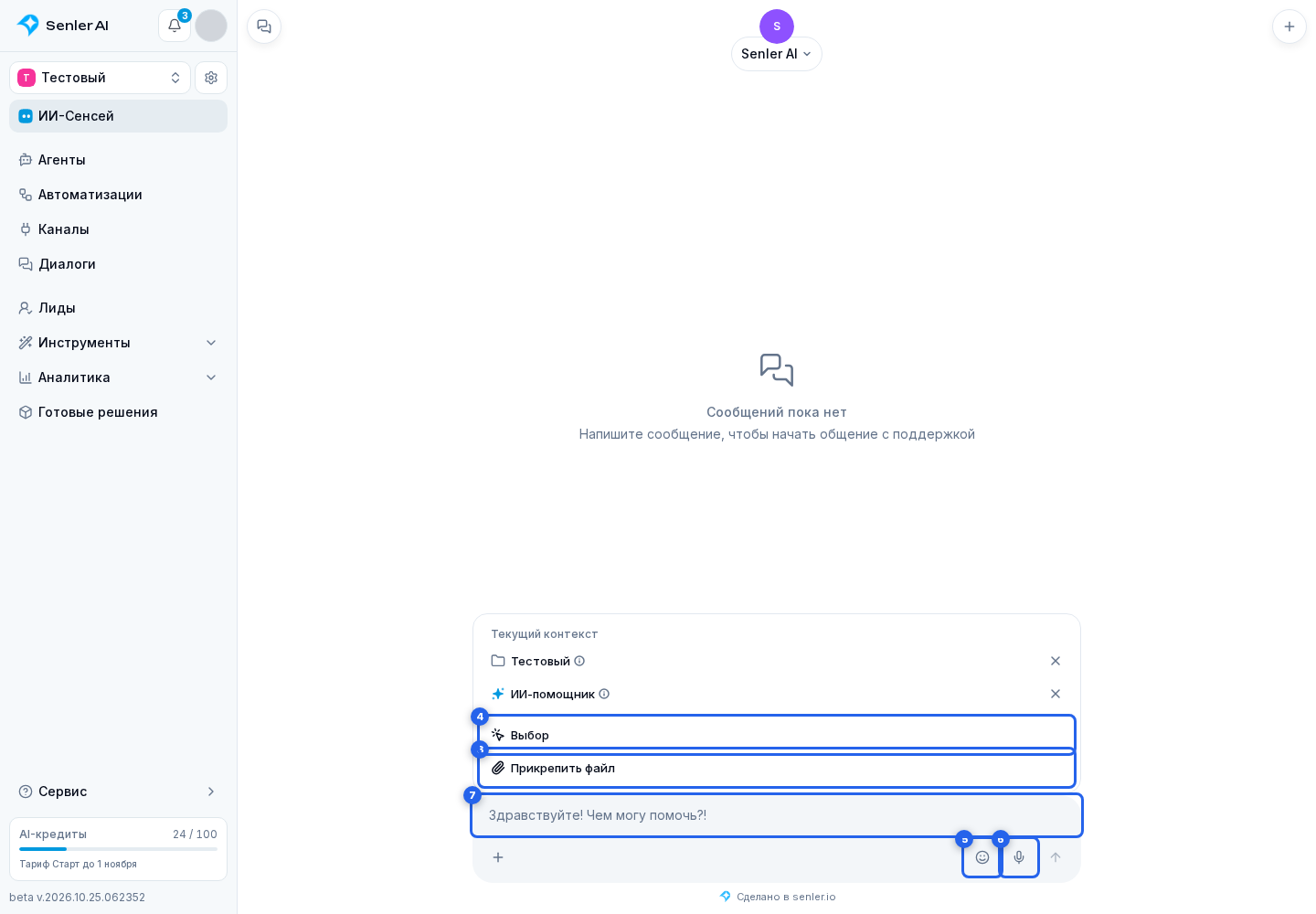
Для точного вопроса приложите элемент страницы; чтобы изменить настройку, попросите помощника выполнить действие.
Подсчёт текущей выборки лидов
Откройте список лидов, выберите режим «Общие» и настройте фильтры. Затем спросите помощника: «Сколько лидов в текущей выборке?» Он может запросить точное число по фильтрам открытой страницы, включая поиск и выбранные каналы. Подсчитывается вся выборка, а не только видимые строки таблицы.
Этот способ подсчёта не работает в режимах «Рассылки», «Переменные» и «Автоматизации». Если во время подсчёта сменить проект или фильтры, он прервётся: задайте вопрос повторно для новой выборки. Результат появится в ответе помощника.
История разговоров
Кнопка истории открывает список разговоров: найдите предыдущий через поиск и откройте нужный чат. Для отдельной задачи нажмите «Новый чат» в шапке.
Новый разговор полезен для отдельной задачи, когда контекст предыдущей переписки больше не нужен. Переход между разделами текущего проекта сам по себе не удаляет открытый разговор.
Работа поверх других страниц
На остальных страницах кнопка «Спросить ИИ» открывает тот же помощник поверх текущего раздела. На широком экране в настройках отображения можно выбрать боковую панель или плавающее окно. На узком экране помощник занимает доступную область целиком.
Выбранный режим сохраняется в текущем браузере. При переходе в другой раздел помощник обновляет автоматический контекст и сохраняет открытый разговор. Ранее выбранный вручную элемент не заменяется автоматически: уберите его из меню «Контекст» или выберите элемент нового экрана.
Помощь с текстом
В полях с поддержкой ИИ можно написать текст или улучшить формулировку и сравнить предложение с исходным текстом перед принятием.
Связь с поддержкой
Чтобы подключить человека, можно написать Сенсею: «Передай диалог оператору». Другие способы связи и сведения для разбора ошибки описаны в статье «Связаться с поддержкой Senler.io».