
Как отправлять сообщения в диалоге
В открытом диалоге оператор может отправить новое сообщение, ответить на выбранное или изменить собственное сообщение.
В канале WhatsApp для обращения к клиенту вне окна обычного ответа используйте одобренный шаблон.
- Откройте «Диалоги» в боковом меню проекта и выберите нужную переписку в списке.
- Напишите текст в поле ввода. Эмодзи добавляет кнопка emoji.
- Готовое сообщение отправляет кнопка отправки. С клавиатуры используйте
Ctrl+Enterв Windows и Linux илиCmd+Enterв macOS.
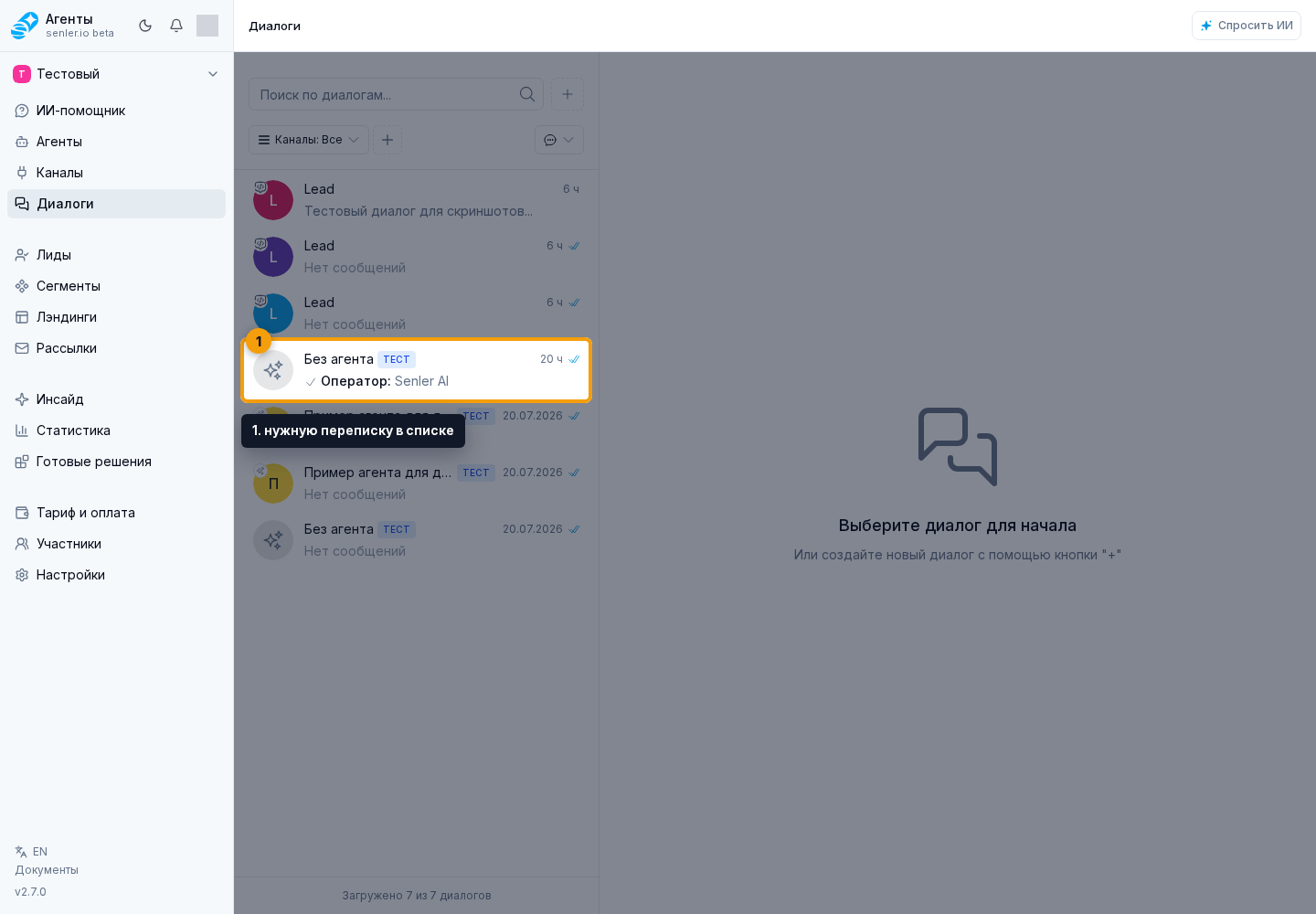
После выбора переписки откроется чат. Черновик сохраняется отдельно для текущего диалога: при переключении между переписками сохраняются текст, его оформление и уже загруженные вложения. Редактирование отправленного сообщения не заменяет черновик нового: после сохранения или отмены правки вы вернётесь к нему. На узком экране кнопка назад в пустом чате и кнопка назад во время загрузки возвращают к списку.
Кабинет учитывает формат, сохранённый вместе с каждым сообщением. В сообщении формата Markdown оформляются заголовки, списки, ссылки, цитаты, таблицы и блоки кода. Обычный текст сохраняет переносы строк, но показывает звёздочки, решётки и другие символы Markdown буквально.
Выделите текст в поле ввода, чтобы открыть панель оформления: жирный, курсив, подчёркивание, зачёркивание, код и ссылка. Оформление у получателя зависит от платформы: например, VK, Avito и StreamVi получают обычный текст, а адрес ссылки сохраняется рядом с её подписью. Подчёркивание и скрытый текст поддерживаются не всеми каналами. Для отправки из своей интеграции используйте параметр формата сообщения в API.
Длинные сообщения в VK
Если исходящее сообщение для VK длиннее 4 000 символов, Senler AI автоматически отправляет его несколькими последовательными частями. По возможности граница проходит между абзацами, строками или словами, поэтому вручную делить текст перед отправкой не нужно. В кабинете это остаётся одним сообщением, а получатель VK видит несколько сообщений подряд.
Если вместе с длинным текстом есть ответ на сообщение или вложения, они отправляются с первой частью. Кнопки сообщения прикрепляются к последней части. Итоговый статус доставки появляется после обработки всех частей.
Сообщение, отправленное в VK несколькими частями, пока нельзя отредактировать: в меню действия будет указана причина. Команда удаления удаляет все найденные части на стороне VK. Подробнее об ограничениях действий рассказано в статье «Действия с сообщениями».
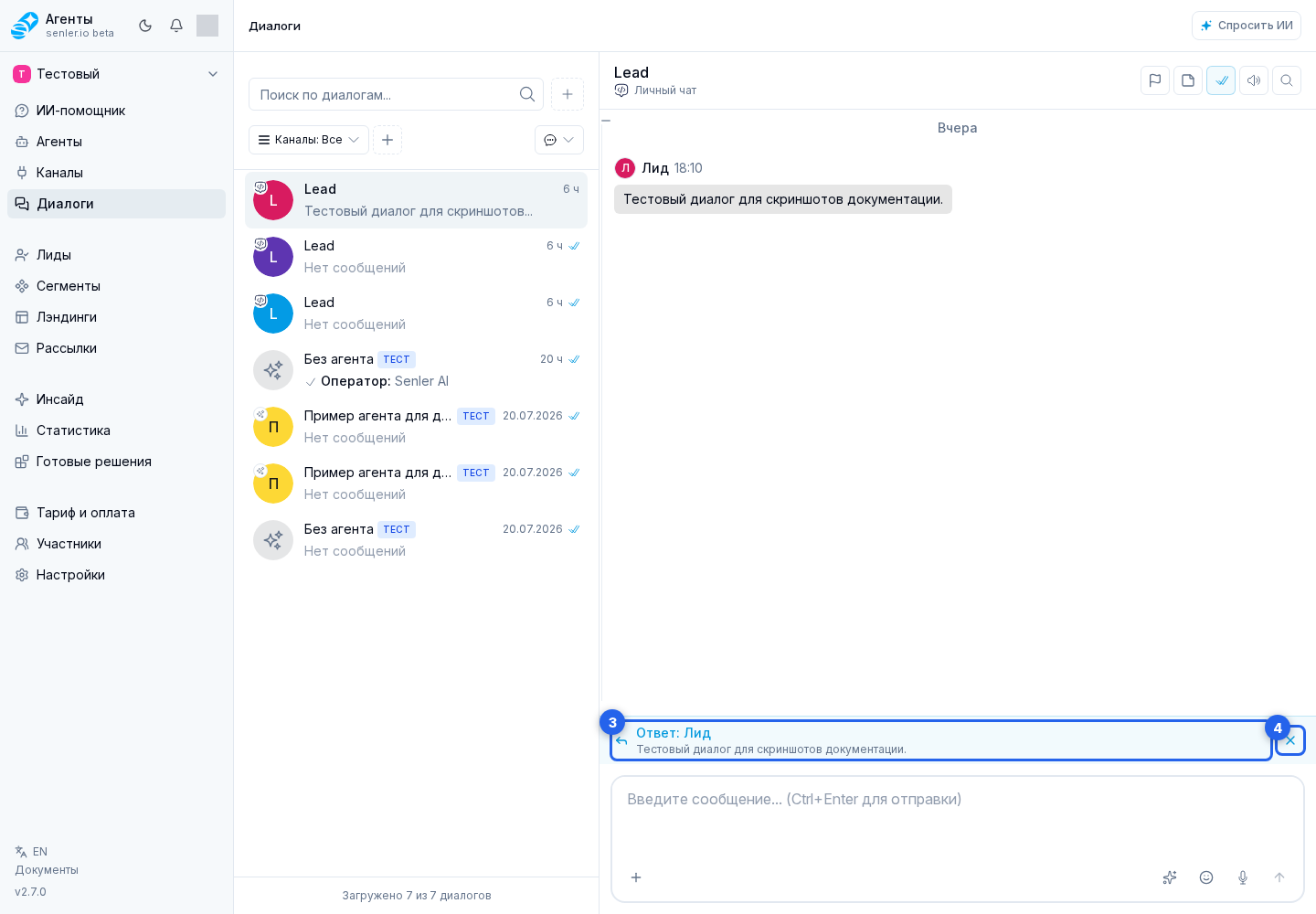
Ответьте на сообщение
- Откройте меню нужного сообщения и выберите «Ответ».
- Напишите ответ и отправьте его. Он будет связан с выбранным сообщением.
- В блоке ответа нажмите на превью, чтобы перейти к исходному сообщению, или отмените ответ.
Измените отправленное сообщение
- Откройте меню своего сообщения и выберите «Редактировать».
- Измените текст и сохраните его кнопкой отправки, сочетанием
Ctrl+Enterв Windows и Linux илиCmd+Enterв macOS. - До сохранения можно отменить редактирование или перейти к редактируемому сообщению.
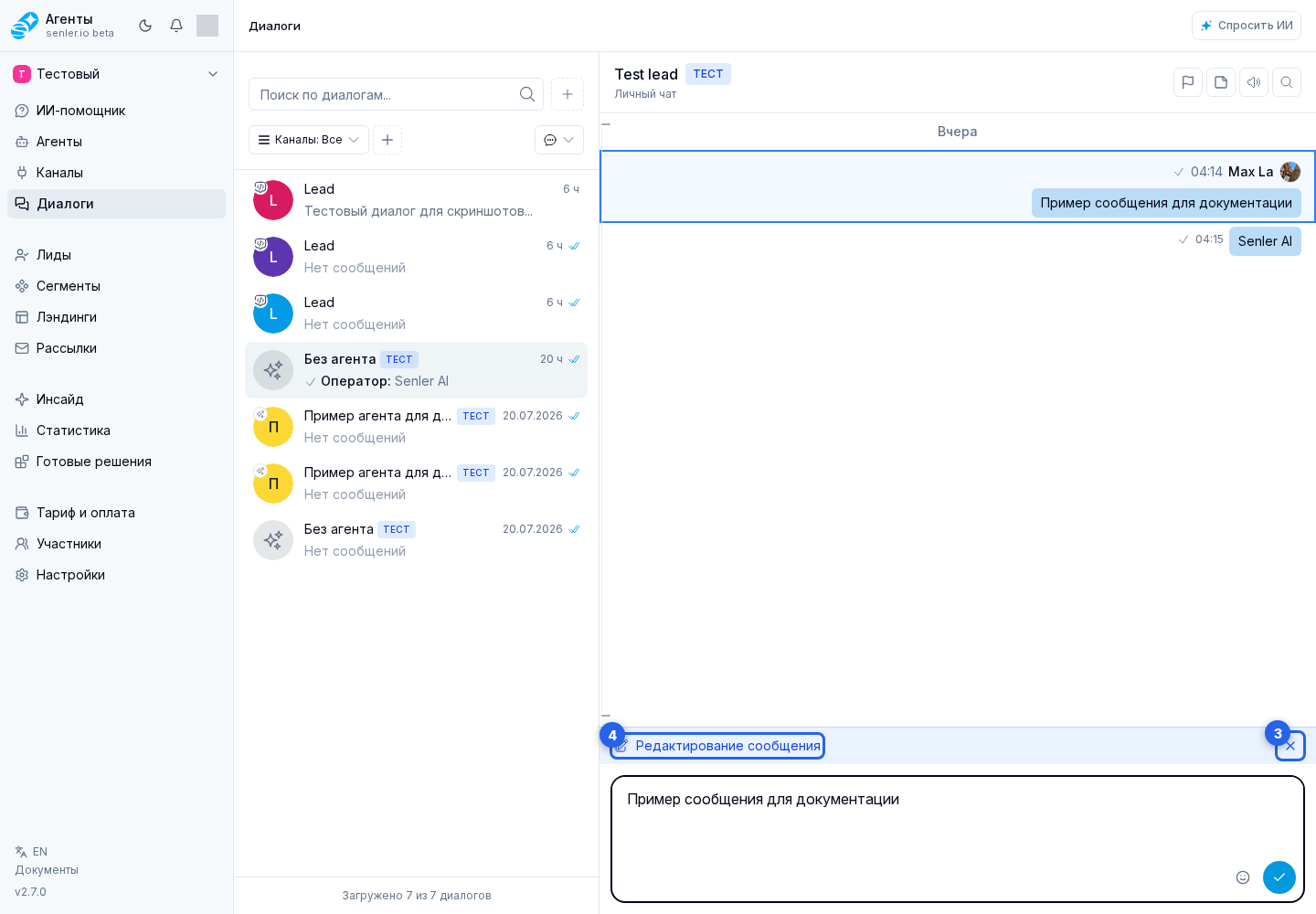
Если редактор предупреждает об упрощении оформления, проверьте изменения перед сохранением.
Улучшите черновик с помощью AI
- Выберите нужную переписку в списке и напишите черновик в поле ввода.
- Откройте AI-помощь и выберите улучшение формулировки, сокращение, упрощение или исправление ошибок. В пустом поле можно выбрать создание текста.
- Для своей задачи используйте поле запроса и нажмите отправить. Чтобы продолжить работу в AI-чате, выберите "Открыть чат".
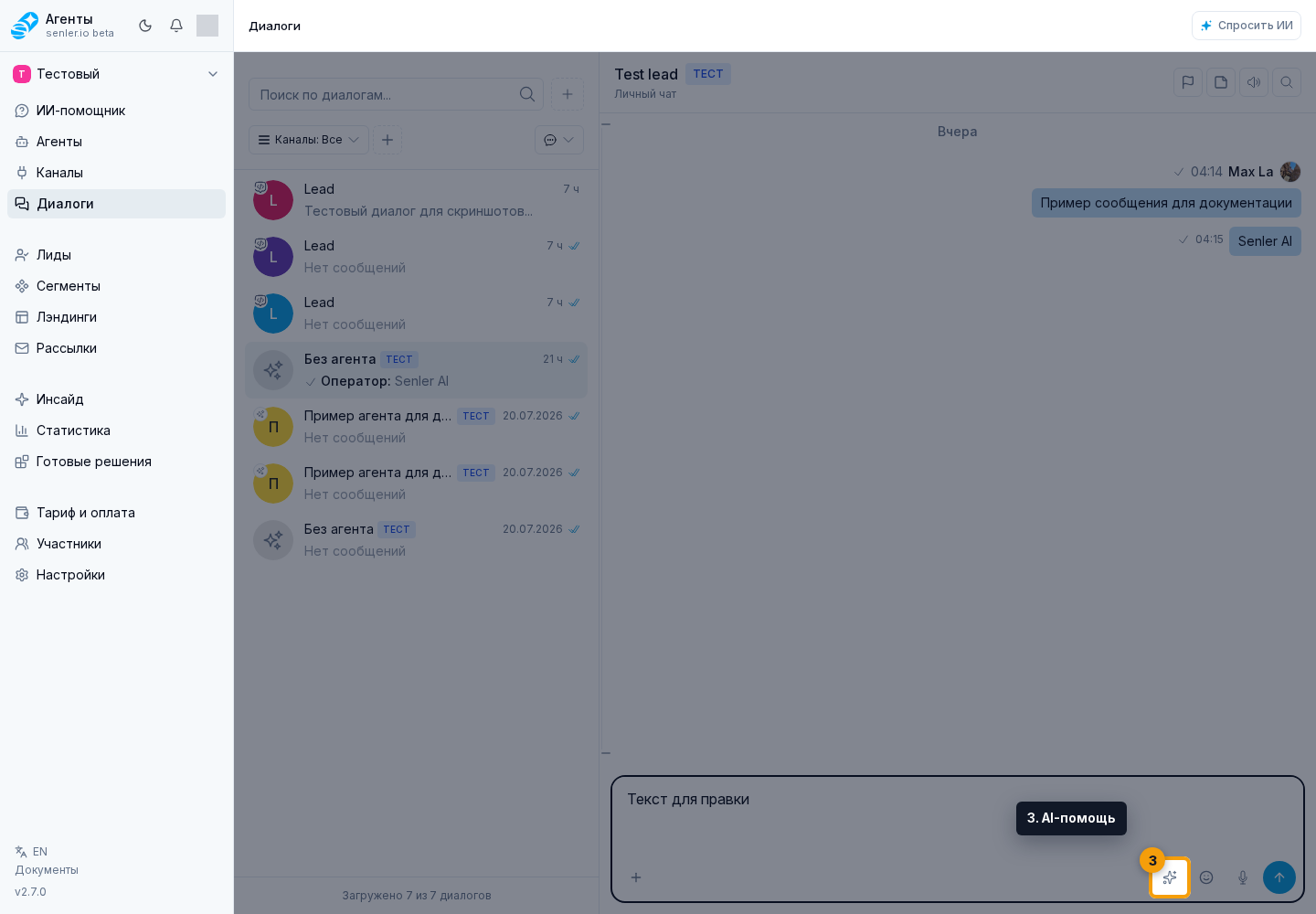
AI покажет предпросмотр правки. Можно принять вариант, вернуться к исходному тексту, закрыть правку или обсудить её в чате. Изменение не отправляется клиенту без подтверждения оператора.
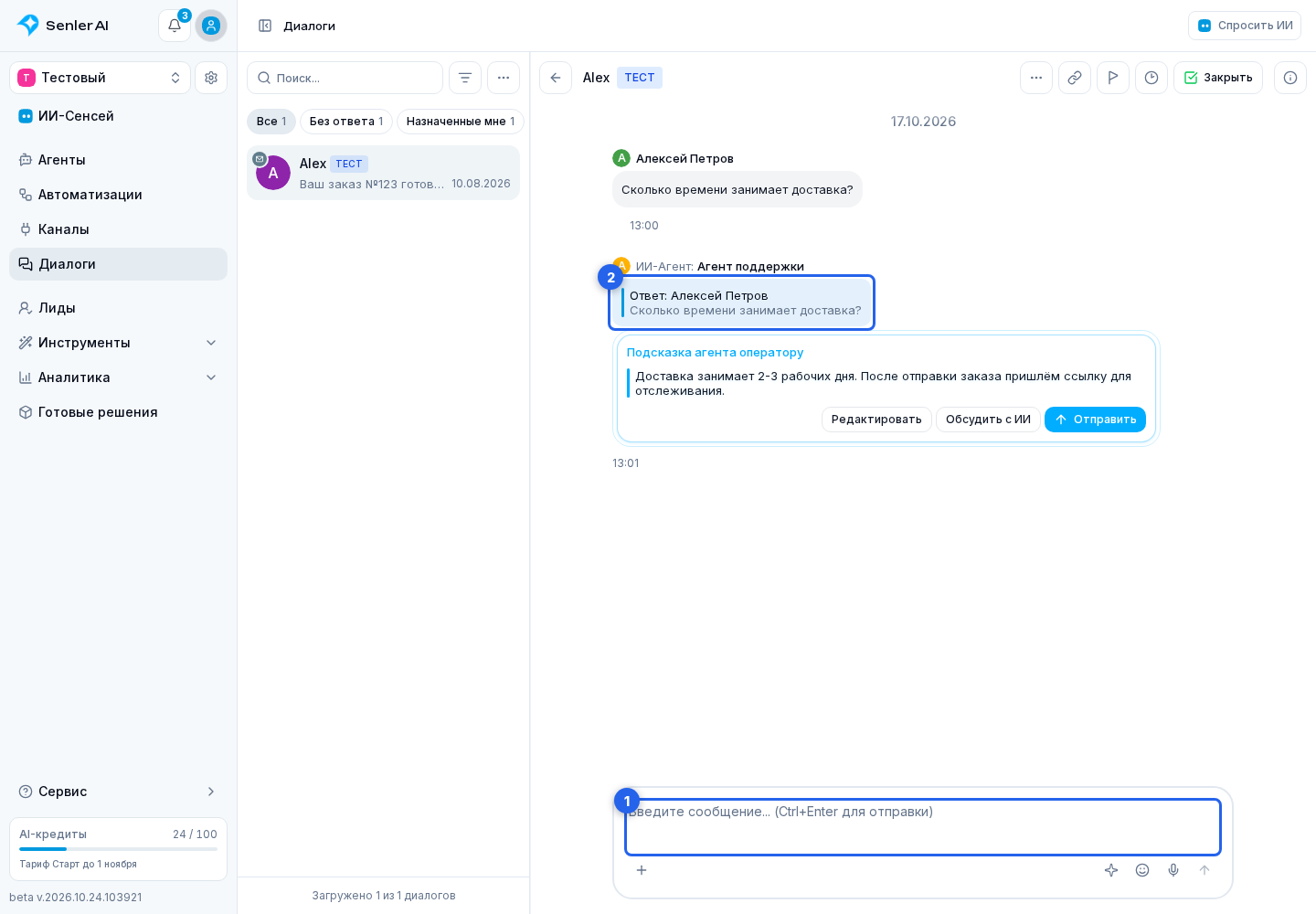
Используйте подсказку агента
Если для агента включён «Шаблон ответа оператору», в диалоге может появиться подсказка, которую клиент не видит. Выберите действие под ней:
- «Редактировать», чтобы перенести текст в поле ввода сообщения. Внесите правки и нажмите кнопку отправки сообщения.
- «Обсудить с ИИ», чтобы доработать ответ с помощником.
- «Отправить», чтобы отправить готовый вариант клиенту.
Если подсказка относится к определённому сообщению клиента, нажмите на превью, чтобы перейти к этому сообщению. Подготовленные агентом вложения также могут попасть в черновик; до отправки их можно проверить или удалить.
Настройте выбранный диалог
В центре диалога находится история сообщений. В действиях диалога доступны информация о диалоге и приоритет. В меню с многоточием можно включить или выключить звук уведомлений.
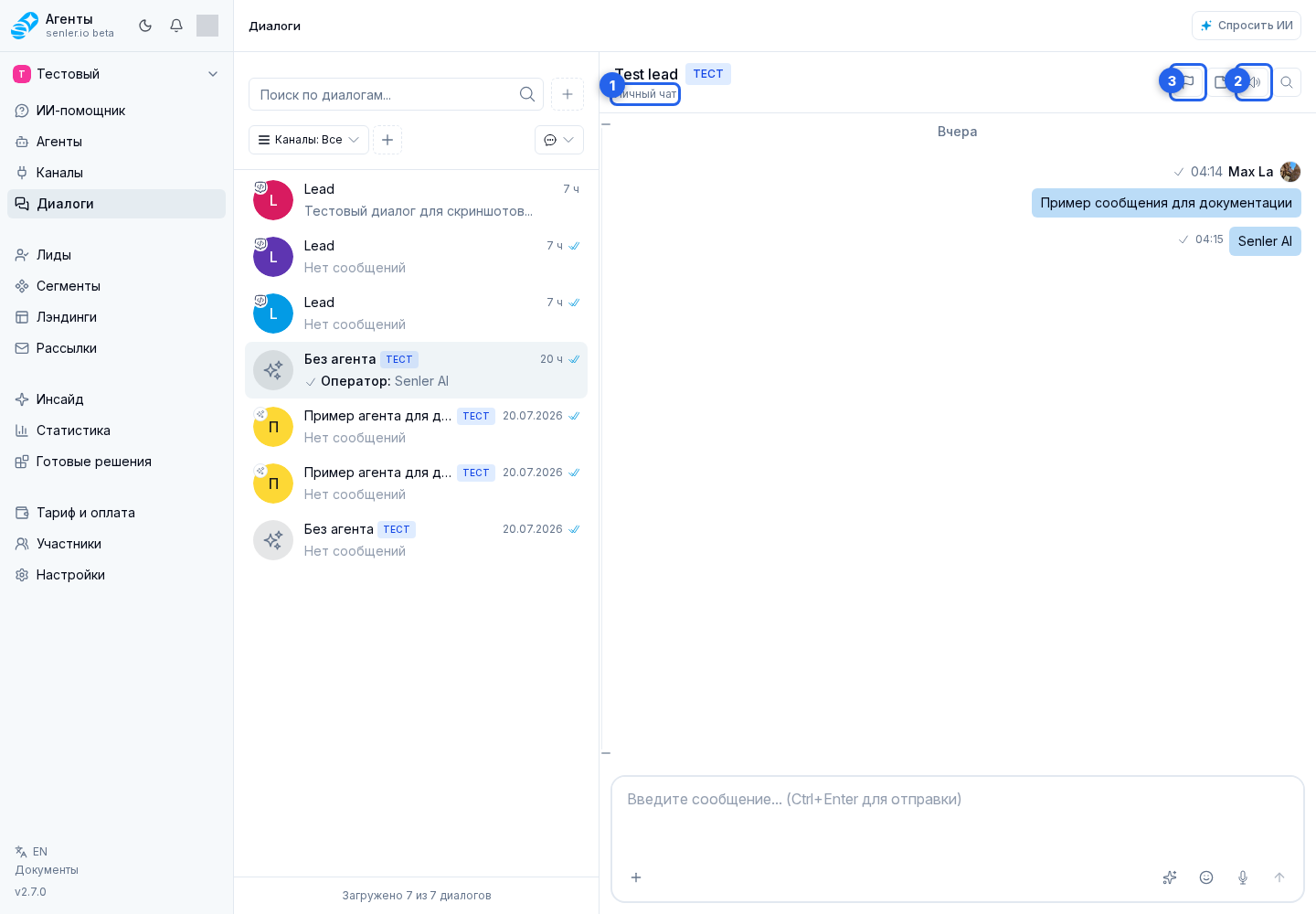
Кнопка назад возвращает к списку диалогов. Ручная отметка ответа оператора позволяет отметить, что клиент уже получил ответ.
Найдите сообщение
Чтобы вернуться к нужной реплике, используйте поиск внутри диалога: в этой инструкции показаны открытие поиска через меню чата, ввод запроса и переход к сообщению.
В тестовом режиме рядом с поиском может быть кнопка создания тестового диалога.
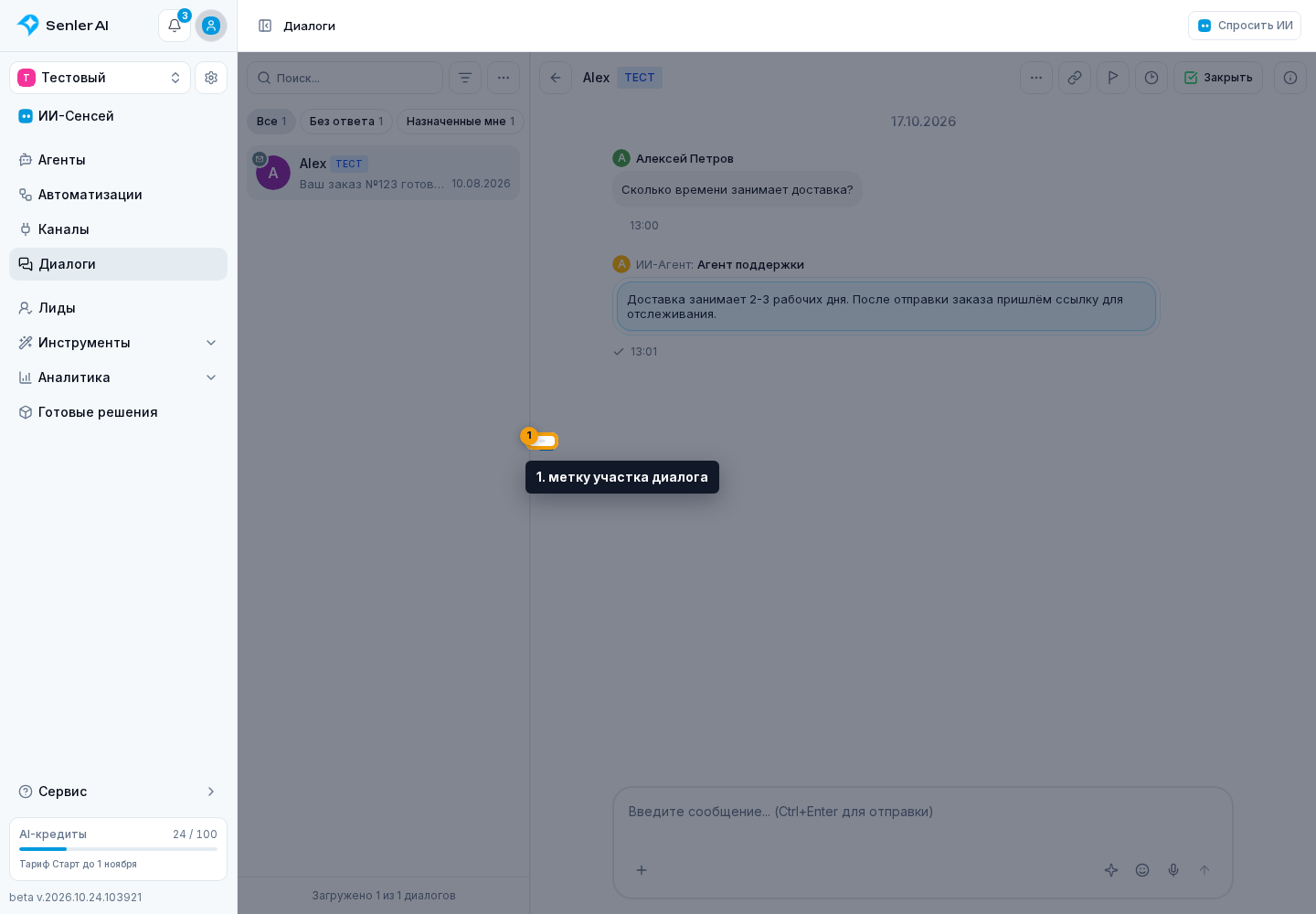
В длинной истории сообщений может появиться полоса смысловой навигации. Наведите указатель на метку участка диалога, чтобы увидеть тему и краткое содержание; нажмите на метку, чтобы перейти к этому месту.
Проверьте статус сообщения
- «В очереди» — сообщение ожидает отправки.
- «Отправка вложений» — файлы ещё загружаются; дождитесь завершения загрузки.
- «Отправка на платформу» — сообщение передаётся в подключённый канал.
- «Текст отправлен, часть вложений не доставлена» — текст уже принят каналом, но хотя бы один файл отправить не удалось. Не отправляйте текст повторно автоматически: проверьте предупреждение у вложения или информацию о сообщении.
- «Не доставлено» или «Ошибка отправки» — сообщение не было доставлено.
Если сам запрос отправки завершился ошибкой, над полем ввода появляется строка «Ошибка отправки» с краткой причиной. Раскройте её, чтобы посмотреть доступные код, HTTP-статус и адрес запроса. Кнопка «Копировать для поддержки» копирует эти сведения; она не повторяет отправку сообщения.