Подписная страница агента
Кратко
Подписная страница позволяет представить агента и предложить посетителю подписаться на общение с ним. Она настраивается на вкладке «Подписка» у сохранённого агента вместе с условиями подписки по сообщениям и кнопке «Начать». Ключевые слова для создания ссылки не нужны.
Как подготовить ссылку
- Откройте существующего агента в форме настроек.
- Откройте вкладку «Подписка» и оформите страницу.
- Опубликуйте агента. При первой публикации одновременно становятся рабочими агент, его подписная страница и всё необходимое для подписки.
- На той же вкладке выберите подходящий вариант в блоке ссылок и скопируйте готовый адрес.
Подписная страница привязана к агенту: её можно открыть из формы агента, а отдельной публикации у неё нет. Изменения страницы применяются при публикации агента.
Сначала выберите приоритет агента после подписки. В блоке «Способы подписки» доступны три вкладки: «Прямая ссылка», «Лендинг» и «Входящее сообщение». Под ними настройте обязательные согласия. Приоритет и согласия действуют для всех способов подписки.
Для входящего сообщения рядом показан пример переписки, а для лендинга — его редактор. Ссылка и лендинг доступны после создания агента; условия сообщений и кнопки «Начать» можно задать уже при создании.
Ограничения каналов и типов диалогов доступны у включённой подписки по входящим сообщениям и внутри дополнительных условий кнопки «Начать». Это общие настройки для этих двух способов. На лендинг и обычную подписную ссылку они не влияют. Выбор канала для получения ссылки — отдельная настройка.
Оформление страницы
В редакторе подписной страницы нажмите «Настройки». Здесь можно выбрать язык системных кнопок и тему страницы: автоматическую, светлую или тёмную. При автоматическом выборе страница следует теме VK, если она доступна, иначе — теме браузера посетителя. Для светлой и тёмной темы можно отдельно задать цвет фона.
Сначала выберите тему, затем фон: при переключении темы собственный цвет сбрасывается. Нажмите «Сохранить», проверьте страницу в предпросмотре и опубликуйте агента, чтобы посетители увидели изменения. Подробно об оформлении — «Настройки страницы».
Для разных посетителей можно подготовить варианты страницы или отдельных блоков, выбрать их по условиям или сравнить в A/B-тесте. Эти настройки также применяются после публикации агента.
Посетителей, клики и подписки смотрите в статистике подписной страницы: откройте меню с тремя точками редактора и выберите «Статистика».
Чтобы посетитель мог задать вопрос прямо на странице, добавьте блок «Виджет» и выберите канал чата.
Сегмент и согласия
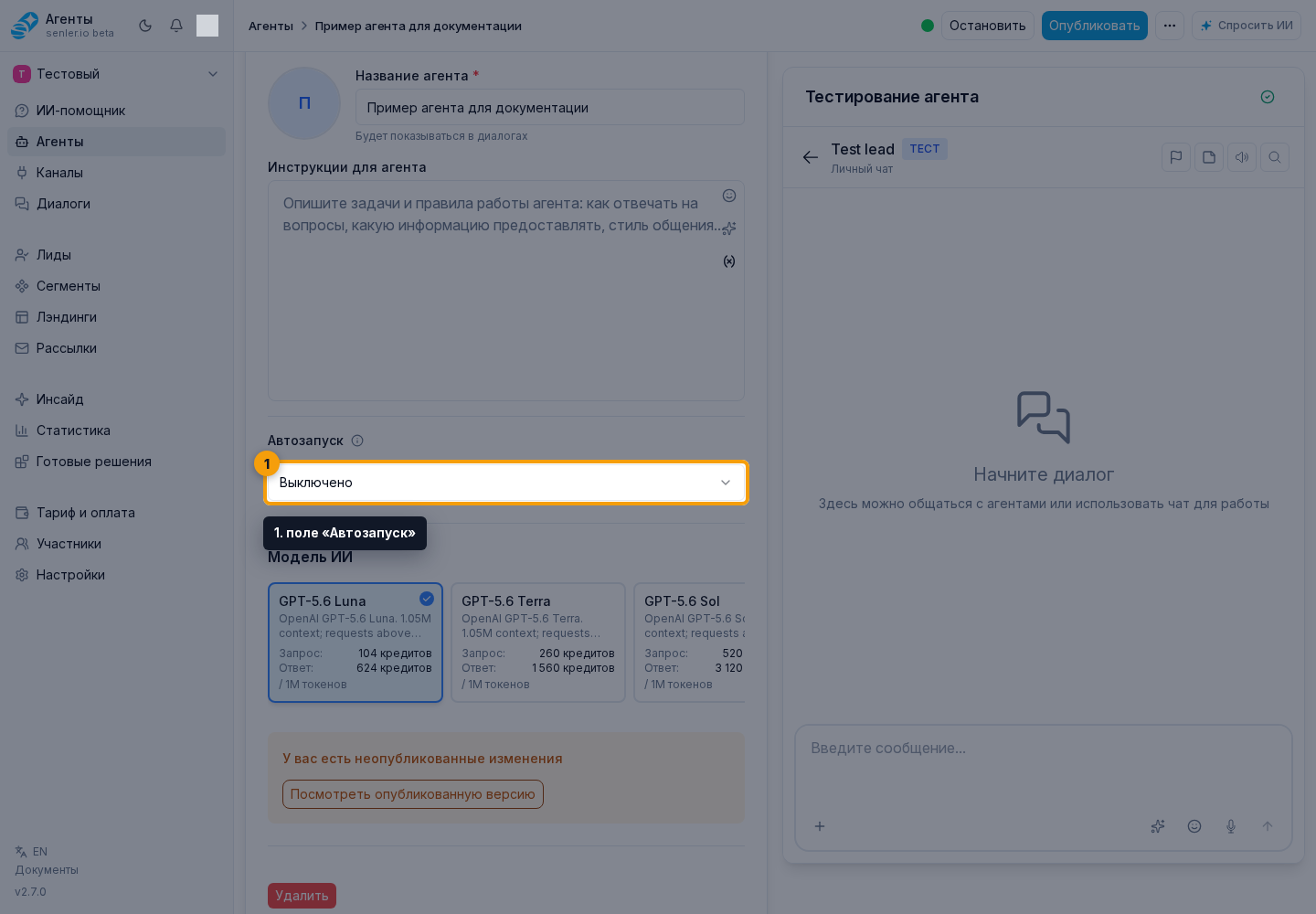
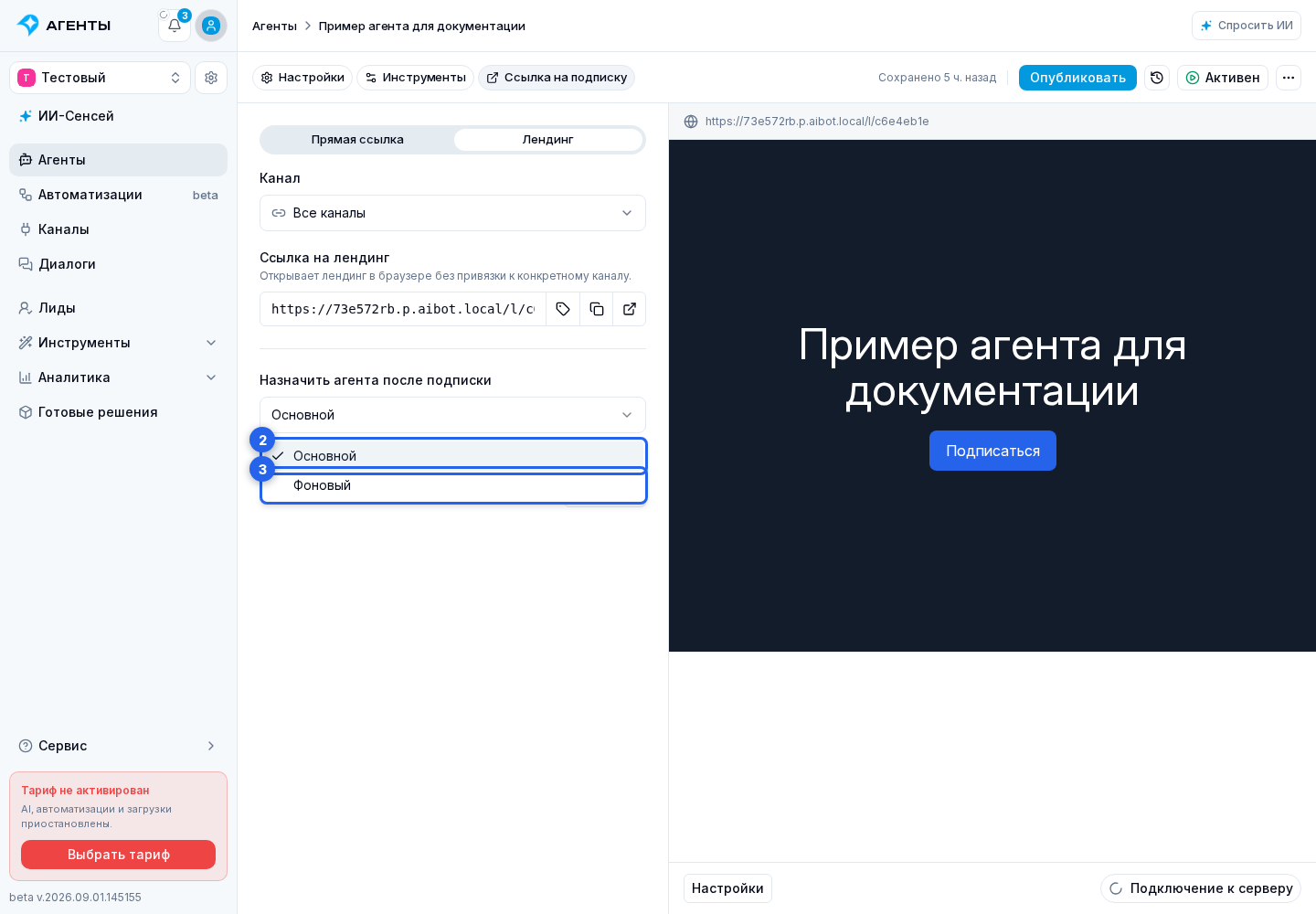
В разделе «Подписка» поле «Приоритет агента после подписки» определяет, в какой роли агент будет назначен в диалогах нового участника: «Основной» или «Фоновый». Оба могут отвечать клиенту. Роль не меняет режим ответа: подготовка ответов и их отправка настраиваются отдельно.
Если человек уже состоит в сегменте, повторный переход по прямой ссылке назначает связанного агента без новой подписки и повторного увеличения счётчика подписчиков. При отключённом автоназначении в диалоге его настройки сохраняются.
Подписка может назначить выключенного агента. Он остаётся в диалоге, но не отвечает до включения. После включения он сможет отвечать на следующие сообщения; заново переходить по ссылке не требуется.
- В блоке согласий нажмите «Добавить». Выберите существующий документ или нажмите «Создать».
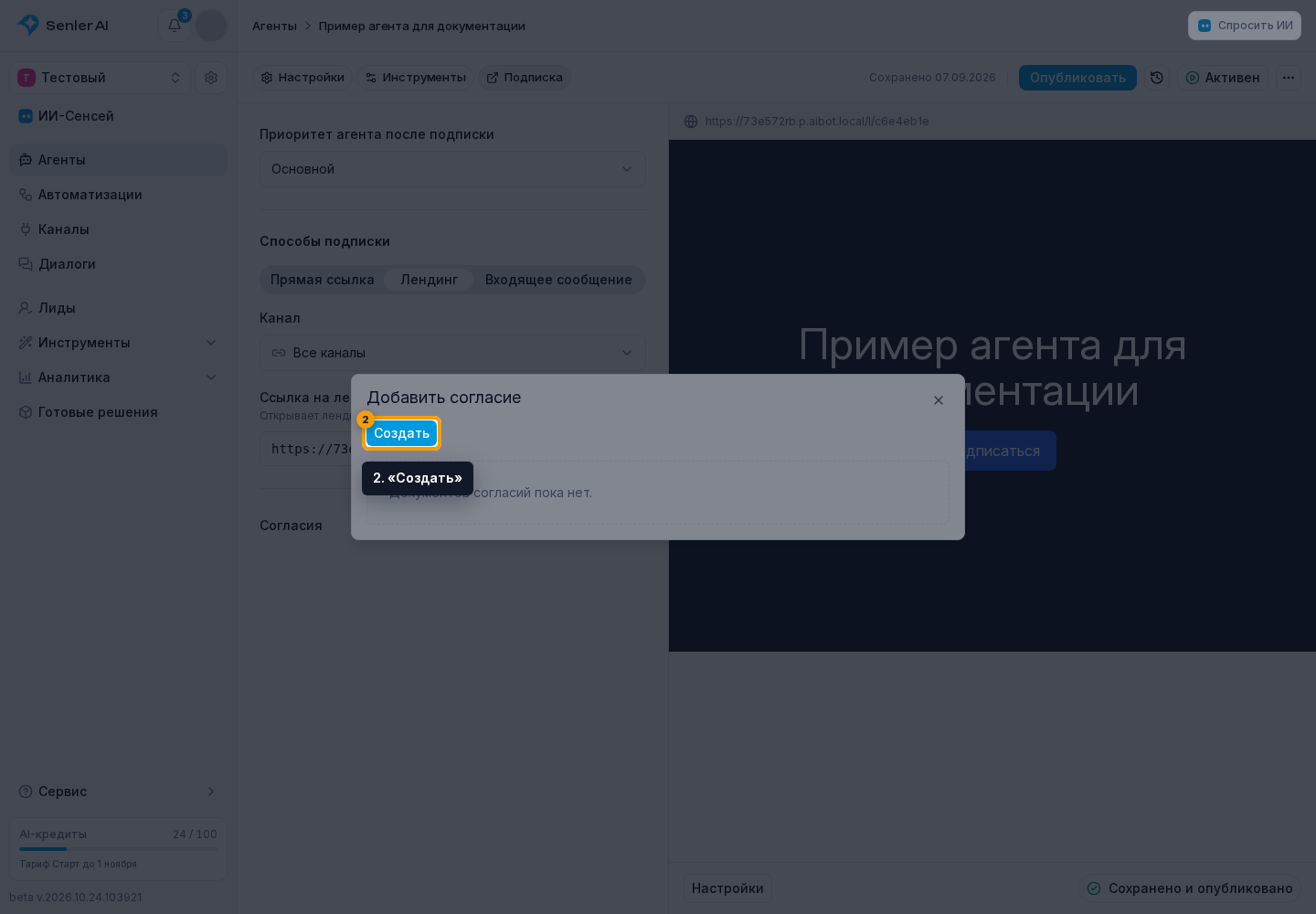
- В окне нового согласия можно загрузить PDF, выбрать готовый шаблон или начать с пустого текстового документа.
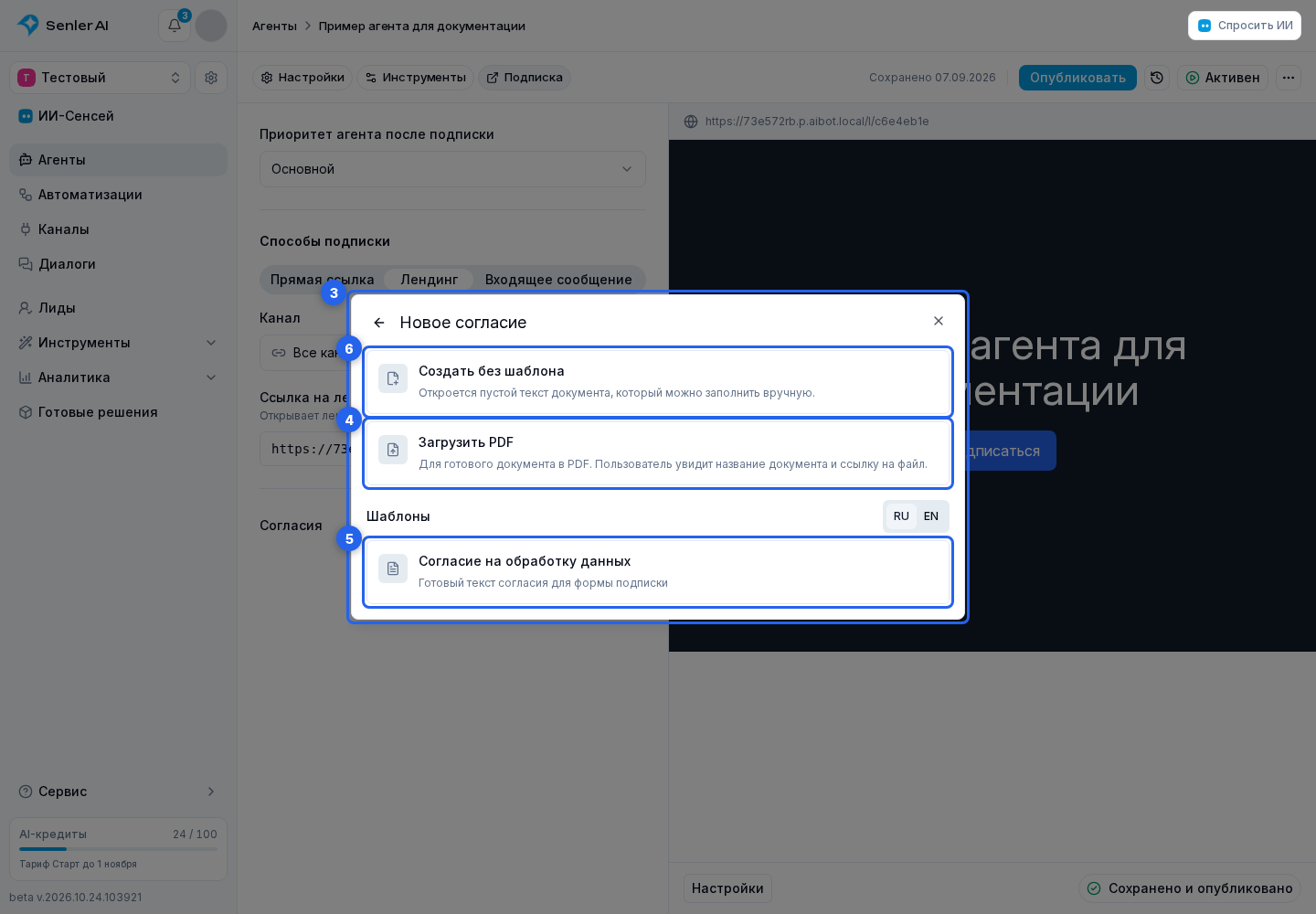
- Для текстового документа заполните название и текст документа.
- Нажмите «Создать»; документ сразу добавится в служебный сегмент агента. Кнопка «Отмена» закрывает окно без создания.
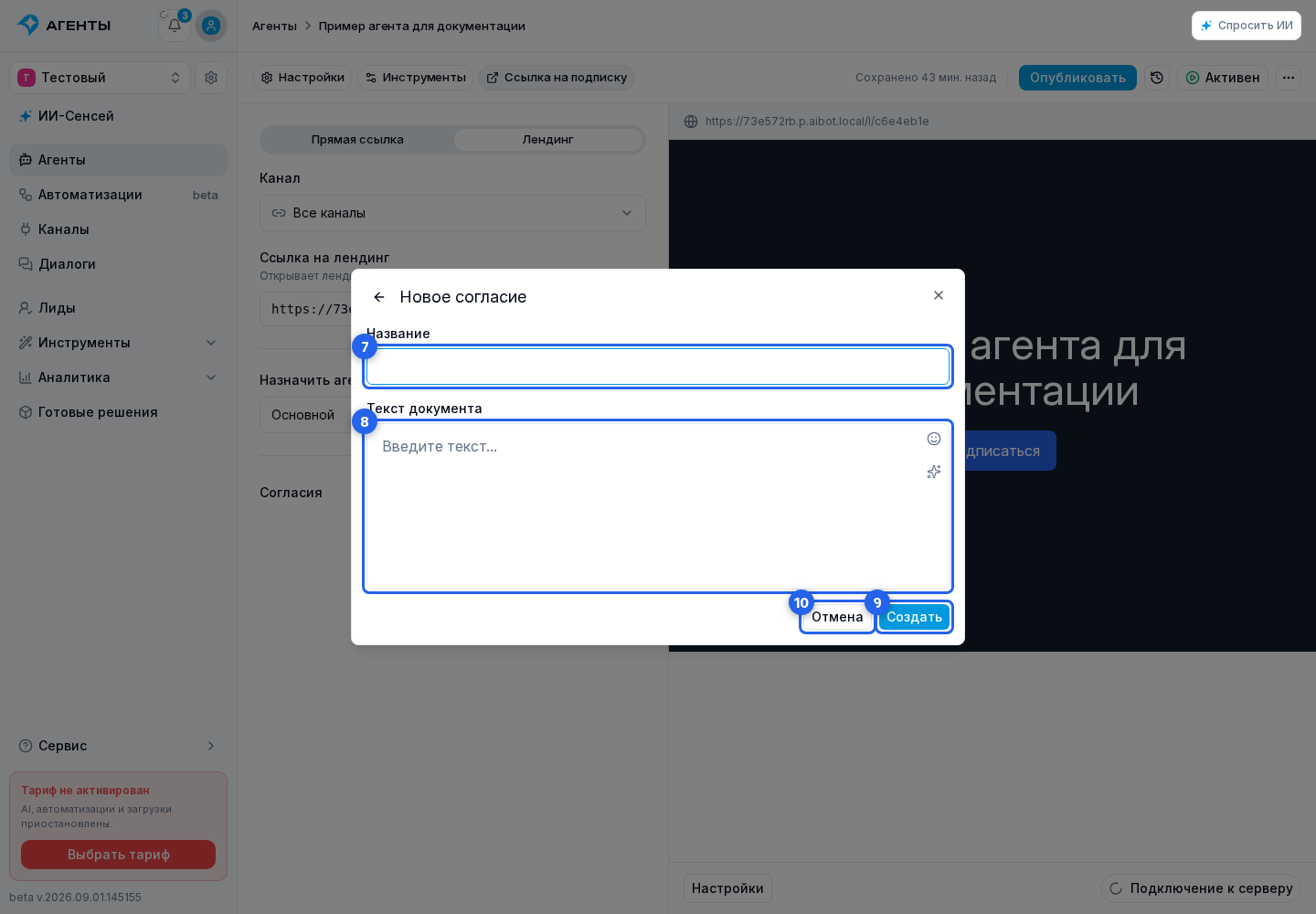
При загрузке PDF укажите файл и название документа. Готовый шаблон открывается в текстовом редакторе, где его можно проверить перед созданием. Роль, текст перед соглашениями и выбранные документы сохраняются в черновике служебного сегмента и применяются вместе с публикацией агента.
Какие ссылки доступны
Основная ссылка открывает опубликованную страницу в браузере. Для подключённых каналов могут быть доступны варианты открытия внутри VK App, Telegram Mini App или MAX Mini App, а также через Telegram-бота.
Для страницы агента дополнительно могут появиться ссылки прямой подписки через сообщения VK, Telegram-бота или MAX-бота. Они создаются для служебного сегмента агента независимо от кнопок лендинга и выбранных в них каналов.
- Откройте вкладку «Прямая ссылка».
- В списке каналов выберите нужный канал.
- Нажмите кнопку копирования.
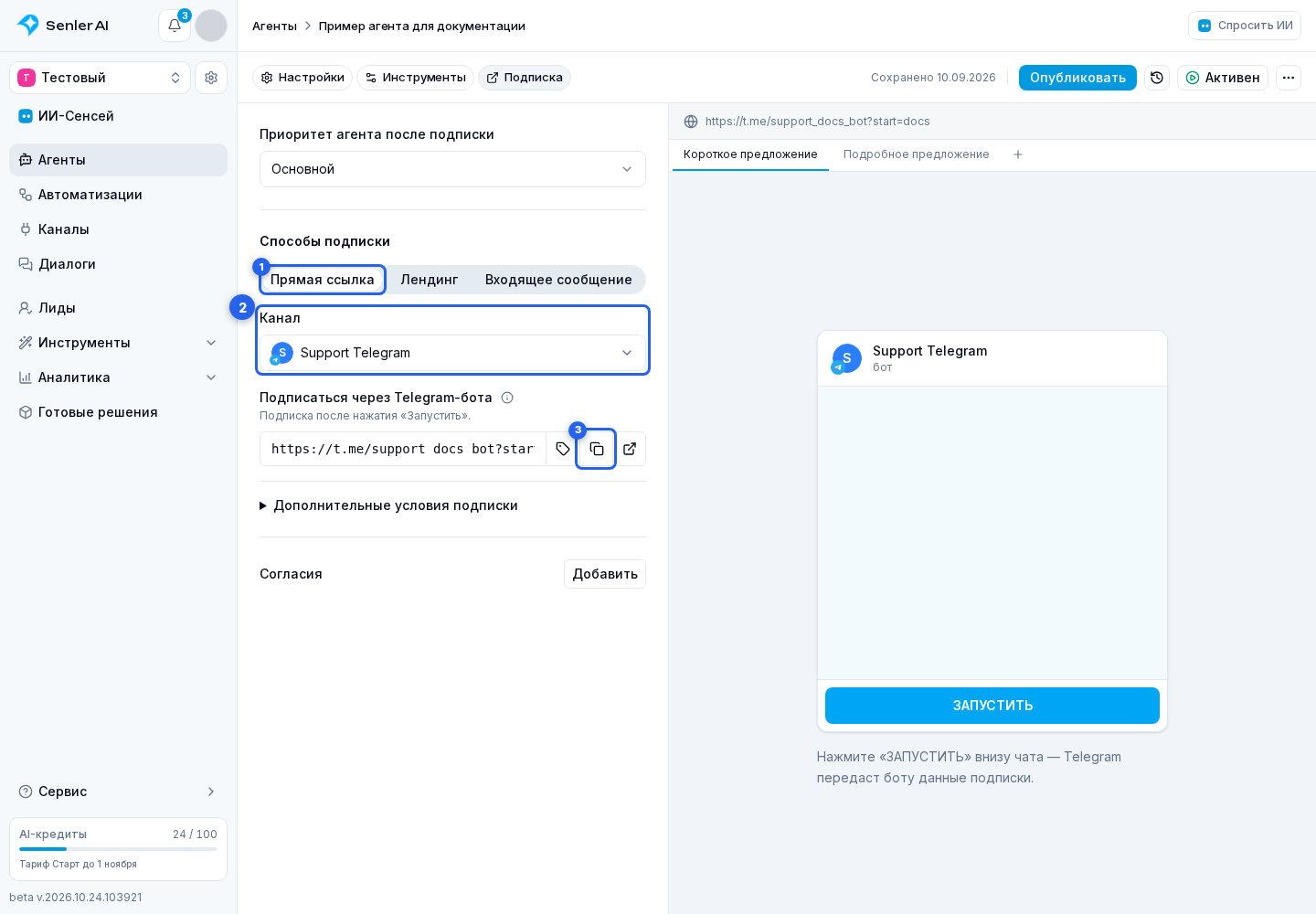
Такая ссылка не открывает форму и поэтому не запрашивает телефон или email. Если у служебного сегмента есть обязательные согласия, бот отправляет документы и кнопку принятия; пользователь вступает в сегмент после принятия. Для служебного сегмента с платной подпиской прямая ссылка недоступна.
Если нужной ссылки нет
Проверьте:
- агент хотя бы один раз опубликован;
- нужный канал подключён, не приостановлен и имеет действующий токен;
- у Telegram- или MAX-бота указан username;
- для VK определено сообщество;
- Mini App или VK App настроено и подтверждено, если ссылка должна открываться внутри приложения;
- для служебного сегмента не включена платная подписка, если нужна именно прямая ссылка.
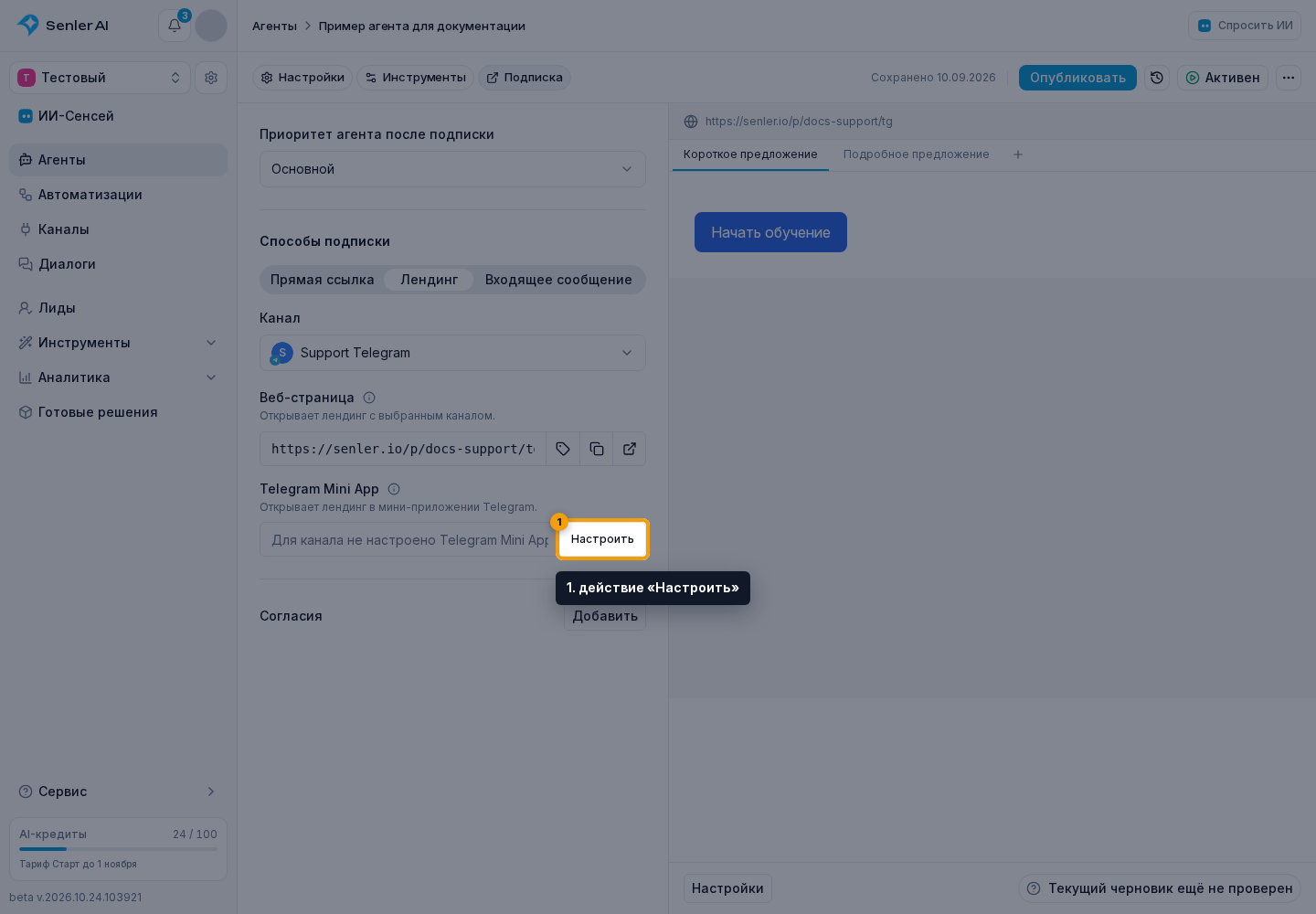
В блоке ссылок рядом с недоступным вариантом показывается причина и, когда возможно, действие «Настроить». Вернуться к настройке можно через пункт «Агенты» в боковом меню.