Инструменты агента
Кратко
Возможности определяют, как агент отвечает, что умеет распознавать и создавать, какими инструментами пользуется и какие действия может выполнять. Настройки меняют в черновике агента; для рабочих диалогов новая конфигурация начинает действовать после публикации.
Как открыть возможности
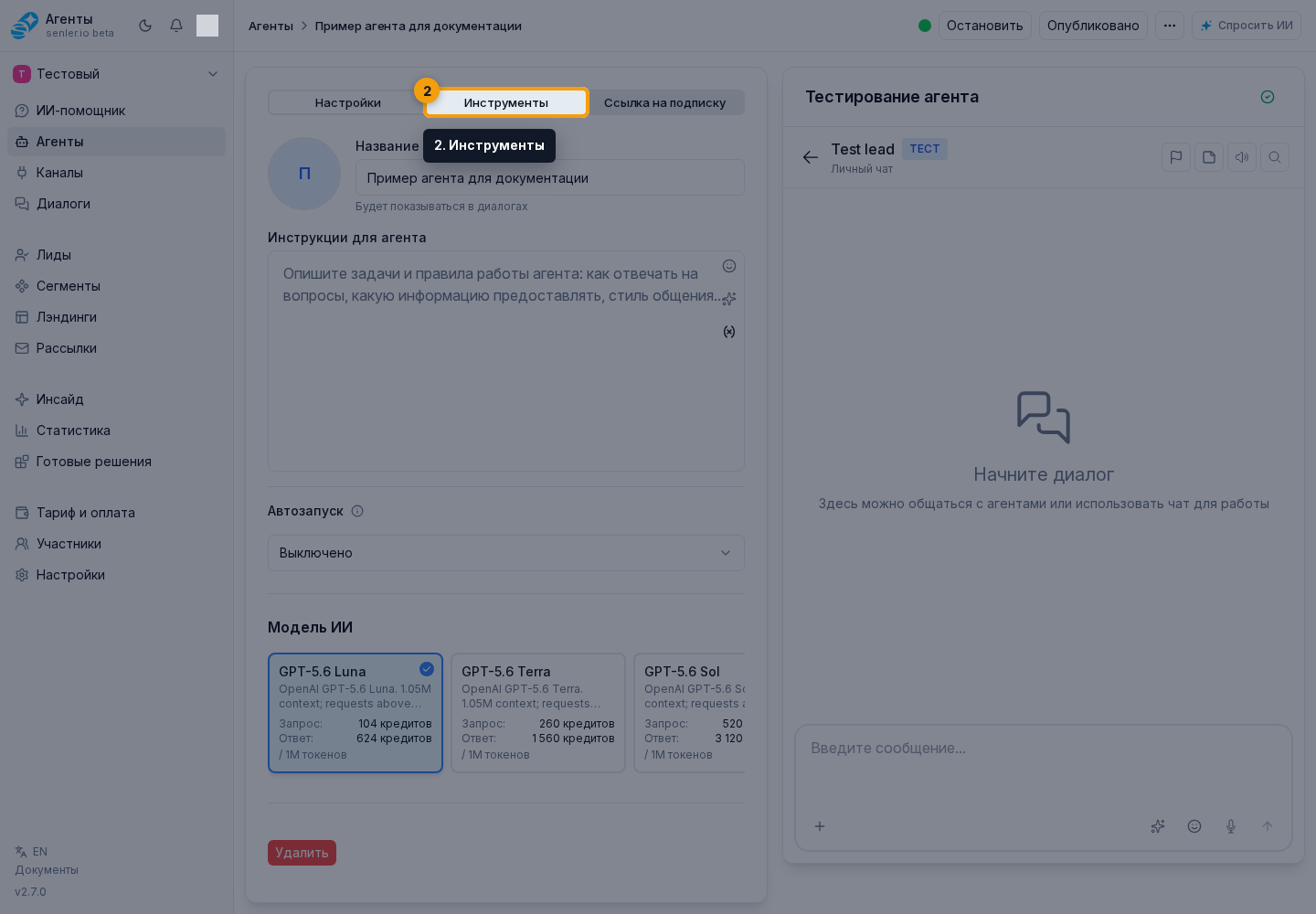
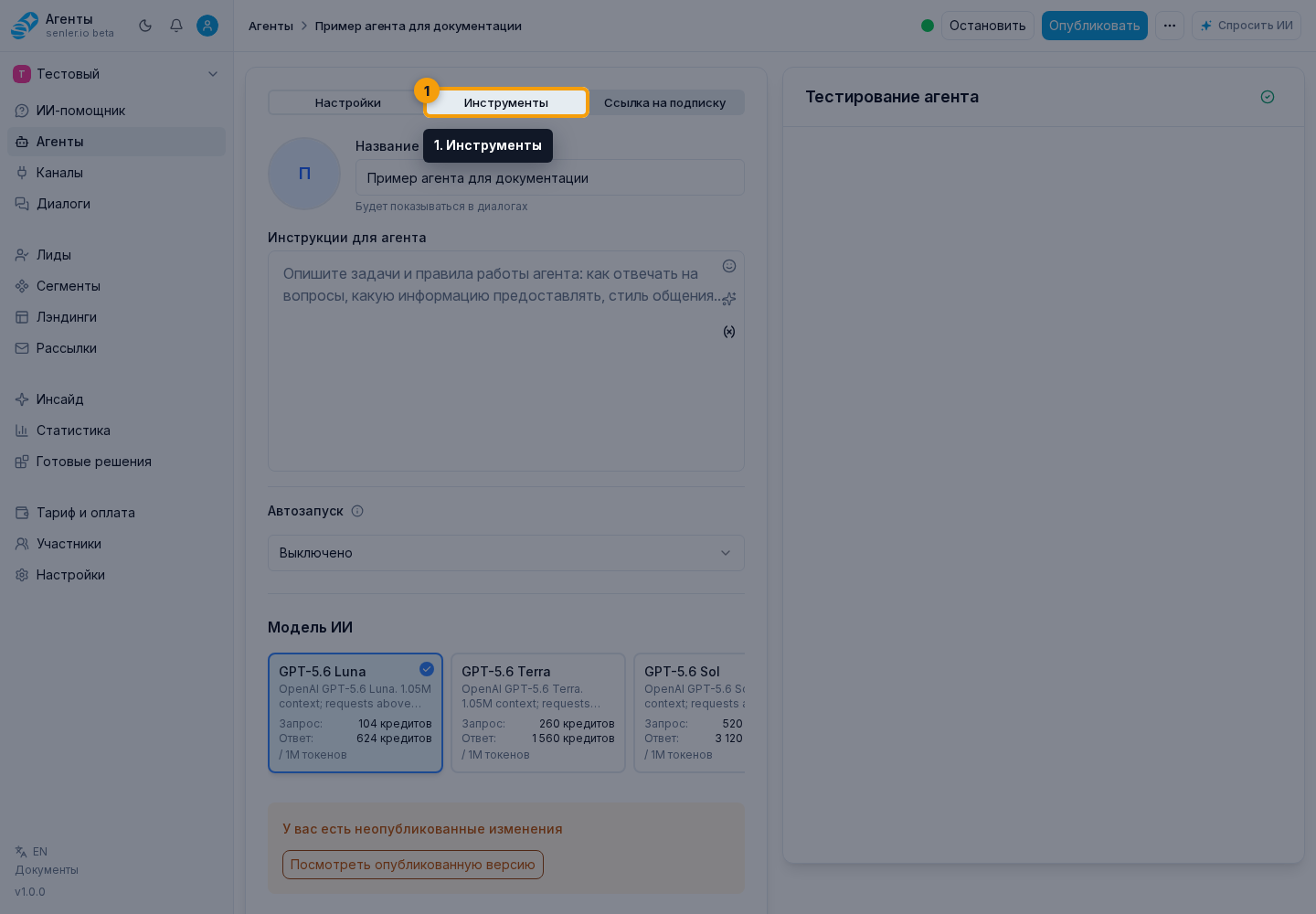
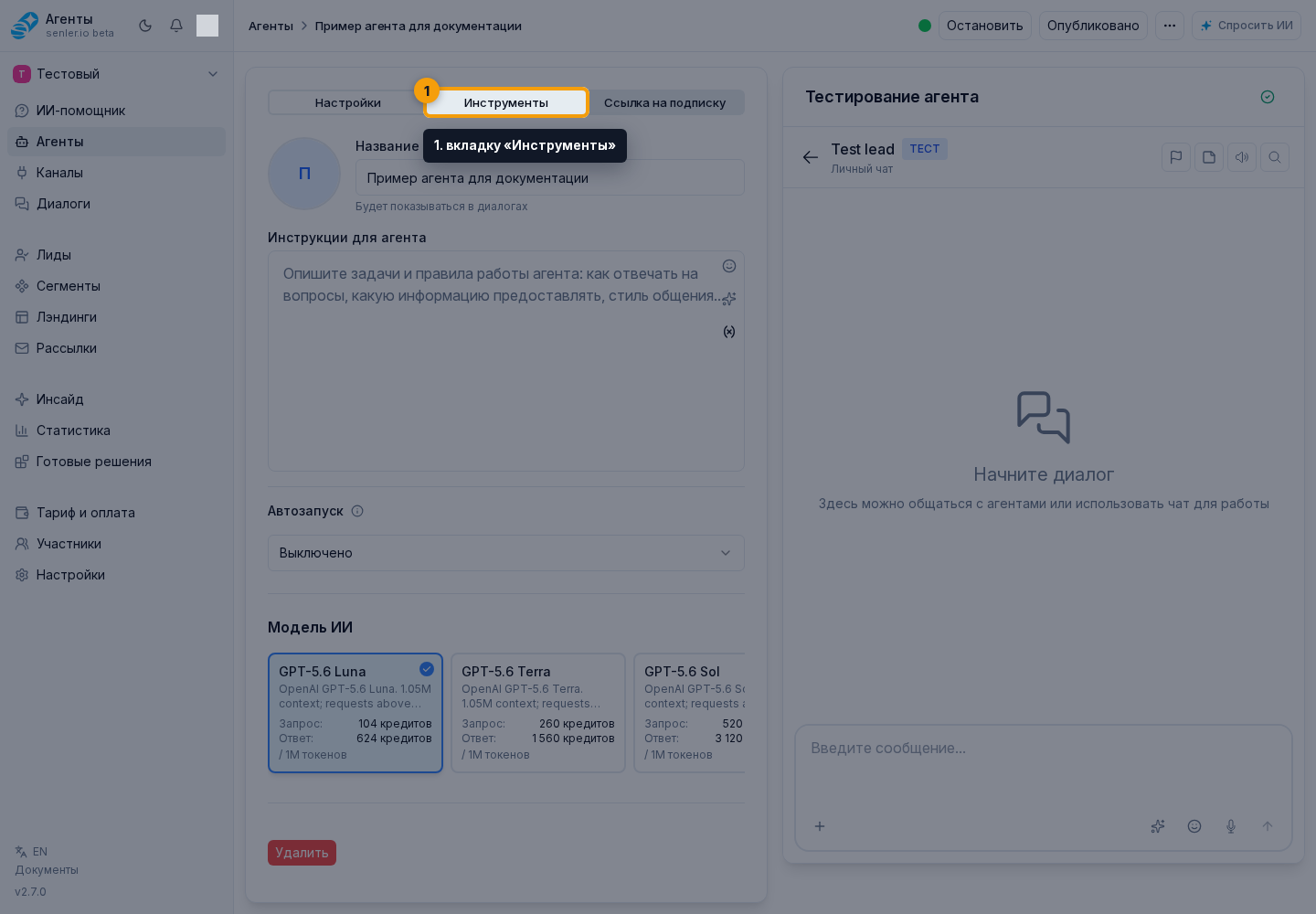
- В форме агента откройте вкладку «Инструменты».
- Найдите переключатель AI-обработки сообщений. В текущем интерфейсе он называется «Анализировать сообщения и выполнять действия с помощью AI»: он управляет не только подготовкой ответа, но и выполнением действий через инструменты.

Далее выберите режим обработки под свою задачу, затем настройте нужные инструменты и разрешения.
Как выбрать настройки под задачу
| Задача | Что включить или проверить |
|---|---|
| Автоматически отвечать клиентам | Выбрать режим «Общение с клиентом» |
| Выполнять действия без финального ответа клиенту | Выбрать режим «Фоновая обработка» и выдать доступ к нужным инструментам |
| Собирать только аналитику | Выбрать «Только сбор метрик» и настроить метрики |
| Давать оператору готовый черновик вместо автоматического ответа | Включить AI-обработку и «Готовить черновик ответа для оператора», затем описать в инструкции, когда нужен черновик |
| Не отправлять второй ответ после ответа человека | Оставить включённой отмену ожидающего ответа после сообщения оператора проекта |
| Не отправлять второй ответ после сообщения автоматизации | Оставить включённой отмену ожидающего ответа после сообщения автоматизации |
| Предупреждать клиента перед долгой обработкой | Включить «Предварительные ответы» |
| Отправлять отдельное приветствие после подписки без сообщения | Включить «Отвечать при подписке на сегмент» у агента, назначенного этому сегменту |
| Показывать ход подготовки ответа без технических подробностей | В «Поведение в виджете» выбрать «Этапы размышлений» |
| Показывать только обычный индикатор печати | В «Поведение в виджете» выбрать «Статус «Агент печатает»» |
| Показывать ответ по мере генерации | Включить «Показывать ответ по мере генерации» |
| Подсвечивать и менять элементы сайта по просьбе пользователя | Включить «Действия с элементами сайта», использовать канал Widget и разметить нужные элементы на странице |
| Отправлять отдельные сообщения другим лидам или в другие диалоги | Настроить «Сообщения другим получателям» и описать условие отправки в инструкции агента |
Зависимые параметры могут скрываться, пока выключена основная возможность. Например, отмена ожидающего ответа и черновик для оператора показываются только при включённой AI-обработке. Разрешение пропускать отдельные ответы и подготовка черновика для оператора включаются независимо. Проверьте настройки в тестовом чате, затем опубликуйте изменения для рабочих диалогов.
Режим ответа
Сначала в поле «Режим обработки» выберите, что должен делать агент:
- «Общение с клиентом» — включает AI-обработку и отправку финального ответа клиенту.
- «Фоновая обработка» — оставляет AI-обработку и доступные инструменты включёнными, но запрещает отправку финального ответа клиенту. При выборе этого режима выключаются предварительные ответы и подготовка черновика для оператора.
- «Только сбор метрик» — выключает AI-обработку и включает сбор метрик. Обычные сообщения больше не запускают инструменты агента, в том числе действия с сегментами. Предварительные ответы, пропуск отдельных ответов и черновик для оператора также выключаются.
Режим обработки не назначает агента на диалог. Автозапуск, каналы и роль назначения настраиваются отдельно. Для фоновой работы через инструменты выбирайте «Фоновая обработка», а не «Только сбор метрик».
После выбора режима проверьте отдельные параметры ниже:
- что отображать в виджете во время обработки;
- показывать ответ по мере генерации;
- анализировать сообщения и выполнять действия с помощью AI;
- запрещать отправку ответа клиенту;
- выборочные ответы;
- черновик ответа для оператора;
- отменять ожидающий ответ, если оператор проекта ответил раньше;
- отменять ожидающий ответ, если автоматизация ответила раньше;
- предварительные ответы;
- отвечать при подписке на сегмент.

Поведение в виджете
Поле «Что отображать во время обработки» определяет, что посетитель сайта видит до появления ответа:
- «Этапы размышлений» - показывает безопасные понятные статусы, например «Размышляет…», «Ищет информацию…» или «Создаёт изображение…», без запросов, результатов инструментов и внутренних рассуждений;
- «Статус «Агент печатает»» - оставляет обычный индикатор печати без названия текущего этапа;
- «Не показывать» - скрывает оба варианта индикатора.
По умолчанию выбраны «Этапы размышлений». Настройка относится к виджету сайта и начинает действовать в рабочих диалогах после публикации черновика агента.
Переключатель «Показывать ответ по мере генерации» решает другую задачу: он выводит уже создаваемый текст ответа частями. Его можно сочетать с любым вариантом индикатора обработки. Если генерация AI-ответа или отправка ответа клиенту выключена, постепенный вывод недоступен.
Генерировать AI-ответ
Переключатель «Анализировать сообщения и выполнять действия с помощью AI» включает работу модели, подготовку ответа и доступные инструменты. Отправка финального ответа клиенту настраивается отдельно. Если выключить AI-обработку, обычные сообщения обрабатываются только для сбора включённых метрик; выданный доступ к сегментам сам по себе не запустит действия с ними.
Запретить отправку ответа клиенту
- если выключено, ответ агента отправляется клиенту обычным образом;
- если включено, сообщение может быть обработано, доступные инструменты могут выполниться, а результат сохранится в кабинете, но финальный ответ не уйдет в канал или виджет;
- полезно для тестирования, модерации и сценариев, где оператор должен сначала проверить результат.
Показ ответа по мере генерации
- ответ появляется частями;
- работает в кабинете и виджете сайта;
- не заменяет индикатор этапа, который показывается до текста или между длительными операциями.
Выборочные ответы
- часть сообщений можно оставлять без автоматического ответа;
- полезно, если не каждое сообщение требует реакции.
Черновик ответа для оператора
- включается переключателем «Готовить черновик ответа для оператора» при включённой AI-обработке; разрешение пропускать отдельные ответы для этого не требуется;
- автоматический ответ клиенту может быть пропущен, а подсказка сохранится только для оператора;
- клиент не видит подсказку;
- подсказка должна быть готовым текстом для клиента, без служебных заголовков вроде "Ответ клиенту:", "Шаблон:" или пояснений для оператора;
- причина подсказки нужна только оператору и истории обработки, клиент ее не видит;
- подсказка может включать текст и подготовленные вложения от инструментов агента;
- в диалоге оператор может отправить подсказку как есть, подставить ее в черновик, отредактировать текст и вложения или обсудить подсказку с AI;
- ссылки на изображения в тексте подсказки не считаются вложениями: вложение должно быть подготовлено инструментом агента или добавлено оператором;
- сама подсказка уже означает, что автоматический ответ клиенту не отправляется, отдельно пропускать ответ ради этого не нужно.
Предварительные ответы
- короткое сообщение перед длительной обработкой;
- полезно для долгих запросов, генерации изображений, внешних запросов и ожидания инструментов.
Ответ при подписке на сегмент
Если агент назначен участникам сегмента, включённая настройка «Отвечать при подписке на сегмент» отправляет отдельное приветствие после подписки без входящего сообщения: через лендинг, прямую ссылку или ручное добавление. Событие подписки сохраняется в истории личного диалога и передаётся агенту как текущий контекст. Если настройку выключить, такая подписка сама не запускает ответ.
У нового агента эта настройка включена по умолчанию и находится внутри блока «Анализировать сообщения и выполнять действия с помощью AI»: когда AI-обработка выключена, отдельный ответ при подписке тоже недоступен.
Подписка по ключевому слову или правилу «любое сообщение» происходит во время обработки входящего сообщения. Агент отвечает на само это сообщение, поэтому настройка отдельного ответа при подписке на такой сценарий не влияет.
Сообщения другим получателям
В блоке «Сообщения другим получателям» задаётся, может ли агент во время обработки текущего обращения отправить отдельное сообщение в другой диалог или другому лиду. По умолчанию выбрано «Не разрешать»: агент отвечает только в текущем диалоге.
Нажмите «Настроить». В окне выбора получателей выберите один из режимов:

- «Не разрешать» — отдельные сообщения недоступны;
- «Все диалоги и лиды» — агент может искать среди доступных сейчас и созданных позже получателей проекта;
- «Только выбранные» — агент видит только разрешённые диалоги и лидов. Можно выбрать суммарно не более 200 получателей.

В режиме «Только выбранные» переключайтесь между диалогами и лидами, фильтруйте список по типу канала и используйте поиск по имени, username или ID. Отметьте нужных получателей и нажмите «Сохранить».

Текущий диалог не дублируется в списке получателей: обычный ответ агента уже отправляется в него. Для выбранного лида Senler использует существующий личный диалог. Если его ещё нет, новый личный диалог можно создать для Telegram, VK, MAX, Discord и виджета сайта. Для Email, Avito и StreamVi агент сможет написать лиду только через уже существующий диалог.
Отдельное сообщение может содержать текст. Вложения доступны, если у агента включена хотя бы одна возможность создания или отправки файлов; кнопки — если включены «Кнопки» и они поддерживаются каналом получателя. Эти настройки только задают границы доступа. Например, в инструкции можно задать передачу заявки менеджеру: когда клиент просит связаться с ним, агент выбирает разрешённого получателя «Отдел продаж» и передаёт имя клиента, контакт и краткое описание запроса.
Изменения начинают действовать в рабочих диалогах после публикации черновика агента.
Плагины
После установки плагина его действия становятся доступны в блоке «Плагины» на вкладке «Инструменты». Уже добавленные ресурсы сгруппированы по плагинам, а внутри каждой группы разделены на «Инструменты» и «События». Названия и описания отображаются на языке кабинета.
Инструмент или событие можно также выбрать через кнопку @ в инструкции агента: откройте раздел «Плагины» и нужное приложение. Обычный доступный инструмент добавится вместе с тегом. Для настраиваемого инструмента сначала откроется конфигуратор, а для события — окно с описанием передаваемых данных; тег появится после успешного добавления. Рядом с тегом обязательно опишите, когда агент должен использовать этот ресурс.
У нового агента блок сразу виден, но сначала просит сохранить агента. После сохранения нажмите «Добавить». В едином окне «Добавить из плагинов» раскройте нужный плагин и выберите инструмент или событие.
Перед показом вариантов кабинет обновляет ресурсы установленных плагинов. Если MCP-сервер одного из них не ответил, инструменты этой группы получают предупреждение о временной недоступности и не предлагаются для нового добавления, но сохранённые подключения остаются у агента. События других доступных плагинов продолжают загружаться независимо. Повторите открытие списка позже; удалять и добавлять сохранённые экземпляры заново не нужно.
Если в окне выбора написано, что все доступные инструменты и события уже добавлены, новые варианты появятся после установки другого плагина, публикации новых ресурсов разработчиком либо удаления существующего инструмента или события. Инструмент, который можно добавлять несколько раз, остаётся доступен.

Обычный инструмент
После выбора обычный инструмент сохраняется сразу как инструмент агента: отдельной кнопки сохранения и публикации общего черновика не требуется. Кнопка удаления сразу убирает его у агента.
Настраиваемый инструмент
После выбора настраиваемого инструмента:
- Заполните форму плагина во встроенном окне настройки.
- Нажмите «Добавить». Название и параметры сохранятся как отдельный экземпляр инструмента у этого агента.

Если после нажатия появилось сообщение «Страница приложения ещё загружается», подождите завершения загрузки и нажмите кнопку снова. Если страница уже видна, но приложение не отвечает на сохранение дольше 20 секунд, повторите попытку; при повторной ошибке проблема находится на стороне конфигуратора плагина.
Автор плагина решает, можно ли добавить один инструмент несколько раз. Если можно, создайте отдельные экземпляры, например для разных магазинов, аккаунтов или наборов разрешений. У каждого экземпляра свои название, настройки и приватные данные. Если повторное добавление не разрешено, после первого экземпляра этот инструмент исчезает из окна выбора.
Кнопка настройки экземпляра снова открывает форму плагина. Кнопка удаления сразу убирает экземпляр у агента, поэтому используйте её только когда это действие больше не должно выполняться.
Статус экземпляра «Готов к работе» означает, что он доступен агенту. Статус «Требуется повторное подключение приватных данных» означает, что плагину не хватает обязательного токена, ключа или других закрытых данных: откройте настройку экземпляра и подключите их заново. Пока это не сделано, агент не видит и не вызывает этот экземпляр.

Проверьте данные инструмента
Нажмите уже добавленный тег инструмента в инструкции агента. Откроется окно сведений об инструменте с названием приложения, назначением инструмента и параметрами, которые он принимает во время работы.
Для каждого параметра инструмента показаны техническое имя, тип, обязательность, описание и допустимые варианты, если разработчик их указал. У обычного инструмента отображается его общий набор параметров, у настраиваемого — набор сохранённого экземпляра. Если приложение предоставляет форму настройки этого экземпляра, кнопка «Изменить настройки» снова откроет её; «Закрыть» вернёт к инструкции.

Если «Добавить» недоступно и показано сообщение о встроенной странице, исправить это должен разработчик приложения: настраиваемому инструменту нужна включённая встроенная страница с поддержкой конфигуратора. Технический контракт описан в разделе «Инструменты».
Если плагин, его инструменты или установка отключены, связанные действия перестают быть доступны агенту. Это отличается от временной ошибки обновления MCP: при ней сохранённая привязка не удаляется, а кабинет прямо показывает предупреждение и предлагает попробовать позже.
Событие плагина
В группе «События» добавляются события, на которые должен реагировать агент. Плагин сможет запустить агента в исходном диалоге только по добавленным событиям.
- В общем окне добавления раскройте нужный плагин и выберите событие.
- В описании события проверьте, что оно означает и какие данные плагин передаст агенту. Затем нажмите «Добавить».

- Событие появится в группе плагина как подписка агента. Нажмите на него, чтобы снова посмотреть описание. Кнопка удаления сразу отключает реакцию этого агента на событие.

Если оператор ответил раньше
Сообщение участника проекта или отправителя с отметкой «Оператор проекта» не запускает агента. Если агент уже готовит ответ на предыдущее сообщение клиента, а оператор успевает ответить первым, ожидающий AI-ответ по умолчанию отменяется. Это защищает клиента от двух ответов подряд от человека и агента.
Отмена касается только ответа, который ещё готовился в этот момент. Следующее сообщение клиента снова обрабатывается по обычным правилам назначения агента.
Настройка «Отменять ожидающий ответ, если оператор проекта ответил раньше» находится в «Режиме ответов», по умолчанию включена и показывается только при включённом «Анализировать сообщения и выполнять действия с помощью AI». Если её выключить, уже начатый AI-ответ может прийти после сообщения оператора.
Изменяйте настройку в черновике, сохраните его и опубликуйте новую версию. До публикации рабочие диалоги продолжают использовать прежнее значение. Текущее значение можно проверить в окне опубликованной версии агента.
Как выбрать лида или пространство, чем эта отметка отличается от роли участника и как безопасно проверить результат, описано в статье Оператор проекта и ответы агента.
Если автоматизация ответила раньше
Если автоматизация отправит сообщение в диалог, пока агент готовит ответ на предыдущее сообщение клиента, включённая настройка «Отменять ожидающий ответ, если автоматизация ответила раньше» остановит ожидающий ответ агента. Клиент получит сообщение автоматизации без следующего за ним дублирующего ответа агента.
Настройка включена по умолчанию, находится в «Режиме ответа» и показывается только при включённой генерации AI-ответа. Она действует в рабочих диалогах; тестирование агента не отменяет ответ из-за тестового сообщения автоматизации.
Если настройку выключить, уже начатый ответ агента может быть отправлен после сообщения автоматизации. Изменение начинает работать после сохранения и публикации черновика агента.
Распознавание входа
- распознавание речи;
- распознавание изображений.

Распознавание речи
- позволяет обрабатывать голосовые сообщения;
- выбирается модель распознавания.
Распознавание изображений
- позволяет понимать картинки, скриншоты и изображения, если канал передает вложения.
Синтез контента
- генерация аудио/озвучка ответа;
- клонирование голоса из аудиопримера;
- для обычной озвучки и клонирования выбираются отдельные совместимые модели.
Клонирование голоса
Включите «Клонировать голос из аудиопримера», чтобы агент мог озвучивать текст голосом из голосового или аудиосообщения в текущем диалоге. Пользователю не нужно копировать идентификатор вложения: выбранный аудиопример из текущего диалога передаётся инструменту озвучки автоматически.
Если в диалоге несколько аудиосообщений, явно укажите, какое из них использовать и какой текст нужно озвучить. До запуска подтвердите в этом же диалоге право использовать голос. Например: «Я подтверждаю, что могу использовать этот голос. Озвучь фразу “Спасибо за обращение” голосом из последнего голосового сообщения». Без явного подтверждения инструмент клонирования не запускается. Образец должен находиться в текущем диалоге, иметь тип «голос» или «аудио», быть готовым к обработке и занимать не более 15 МБ.
После первой успешной озвучки выбранный образец становится текущим для этого агента в данном диалоге. Поэтому дальше можно попросить: «Озвучь другой текст тем же голосом» — заново выбирать сообщение не нужно. Чтобы сменить голос, укажите другой образец. Образец из другого диалога не используется. Скорость можно задавать для обычной озвучки готовым голосом, но не для клонирования из аудиопримера.
После включения появляется поле «Модель для клонирования голоса». Кабинет выбирает первую доступную совместимую модель, если модель ещё не задана; при наличии нескольких вариантов можно выбрать другой. Если список пуст, в проекте сейчас нет модели с поддержкой клонирования и настройку нельзя подготовить к работе.

Изменение можно проверить на черновике через тестирование агента. В окне опубликованной версии отдельно показываются состояние клонирования и выбранная модель. Для рабочих диалогов черновик нужно опубликовать.
Используйте голос только с согласия его владельца. Агент должен клонировать голос только по явному запросу пользователя, в котором подтверждено право на использование образца.
Медиа и вложения
- кастомные URL-вложения;
- генерация изображений;
- генерация QR-кодов;
- генерация графиков;
- веб-поиск.
Настройка «Прикреплять файлы по ссылке» позволяет агенту скачать готовый файл по публичному HTTP- или HTTPS-адресу размером до 50 МБ и добавить его к текущему ответу. Ссылка, требующая входа или специальных заголовков, не подойдёт. Эта же возможность позволяет повторно приложить готовые вложения из текущего диалога; вложения другого проекта или другого диалога недоступны. В одном ответе можно повторно использовать до 10 файлов.
Генерация изображения, аудио, QR-кода или графика сначала создаёт вложение. Агент решает, приложить ли его к текущему финальному ответу или оставить для следующего действия. Сам инструмент не отправляет клиенту отдельное сообщение без итогового текста агента.
Сгенерированное изображение прикрепляется к ответу агента, но само по себе не заменяет картинку в лендинге или другой сущности. Если изображение нужно использовать в создаваемом или редактируемом объекте, в запросе явно укажите, что после генерации его нужно установить в нужное поле.

Модели возможностей
Для некоторых возможностей выбирается отдельная модель:
- распознавание речи использует модель распознавания;
- генерация изображений использует модель изображения;
- генерация аудио/озвучка использует модель озвучки;
- клонирование голоса использует модель с поддержкой клонирования.
После включения возможности кабинет обычно выбирает первую доступную модель нужного типа. Проверьте выбор до публикации. Если совместимых моделей нет, поле останется без рабочего варианта и сохранить полностью настроенную возможность не получится. Распознавание изображений включается отдельной галкой; отдельный выбор модели в этой секции формы не показывается.
Тарификация инструментов и медиа
Карточки моделей показывают стоимость в кредитах в зависимости от типа модели: за ответ, за изображение, за 1M токенов, за 1K символов или за минуту. У моделей генерации изображений первая сравнительная шкала называется «Качество», а не «Мышление»; цена на карточке показывает диапазон кредитов за изображение для доступных сочетаний качества, пропорций и разрешения. Для остальных современных моделей цена может учитывать текст, изображения, аудио, кэшированные токены и итоговый объём генерации.
Когда запускается инструмент генерации изображения, аудио, распознавания речи или анализа изображения, это видно в истории событий как работа соответствующего инструмента. Списания затем видны в истории кредитов и в деталях операций расхода.
Интерфейс
- кнопки в ответах;
- действия с элементами сайта через виджет;
- учет реакций на сообщения.
Действия с элементами сайта
- настройка действий с элементами сайта находится в форме агента: «Инструменты» -> «Возможности» -> «Интерфейс» -> «Действия с элементами сайта»;
- включает инструмент для подсветки и действий с элементами открытой страницы;
- работает только в диалогах канала Widget;
- виджет на сайте должен быть установлен, а нужные элементы лучше разметить по инструкции из раздела "Виджет на сайте";
- если галка выключена, действия с элементами сайта будут недоступны, даже если виджет и разметка есть;
- вместе с сообщением виджет прикрепляет теги контекста: открытую страницу, проект, рекомендацию или выбранный элемент;
- тег страницы обычно подписан названием открытой страницы, а тег проекта - названием проекта;
- действие с элементом стоит выполнять только по явному запросу пользователя: подсветить, прокрутить, сфокусировать, нажать, заполнить, очистить, выбрать или переключить;
- в диалоге карточка действия показывает статус выполнения: готово, выполняется, не найдено, заблокировано или ошибка.
Автоматизация
- передача графика работы техподдержки;
- таймеры и расписание;
- заглушение диалога на время таймера;
- открепление агента от диалога;
- блокировка лидов;
- пропуск метрик для отдельных сообщений.
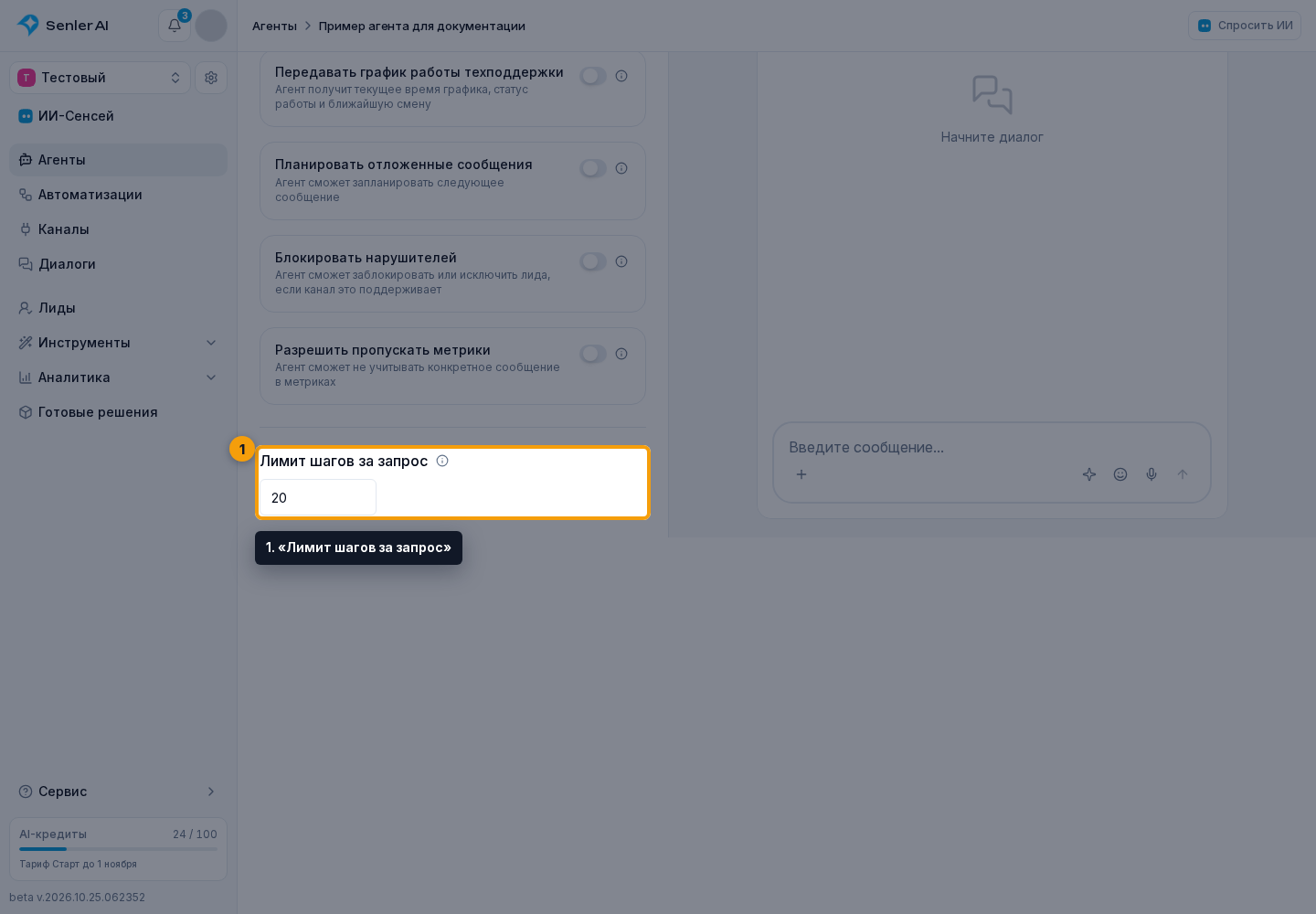
«Заглушать диалог до таймера» показывается только когда включены «Таймеры и расписание»: без таймера заглушению нечего ожидать.

Включите передачу графика, чтобы ответы учитывали текущие дату и время в часовом поясе графика и состояние техподдержки: работает она сейчас или закрыта. Для рабочего времени учитывается окончание текущего непрерывного интервала, для закрытого - начало и окончание ближайшего. Если будущих назначений нет, это также учитывается в ответе.
Пересекающиеся и соприкасающиеся назначения операторов считаются одним непрерывным интервалом. Например, для смен 09:00-13:00 и 13:00-18:00 окончанием работы будет 18:00, а не 13:00.
Эта возможность независима от переключателя «Учитывать график в статистике ответа» в настройках техподдержки. Галка в агенте определяет, учитывают ли его ответы рабочее время, а переключатель в настройках проекта - расчёт статистики и SLA. Включите возможность в черновике и опубликуйте агента, чтобы она действовала в реальных диалогах.
Блокировка лидов
- может исключать из групповых чатов;
- может блокировать VK-пользователя;
- может добавлять лида в черный список.