
Подключение Discord
Discord-канал подключает бота Discord к проекту Senler AI. Обрабатывайте сообщения сервера и личные обращения в диалогах, отвечайте сами или подключите агента.
Что подготовить
- приложение и бота в Discord Developer Portal;
- токен Discord-бота;
- сервер Discord, куда добавлен бот;
- права бота на чтение и отправку сообщений в нужных каналах.
Как подключить
- Откройте раздел через пункт «Каналы» в боковом меню и нажмите "Добавить канал".
- Выберите Discord.
- Введите название канала в Senler AI.
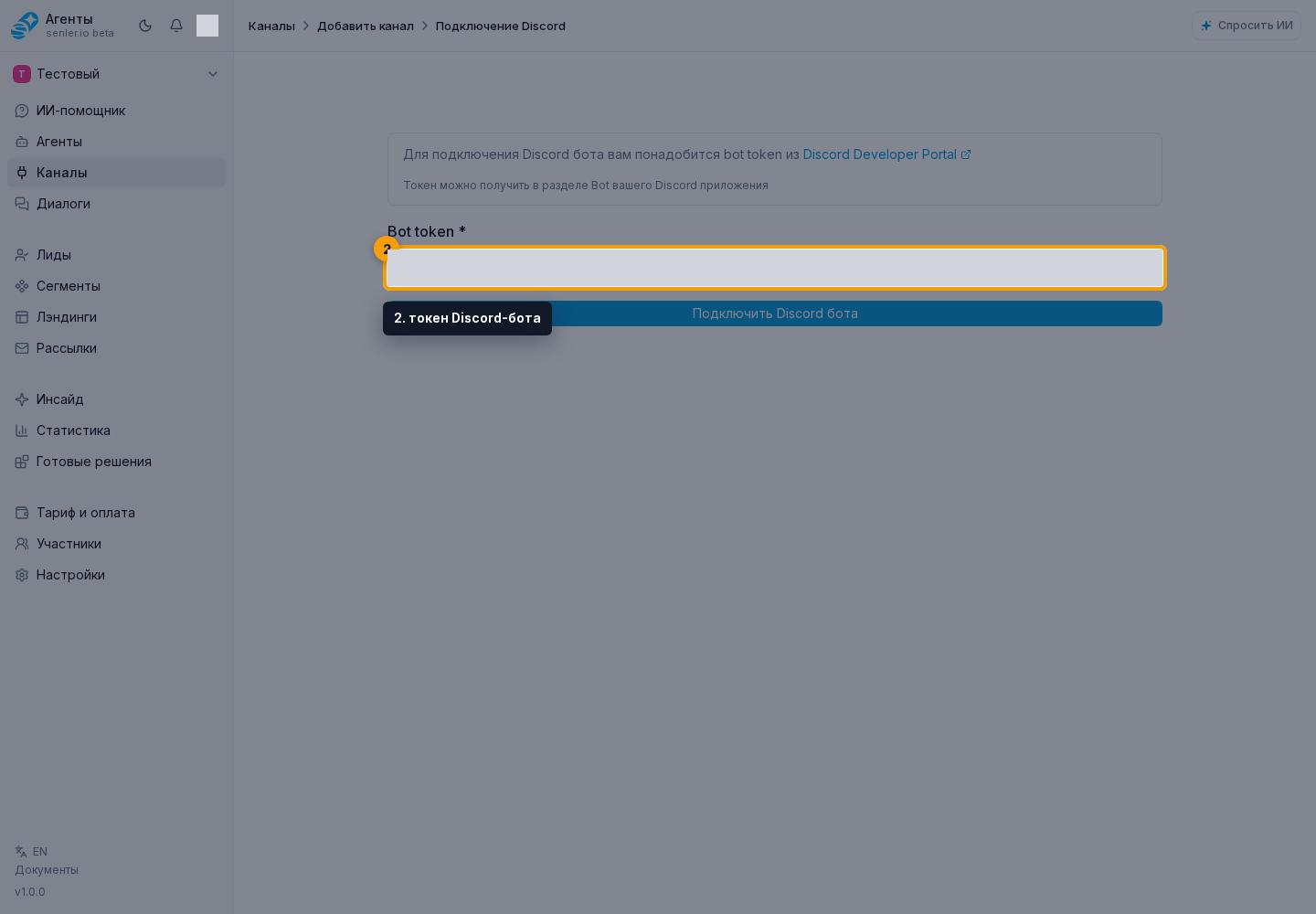
- Вставьте токен Discord-бота из Discord Developer Portal.
- Нажмите "Подключить".
- Проверьте информацию о боте и статус канала.
После подключения
Откройте настройки канала и проверьте данные бота и состояние подключения. Для работы с сообщениями сервера бот должен быть добавлен на нужный сервер.
Если сообщения должен обрабатывать агент, настройте его автозапуск для этого канала.
Личные сообщения
Чтобы написать лиду Discord лично, создайте диалог и выберите этого лида. Senler откроет личную переписку бота с пользователем. Если такой диалог уже существует, используется он. Сообщение отправляется пользователю лично, а не в общий канал сервера.
Автоматизация может отправлять сообщения выбранному лиду. Агенту для этого разрешите сообщения другим получателям. В обоих случаях выбирайте лида для личного сообщения, а конкретный диалог сервера — для сообщения в него.
Если бот не видит сообщения
- проверьте, что бот добавлен на сервер;
- проверьте права бота на чтение каналов и отправку сообщений;
- проверьте, что токен не был пересоздан после подключения;
- проверьте статус канала и агента.
Вернуться к подключённым ботам можно через список каналов.