
Настройки канала
В настройках канала обычно есть
В боковом меню откройте «Каналы», выберите подключение в списке и откройте страницу настроек канала.
В разделе подключения находятся параметры выбранной платформы: например, токен и webhook у Telegram или VK. У канала типа «Виджет» здесь находится блок настроек виджета: оформление, функции чата и код для установки на сайт.
В настройках VK, Telegram и MAX можно подключить соответствующий канал Senler.ru и загрузить его базу лидов.
Внизу страницы находятся действия с каналом: пауза, удаление и перенос в другой проект. Условия и порядок переноса описаны в отдельной инструкции.
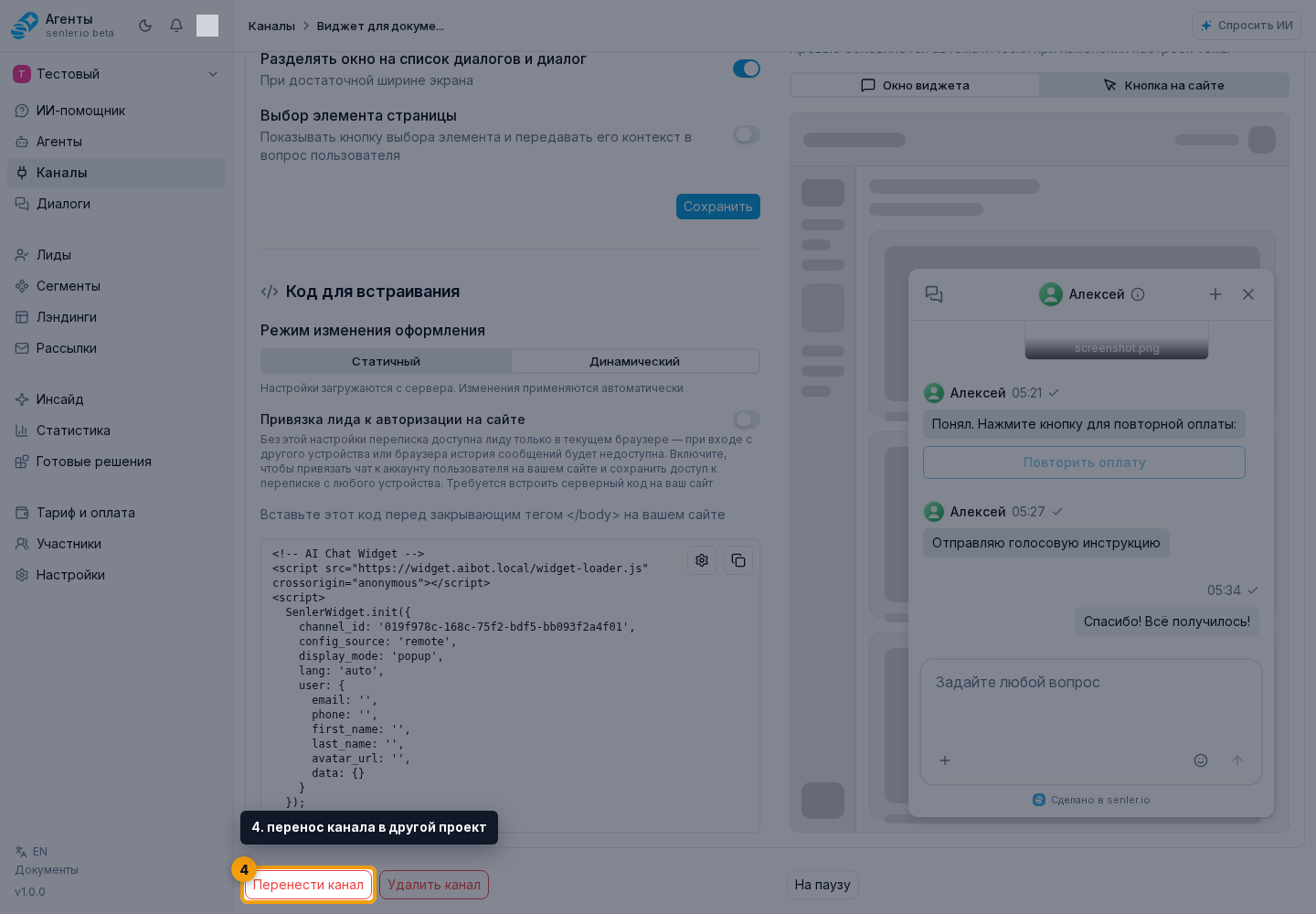
Действия канала
Действия меняют состояние уже подключенного канала. Перед паузой, удалением или переносом проверьте, нет ли активных диалогов и не используется ли канал в правилах назначения агента.
- поставить на паузу;
- возобновить;
- удалить;
- перенести в другой проект.
Токен и проверка валидности
В настройках канала карточка токена показывает, привязан ли токен, валиден ли он, когда была последняя проверка и текст ошибки валидации, если платформа отклонила доступ.
Для Telegram, VK, MAX и Discord можно обновить токен или запустить ручную проверку, если действие доступно для конкретного подключения. Если токен невалиден, сначала проверьте, не был ли он отозван на платформе, затем обновите токен и повторите проверку.
Для Instagram, Facebook и WhatsApp доступ восстанавливается повторной авторизацией того же аккаунта, страницы или номера. Вставлять токен вручную не нужно.
Ошибки и рекомендации показаны рядом с соответствующим подключением: токеном, webhook или личным VK-аккаунтом. В карточке токена зелёная отметка «Подключен» означает, что есть рабочий токен. Предупреждение о недействительном запасном токене может показываться одновременно с этой отметкой: запасной токен нужно обновить, но подключение продолжает работать через действующий. Рекомендация обновить права действующего токена также не означает, что канал отключён.
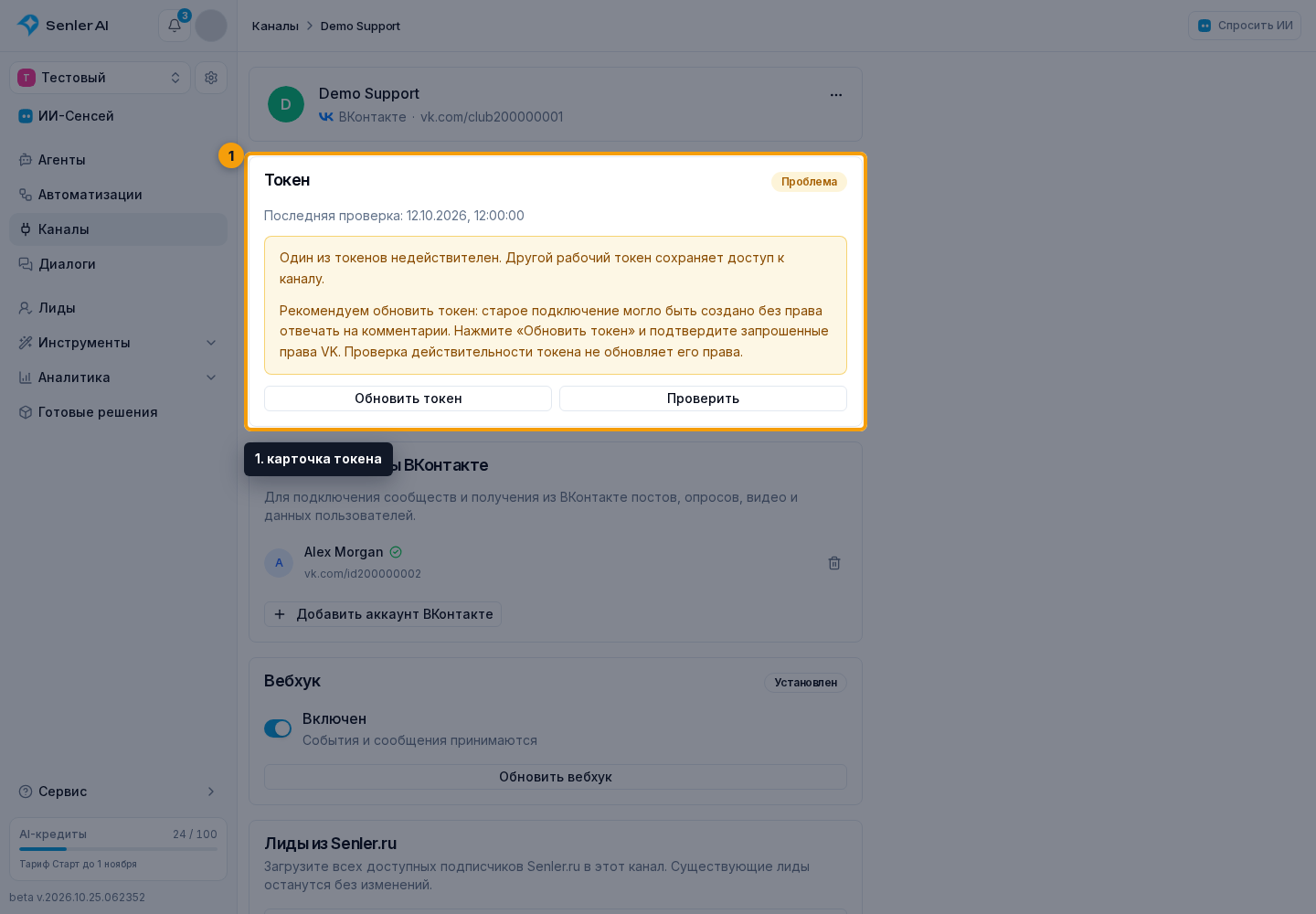
У VK токен сообщества и личная авторизация аккаунта решают разные задачи. Отсутствие рабочего личного аккаунта может мешать загрузке постов, опросов, видео и данных профилей, но само по себе не доказывает потерю входящих сообщений. В предупреждении указана конкретная недоступная операция. Как восстановить личную авторизацию, описано в разделе VK.
Если у вас есть только доступ к просмотру, состояние и ошибки подключения видны, но кнопки изменения токена и управления webhook не показываются. Для их изменения нужны права управления этим каналом; для личных VK-аккаунтов — права управления каналами проекта.
Если из-за подключения не отправились сообщения автоматизаций, после его восстановления проверьте блок «Неотправленные сообщения автоматизаций» на этой странице. Выберите нужные шаги для повтора, предварительно проверив их сообщения в диалогах.
Пауза
- канал перестаёт принимать входящие сообщения и отправлять ответы;
- данные и настройки канала сохраняются;
- канал можно снова активировать на этой же странице.
Удаление
- после подтверждения канал исчезает из проекта и больше не принимает и не отправляет сообщения;
- для участника проекта в кабинете нет действия восстановления удалённого канала;
- перед подтверждением проверьте название канала и связанные с ним рабочие процессы.
Webhook
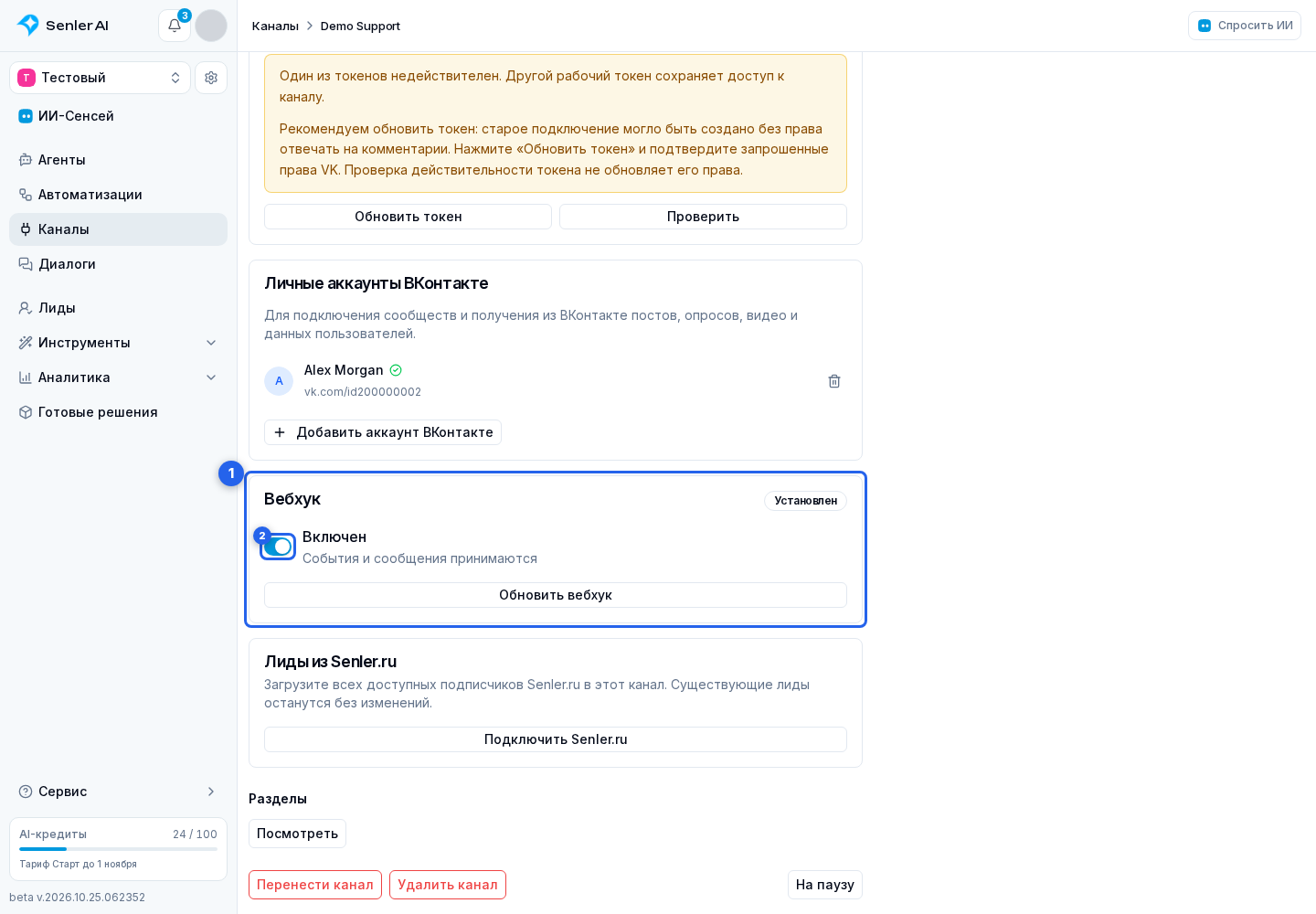
Карточка «Вебхук» (1) показывает состояние подключения, через которое платформа отправляет события в Senler AI.
- Переключатель вебхука (2) включает или выключает получение событий и сообщений.
- При выключенном вебхуке кнопка «Установить вебхук» включает подключение. При включённом кнопка «Обновить вебхук» повторяет настройку.
- «Установлен» означает, что подключение настроено. Во время установки и проверки видны текущий статус, ход проверки и оставшееся время.
- Если доставка событий завершается ошибкой, переключатель может оставаться включённым. Читайте причину в карточке: включённый вебхук сам по себе не подтверждает успешную доставку.
Синхронизация
В списке каналов откройте меню платформы нужного канала.
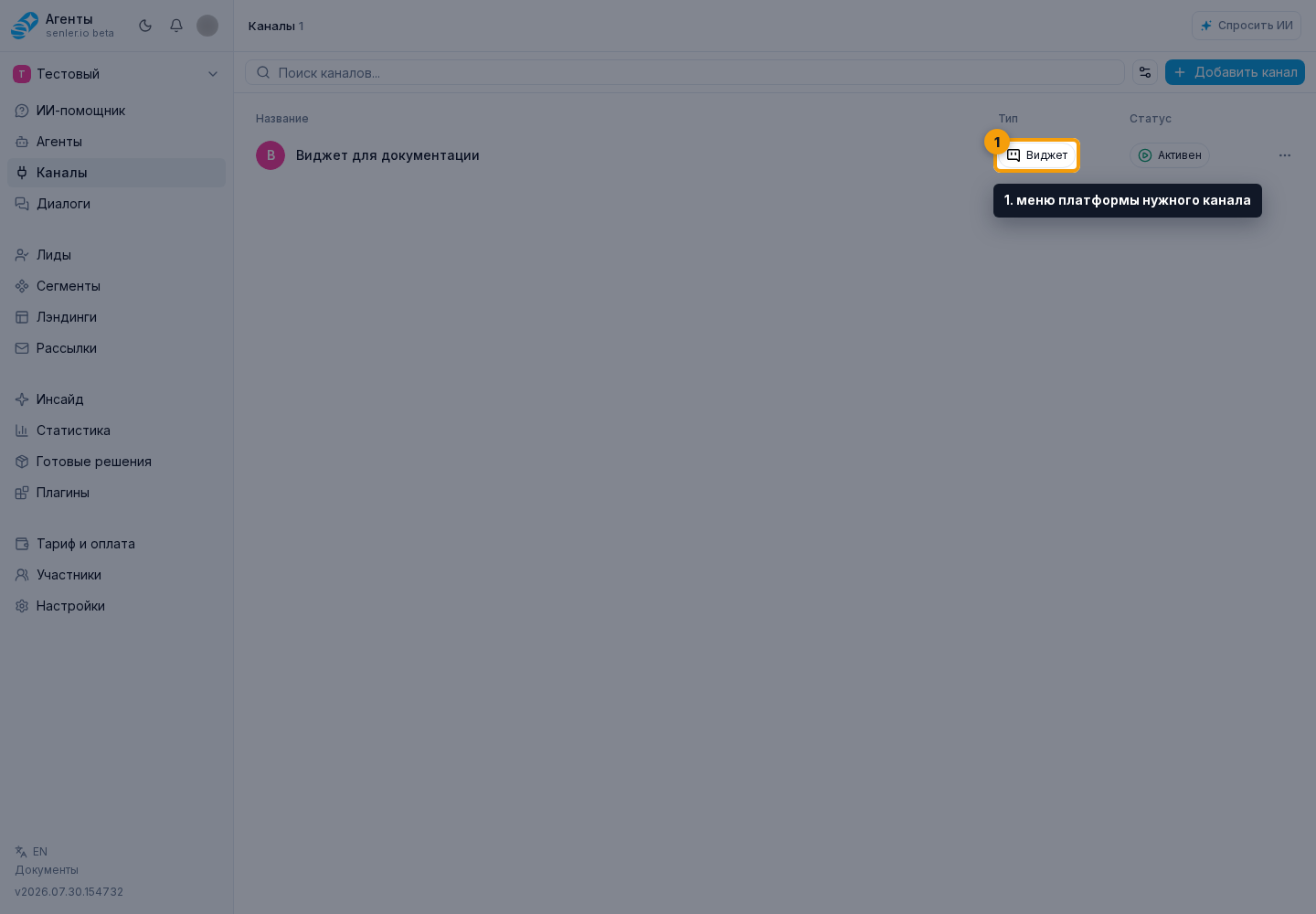
Нажмите «Обновить данные».
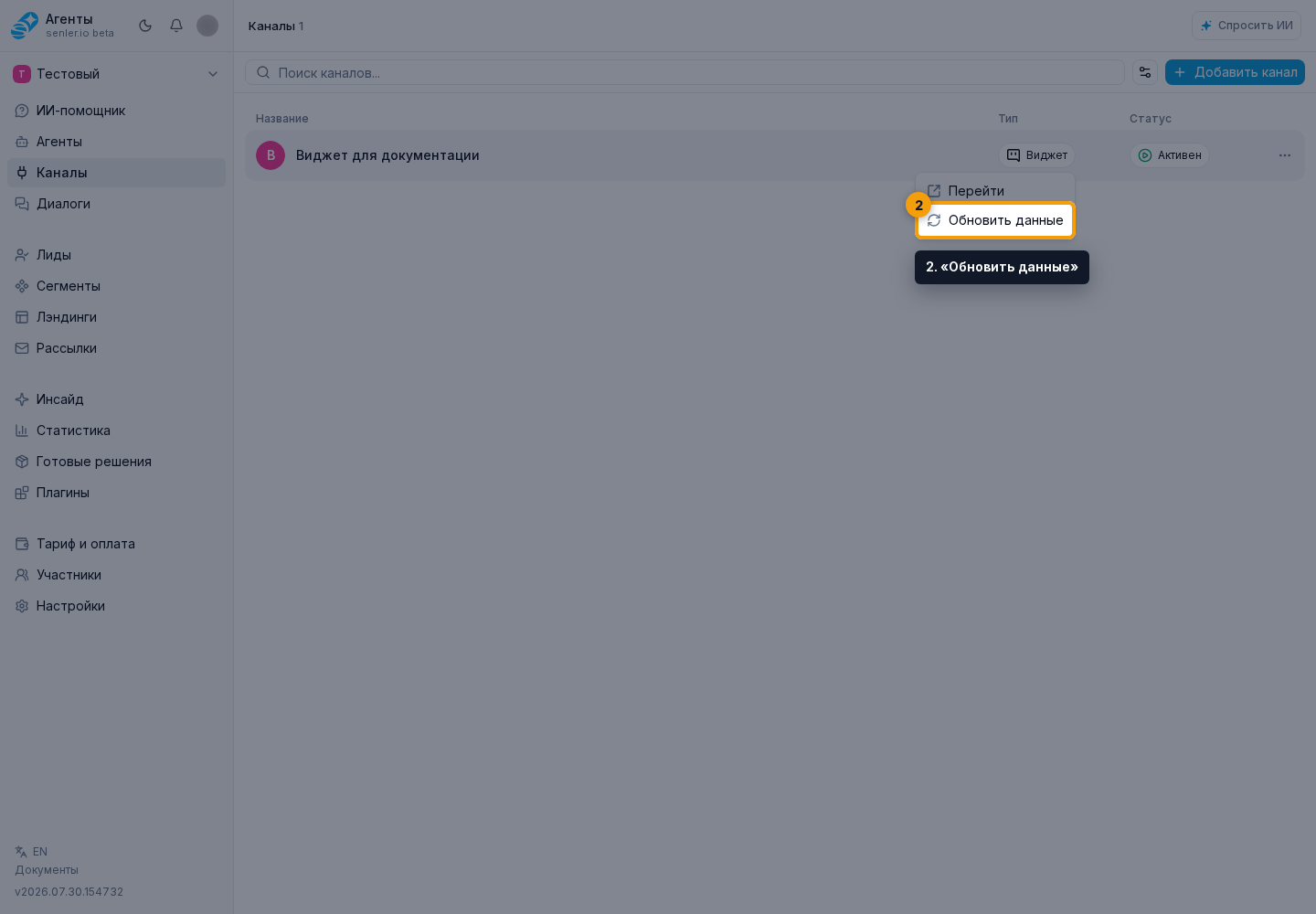
Кабинет сверяет с платформой название, username, аватар, ID бота и ссылку профиля, когда эти поля поддерживаются каналом.
Результат отдельно показывает для каждого поля: обновлено, без изменений или не удалось получить. Частичная ошибка не отменяет успешные поля. Например, если платформа вернула новое название, но изображение аватара не загрузилось, название сохранится, а прежний аватар останется. Исправьте доступ или сетевую ошибку и повторите синхронизацию; общий фоновый процесс и его ошибки также видны в истории процессов.
История канала
При автообучении агента состояние истории канала показано на шаге выбора источников. Рядом с каналом указано, поддерживается ли загрузка истории, за какой период сохранены сообщения и чем завершилась предыдущая попытка. Если загрузка завершилась ошибкой, её текст можно прочитать в подсказке к состоянию истории.
Перед запуском выберите период загрузки. Если загрузилась только часть истории, уже полученные сообщения сохраняются. Перед повторным запуском проверьте указанную ошибку и доступ канала к платформе.
У Email-канала фильтры входящих писем определяют, какие новые сообщения попадут в кабинет. Их настройка описана в инструкции Email.