
Перенос канала
Кратко
Перенос перемещает канал в другой проект. Все лиды переносятся всегда, а глубину истории вы выбираете перед запуском.
Используйте перенос, когда канал нужно обслуживать в другом проекте: например, после разделения команд, переноса клиента или изменения структуры аккаунта.
Шаги
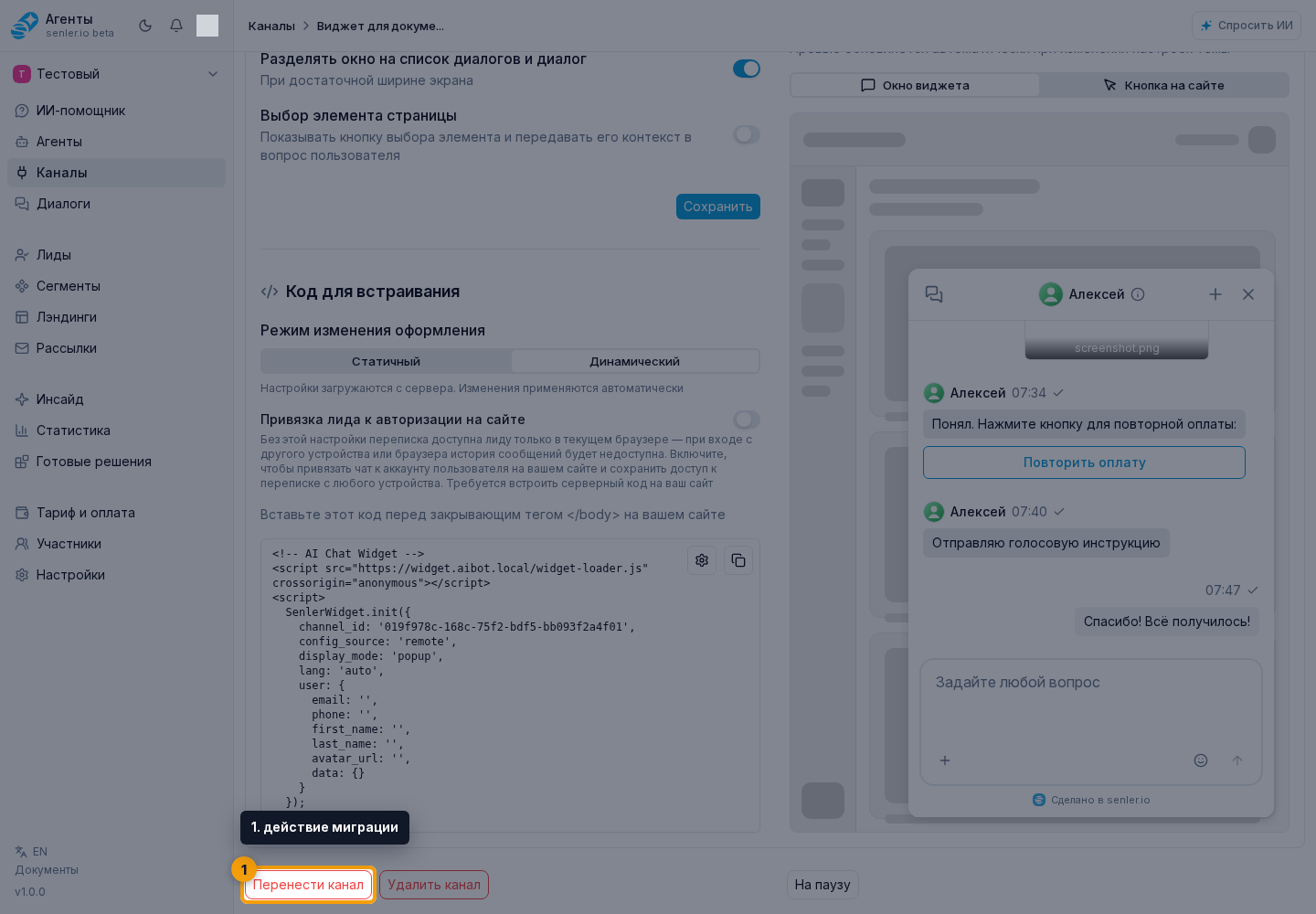
- В боковом меню откройте «Каналы», выберите канал в списке и в его настройках нажмите «Перенести канал».
- В мастере переноса найдите проект через поиск и выберите целевой проект. Текущий проект в списке не показывается. Для запуска нужны права на удаление канала в исходном проекте и управление каналами в целевом.
- Дождитесь оценки количества лидов, диалогов, событий и примерного времени переноса.
- Выберите объём переносимой истории.
- Нажмите «Далее» и ещё раз проверьте канал, целевой проект и оценку.
- Нажмите «Начать перенос». Во время переноса канал недоступен для сообщений, а отмена из этого мастера не предусмотрена.
Варианты истории
- не переносить;
- за 1 месяц;
- за 6 месяцев;
- за 1 год;
- за 2 года;
- всю историю.
Статус переноса
Статус переноса виден в настройках исходного и целевого канала. Пока операция активна, кабинет показывает ожидание, подготовку или перенос, а после начала обработки - процент и количество обработанных элементов. При ошибке система сообщает о повторной попытке.
В списке каналов рядом с каналом может быть бейдж миграции. Для исходного канала он показывает, что канал переносится, для целевого - что канал ожидает данные или принимает перенос. На странице настроек вместо обычного интерфейса появляется баннер миграции.
Пока перенос выполняется, обычные настройки канала заменены статусом переноса, а сообщения недоступны. Если канал нужен быстрее, используйте быстрое завершение на целевом канале.
Завершить сейчас
Действие "Завершить сейчас" делает канал доступным в целевом проекте раньше, а оставшуюся историю переносит отдельной догрузкой. Это полезно, когда важнее быстро продолжить работу с каналом, чем ждать полного переноса старых диалогов.
Кнопка «Завершить сейчас» доступна только на целевом канале и только пока миграция активна. После нажатия кабинет показывает, что перенос будет завершен после безопасного завершения текущего шага. До этого момента канал может оставаться временно недоступным.
Догрузка оставшейся истории
В настройках целевого канала появляется блок догрузки истории, если вы выбрали ограниченную глубину истории или завершили перенос раньше. Через него можно перенести более старые либо оставшиеся данные. Если сразу была перенесена вся история без быстрого завершения, догрузка не нужна.
Сначала блок свернут: нажмите «Показать», чтобы увидеть количество лидов, диалогов и событий для проверки или догрузки, примерное время и срок доступности источника.
Если оценка доступна, нажмите «Догрузить историю». После запуска баннер меняется на состояние «История догружается»: новый канал продолжает работать, а старая история появляется по мере завершения фоновой операции.
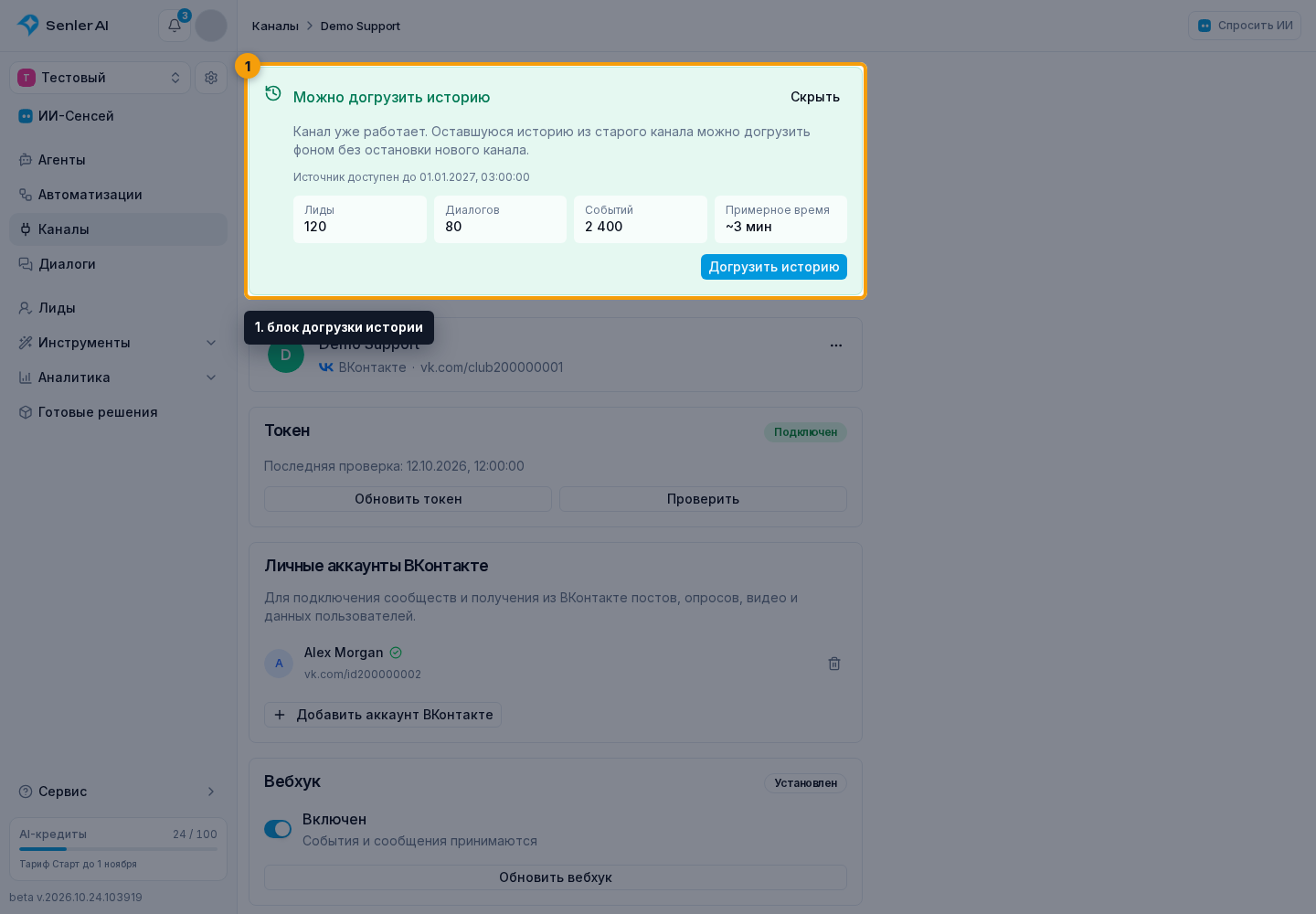
Следить за догрузкой можно в разделе фоновых процессов. Запустить её нужно до указанной в блоке даты, пока исходные данные доступны.
Что настроить после переноса
Токен подключения переносится вместе с каналом. Для Telegram, VK и MAX система заново регистрирует webhook автоматически. Для остальных типов каналов проверьте состояние подключения в настройках целевого канала.
Привязки к сущностям исходного проекта не переносятся. Заново назначьте агентов и приложения канала. У перенесённых диалогов также сбрасываются назначенные агенты и оператор, приложения, теги, приоритет и отложенное состояние ответа, потому что эти настройки относятся к исходному проекту.
Предупреждение
- миграция может занять время;
- во время переноса канал недоступен для сообщений;
- быстрое завершение может оставить часть старой истории на догрузку;
После завершения проверьте подключение, заново задайте нужные привязки и убедитесь, что выбранная история доступна в целевом проекте.