
Аккаунт
Настройки аккаунта относятся к пользователю и действуют независимо от того, какой проект сейчас открыт. Здесь можно изменить профиль, защитить доступ к аккаунту, проверить авторизованные приложения и выбрать, куда будут приходить личные уведомления.
Как открыть настройки аккаунта
Нажмите значок профиля и выберите «Профиль», «Авторизация» или «Уведомления». Откроется окно выбранного раздела:
- «Профиль» — имя, фамилия, аватар и удаление аккаунта;
- «Авторизация» — способы входа и приложения, которым вы разрешили действовать от своего имени;
- «Уведомления» — каналы доставки и отдельные настройки для каждого проекта.
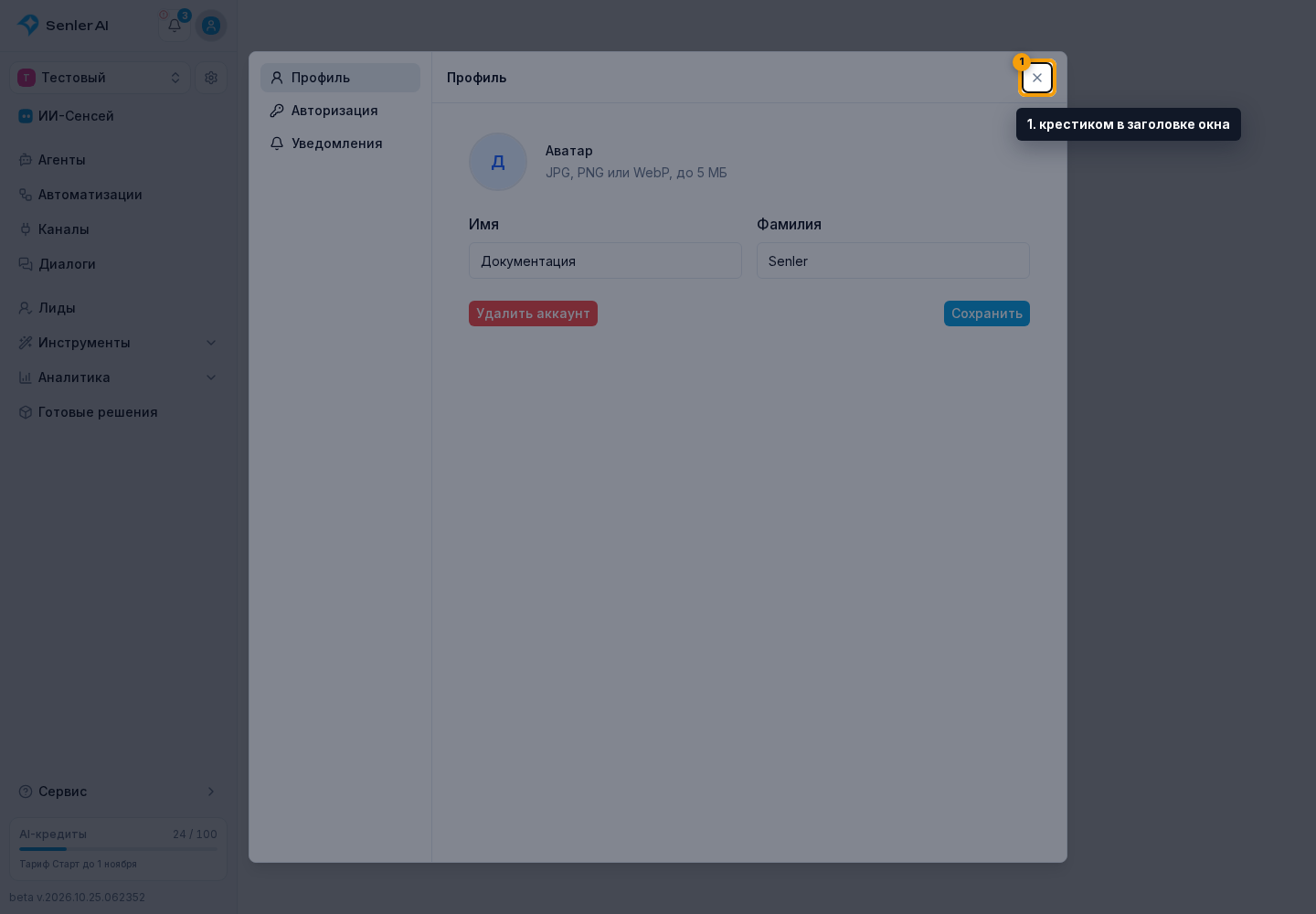
Чтобы вернуться к открытому проекту, закройте настройки крестиком в заголовке окна.
Как скопировать свой ID
Откройте меню значка профиля и нажмите «Копировать ID» рядом со своим именем. В разделах разработчика эта кнопка находится рядом с именем внизу бокового меню.
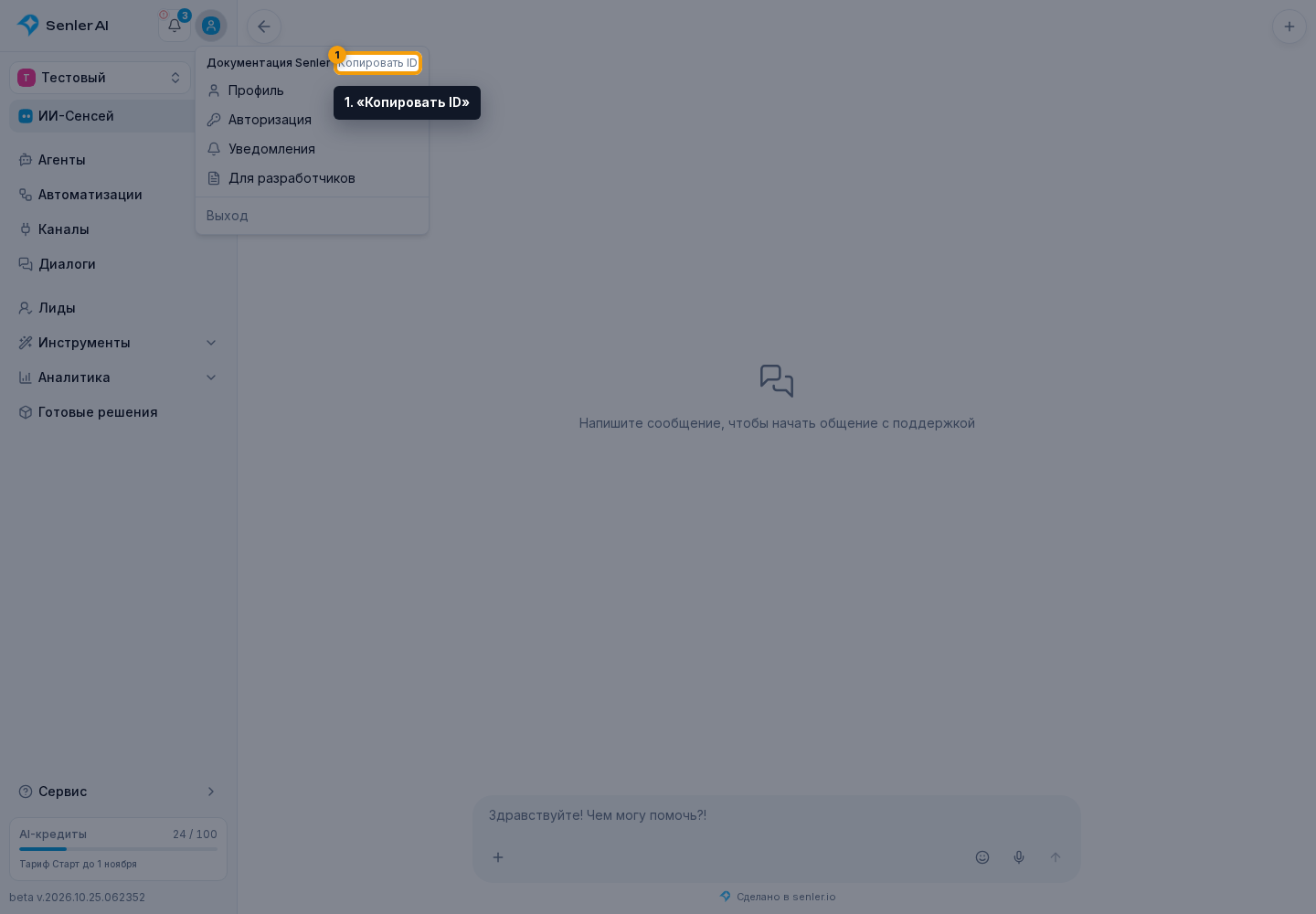
Кнопка копирует ID текущего пользователя Senler AI. Его можно передать владельцу проекта для приглашения по ID. Это не ID проекта, сообщества или профиля ВКонтакте.
Если на телефоне и компьютере открыты разные аккаунты, копируйте ID в том аккаунте, которому нужен доступ. Например, чтобы открыть созданный на телефоне проект в аккаунте на ноутбуке, скопируйте ID на ноутбуке, а приглашение создайте из проекта на телефоне.
Как изменить профиль
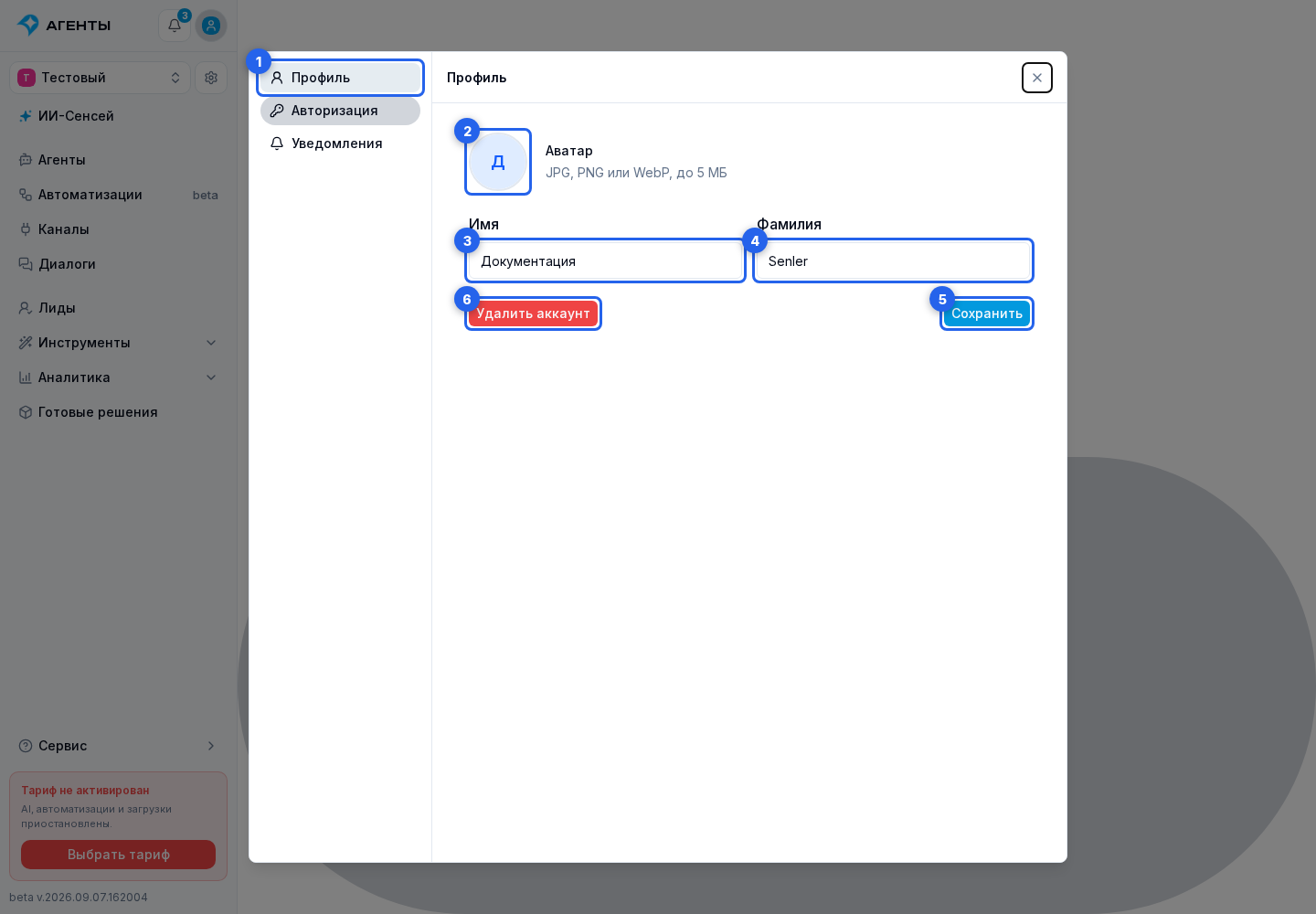
Выберите «Профиль». На странице профиля находится карточка личных данных.
Нажмите аватар, чтобы загрузить изображение JPG, PNG или WebP размером до 5 МБ. Измените имя и фамилию, затем нажмите «Сохранить». Новый аватар сохраняется сразу после успешной загрузки.
Внизу также находится кнопка «Удалить аккаунт». Её действие описано в следующем разделе.
Как удалить аккаунт
Нажмите «Удалить аккаунт» и внимательно проверьте предупреждение в окне подтверждения. После нажатия «Да, удалить аккаунт» аккаунт и все способы входа будут отключены, а текущая сессия завершится. Отменить это действие нельзя.
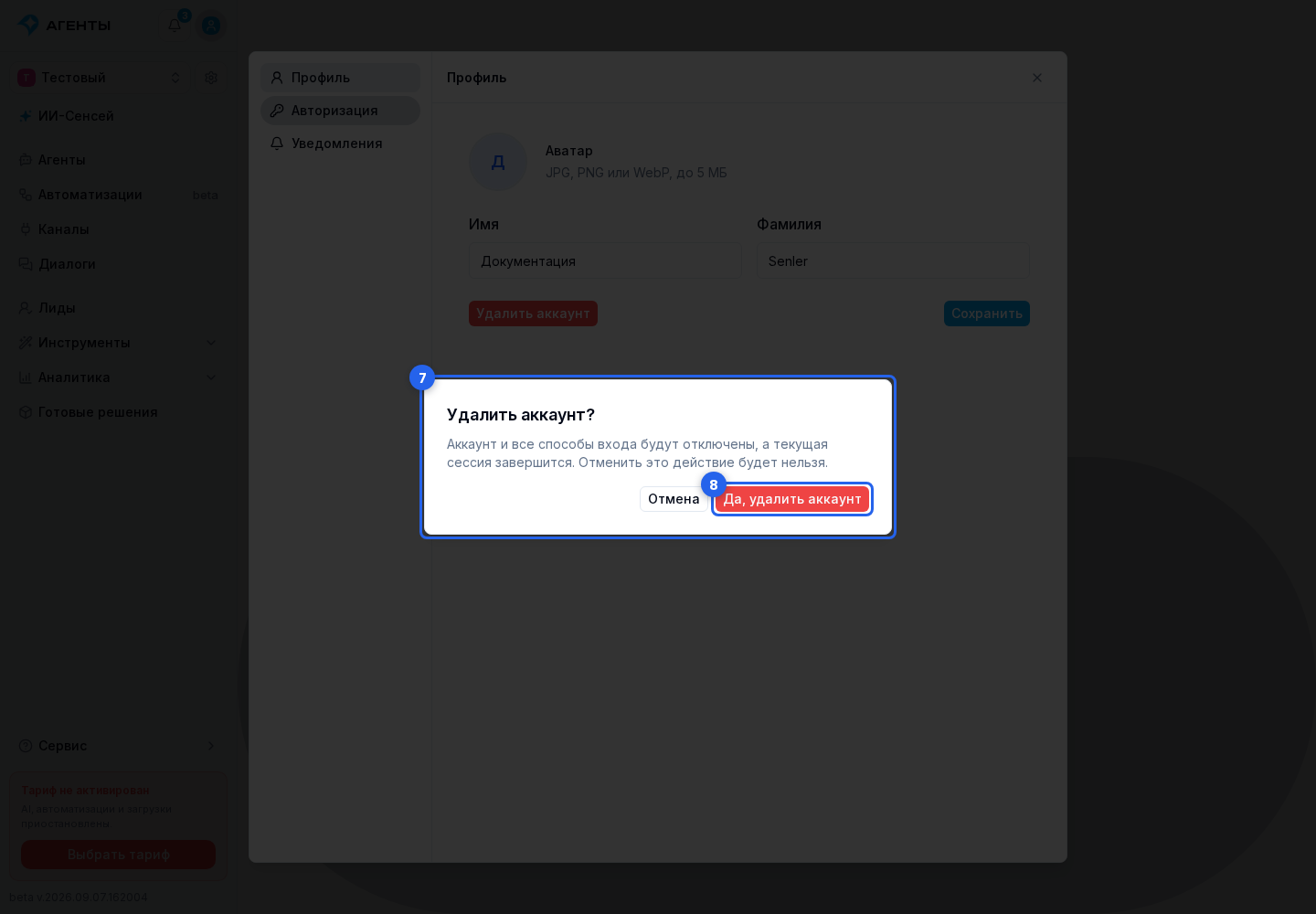
При просмотре аккаунта от имени другого пользователя удаление недоступно.
Что находится внутри «Авторизации»
В блоке «Способы входа» собраны связанные внешние аккаунты. После новой привязки кабинет показывает результат или ошибку, а при попытке отключить единственный способ — объясняет, почему действие недоступно.
Ниже расположен блок «Подключённые приложения». В нём можно проверить разрешения и при необходимости использовать полный отзыв личного доступа.
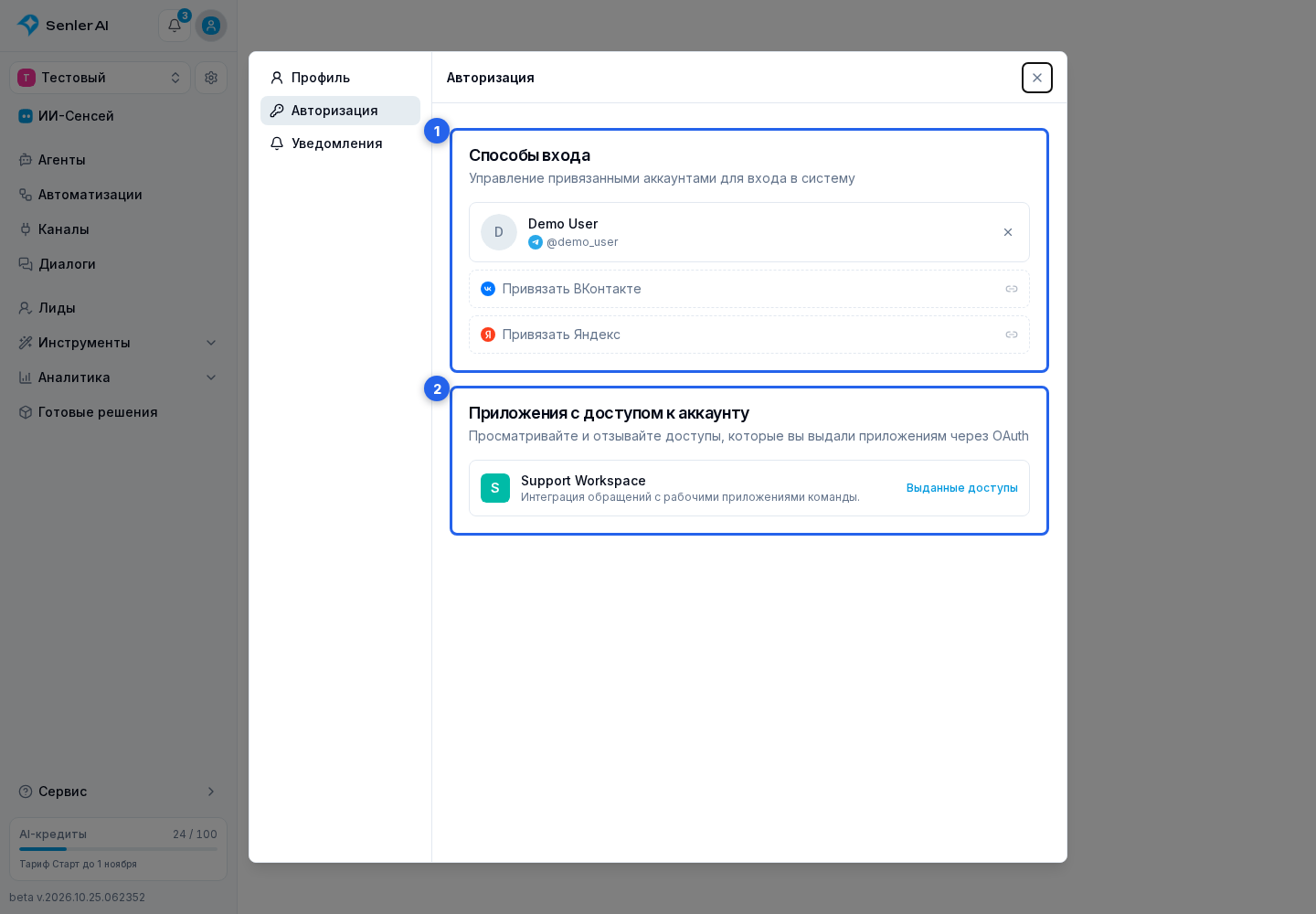
Что где настраивается
| Задача | Куда перейти |
|---|---|
| Изменить имя, фамилию, аватар или удалить аккаунт | Профиль |
| Управлять способами входа | Авторизация |
| Проверить разрешения приложения или отозвать OAuth-доступ | Подключённые приложения |
| Выбрать уведомления для кабинета, мессенджеров и мобильного приложения | Уведомления аккаунта |
| Найти условия использования, политику конфиденциальности и другие официальные тексты | Документы и условия |
Где находятся официальные документы
Они открываются на отдельной странице правовой информации. Кнопка «В кабинет» возвращает к проектам, а переключатель темы меняет только оформление. Выбор страны и нужного текста описан на странице «Документы и условия».
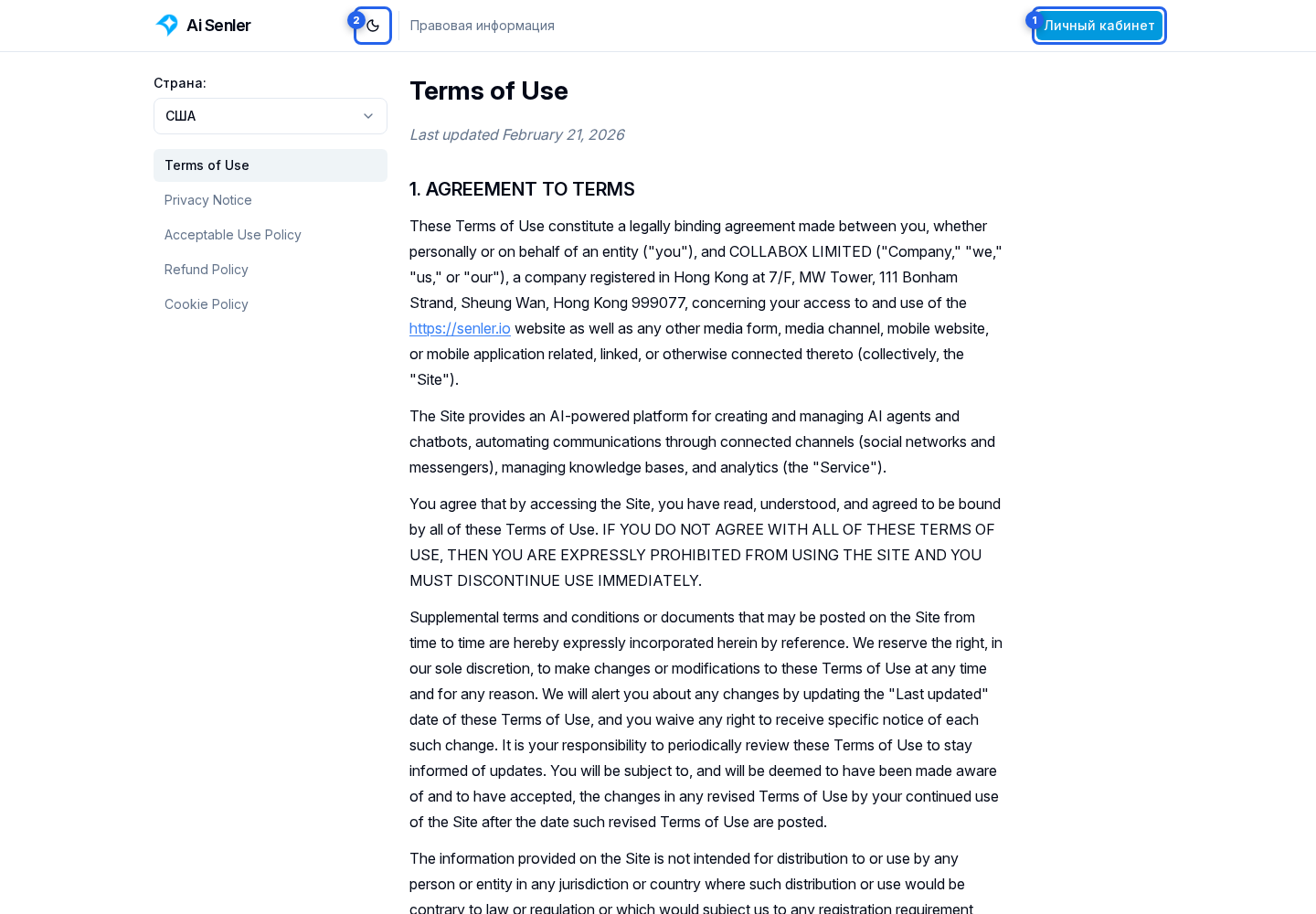
Аккаунт и проект — не одно и то же
Настройки аккаунта сопровождают пользователя во всех проектах. Роль, доступ к каналам и состав команды задаются отдельно внутри каждого проекта — подробнее об этом рассказано в разделе «Участники».
Отзыв личного доступа приложения также не удаляет установленный плагин или готовое решение из проекта. Перед отключением проверьте, нужно ли изменить только личную авторизацию или само приложение в проекте.