Интерфейс виджета для посетителя сайта
В виджете посетитель общается с агентом или оператором и возвращается к предыдущим разговорам. Здесь описаны действия в установленном чате; подключение и оформление находятся в настройках канала.
- Сообщения в виджете: Отправляйте сообщения, отвечайте на опросы и работайте с ответами агента в чате сайта.
- Вложения в виджете: Проверьте подготовленные файлы и откройте вложения из переписки.
- История чатов: Возвращайтесь к предыдущим разговорам, ищите нужный чат и меняйте его название.
- Лимит кредитов: Проверьте доступные кредиты и сроки обновления персонального лимита в виджете.
Окно и шапка
Доступные посетителю кнопки зависят от настроек владельца сайта.
Нажмите кнопку виджета на сайте, чтобы открыть всплывающее окно. Крестик в шапке закрывает окно.
Чтобы начать отдельный разговор, нажмите «Новый чат» справа в шапке. Откроется чат с настроенным приветствием. Новый диалог сохранится после отправки первого сообщения или выбора варианта ответа в приветствии.
Нажмите название открытого чата в шапке, чтобы открыть сведения о нём и посетителе. Если это меню доступно, в нём можно сменить язык, а для уже созданного диалога — скопировать ID диалога, например для обращения в поддержку. Это действия внутри меню, а не отдельные кнопки шапки.
Когда доступна новая версия, рядом появляется предупреждение «Доступно обновление». Нажмите его, прочитайте пояснение и выберите «Обновить», чтобы перезагрузить виджет.
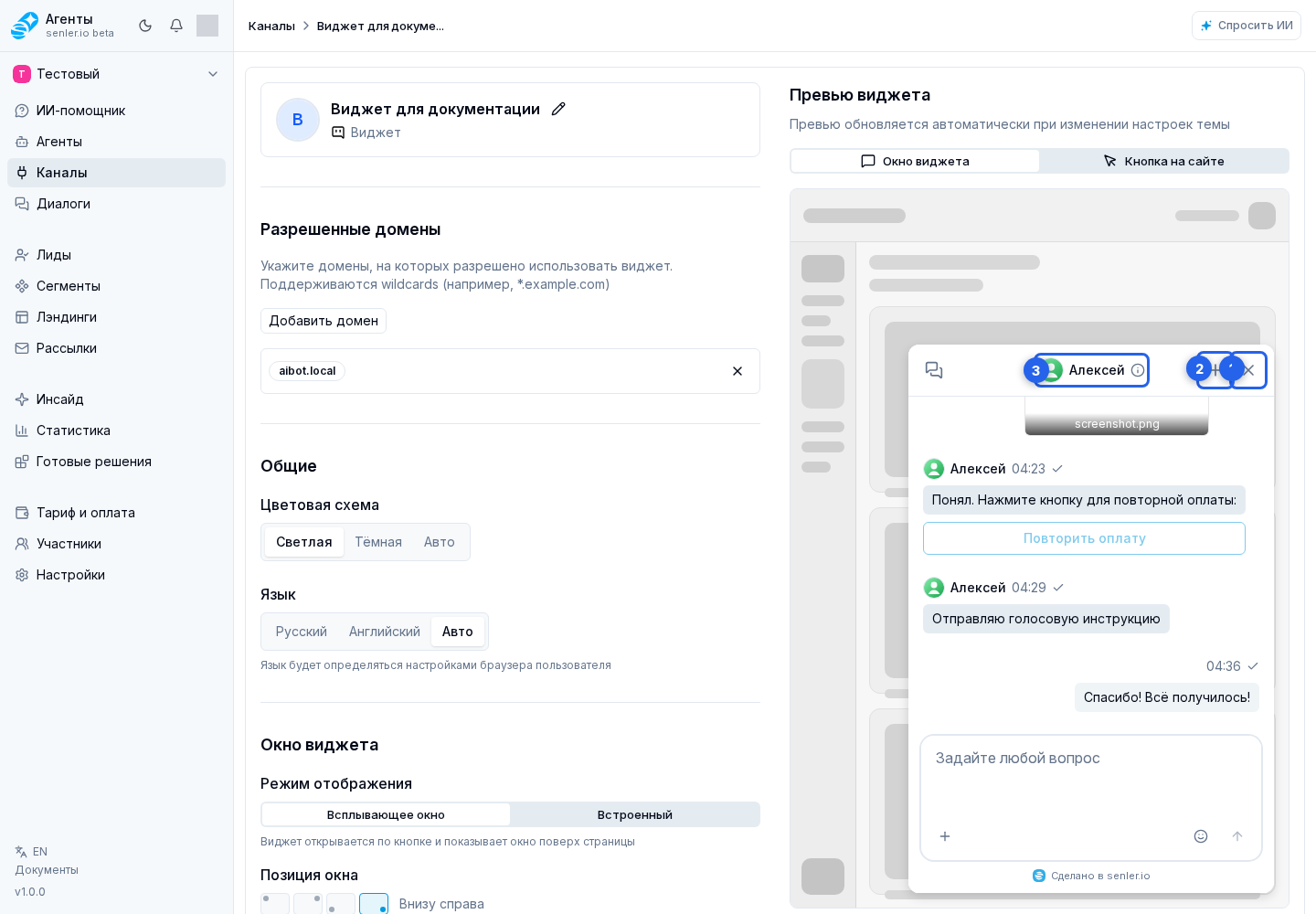
Пока всплывающее окно загружается, его можно закрыть через кнопку на рамке. У виджета, встроенного прямо в страницу, обычного крестика закрытия нет. Владелец сайта может добавить крестик сворачивания; то, как после нажатия скрывается виджет, настраивается на самом сайте. На экранах, где доступна кнопка «Назад», она возвращает к предыдущему экрану.
Если агенту разрешены действия с элементами сайта, на вопросы «Где начать новый диалог?» или «Где найти предыдущую переписку?» он может подсветить нужную кнопку в самом виджете или поле поиска в уже открытом списке диалогов. Подсветка сама не создаёт диалог и не переключает переписку.
Когда в настройках канала включено подключение внешнего ИИ через MCP, можно спросить: «Где подключить MCP этого сайта к своему ИИ?». Агент может показать кнопку открытия настроек подключения. Адрес сервера и дальнейшие шаги доступны на открывшемся экране; его открытие само по себе не подключает внешний ИИ-клиент.
Ошибки подключения
Во время запуска, загрузки диалогов и загрузки сообщений виджет показывает текущее действие, поэтому пустой экран не нужно принимать за готовое состояние. При подключении могут появляться сообщения «Устанавливаем соединение…» или «Восстанавливаем соединение…». Виджет продолжает попытки автоматически и возвращает чат после восстановления связи.
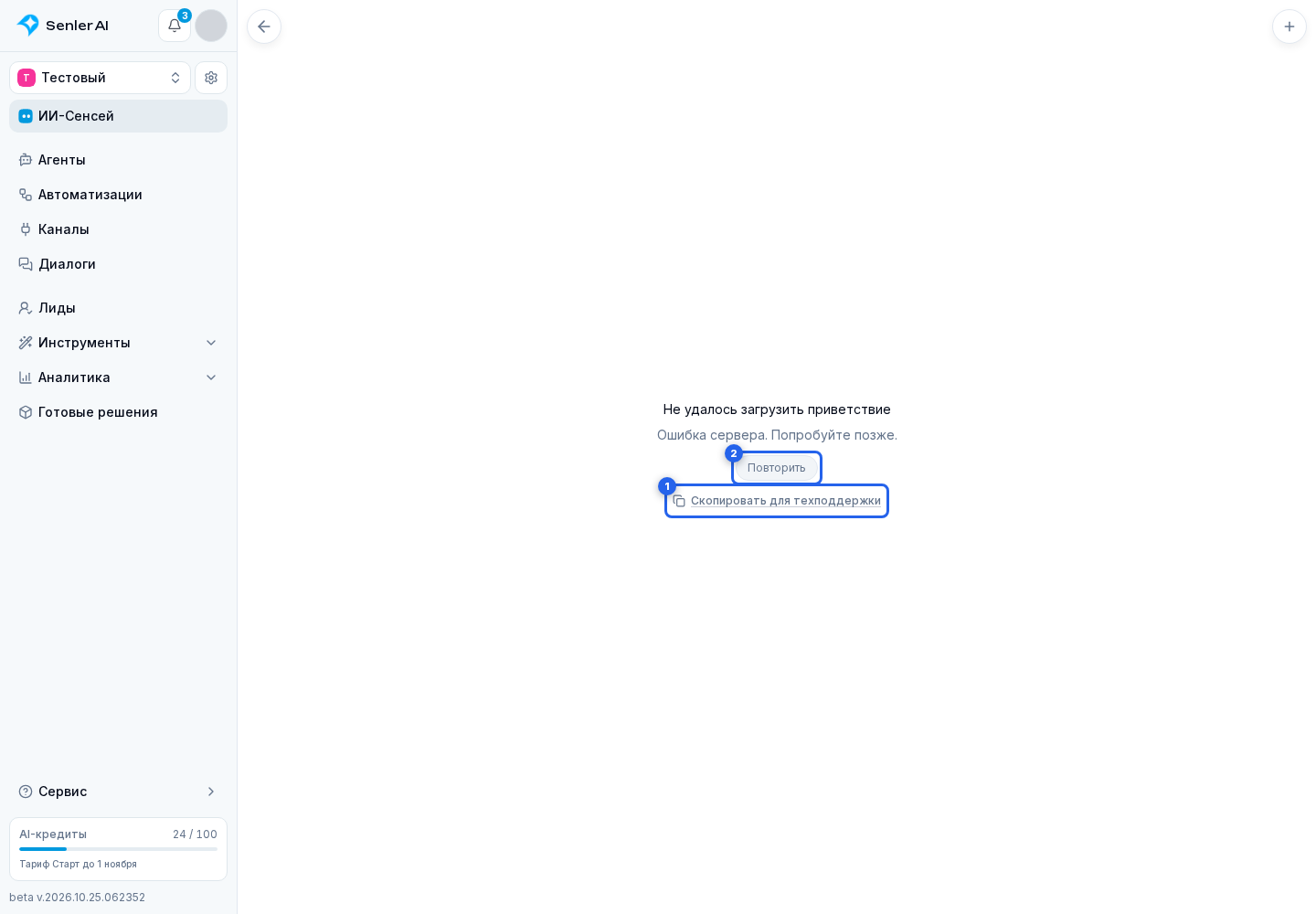
Если связь потеряна, детали соединения помогают понять состояние. Действие «Скопировать для техподдержки» копирует диагностические сведения, которые можно передать специалисту без ручного переписывания ошибок. Оно может появиться для разных этапов:
- первая загрузка списка диалогов и его фоновое обновление;
- загрузка списка в меню истории и его обновление;
- первая загрузка сообщений открытого чата и их фоновое обновление;
- загрузка приветствия из автоматизации;
- отправка сообщения, загрузка вложения и получение потокового ответа.
Если браузер не разрешает автоматическое копирование, откроется окно с диагностическим текстом для ручного копирования. Это те же сведения для поддержки, а не повторная отправка сообщения.
Общую ошибку можно повторить или исправить перезагрузкой. Если ошибка произошла при самом запуске интерфейса, виджет также предлагает повторить загрузку или перезагрузить окно.
Если ручная отправка завершилась ошибкой, она показана у самого сообщения. Нажмите «Повторить», чтобы отправить его с теми же вложениями и контекстом.
Ошибку в отдельной плашке можно закрыть крестиком: у ошибки отправки, ошибки ответа, ошибки загрузки или ошибки записи. Закрытие плашки само по себе не повторяет действие. Если подготовка ответа завершилась ошибкой, индикатор обработки исчезает и виджет сообщает, что ответ агента получить не удалось.
Если не загрузилась история открытого чата, повторная загрузка истории восстанавливает сообщения без создания нового диалога.
Если появилось «Не удалось загрузить приветствие», нажмите «Повторить» под этим сообщением. Это повторно загружает приветствие, а не отправляет вопрос агенту.