
Обновление сообщений
Автообновление диалогов
Откройте «Диалоги» в боковом меню проекта. Список переписок и открытый чат на странице раздела используют постоянное соединение, чтобы обновлять сообщения, счетчики, статусы и индикатор печати без ручного обновления страницы.
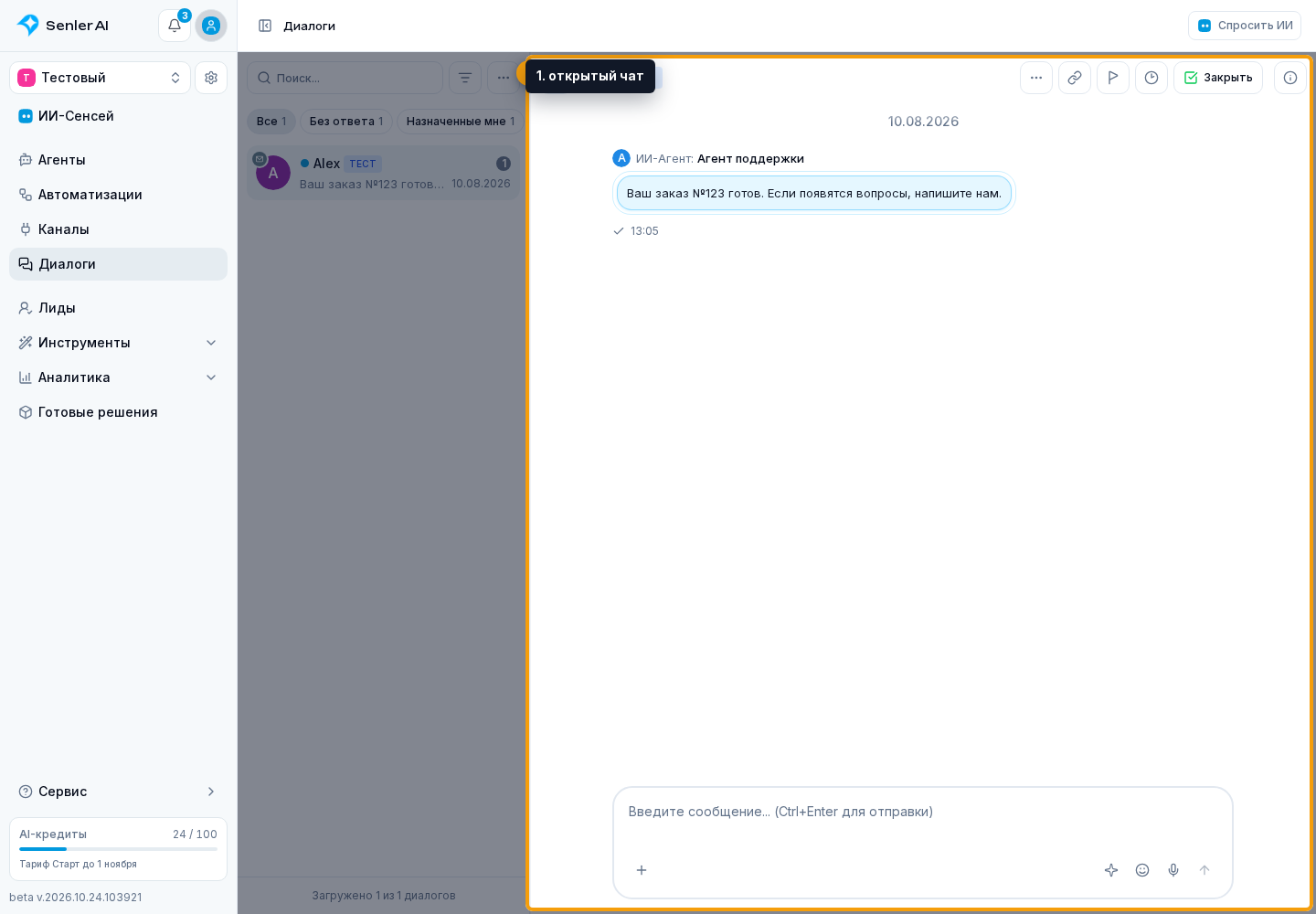
Если вместо истории сообщений показана ошибка, повторите загрузку. Для обращения в поддержку можно скопировать текст ошибки.
Короткое подключение при открытии страницы не показывает предупреждение. Если оно затянулось, появляется спокойный статус установки или восстановления соединения. Только после более долгой неудачи кабинет показывает, что подключиться не удалось, и предлагает повторить попытку либо скопировать сведения для поддержки. Поэтому отсутствие красной ошибки в первые секунды нормально и не означает зависший экран.
Если браузер сообщает об отсутствии сети или вкладка перестаёт быть видимой, экран диалогов не считает это длительной ошибкой соединения и не накапливает предупреждения. Когда интернет возвращается и вкладка снова становится видимой, соединение создаётся заново автоматически. Если после возврата сообщения не обновились, используйте ручную повторную попытку по инструкции ниже.
Если новые сообщения появляются только после обновления страницы:
- Обновите страницу.
- Проверьте интернет и VPN/proxy.
- Проверьте авторизацию в кабинете.
- Проверьте, не блокирует ли браузер встроенный экран или постоянное соединение с сервисом.
- Если показан статус соединения, нажмите «Повторить».
- Если подключение не восстановилось, используйте копирование сведений для поддержки.
- Сохраните время проблемы, ID проекта, ID диалога и скопированный текст.
Индикатор печати
Индикатор печати показывает:
- агент генерирует ответ;
- один пользователь печатает;
- несколько пользователей печатают.
Если от пользователя или оператора не приходит новое обновление набора, кабинет автоматически убирает устаревший индикатор через 15 секунд. Обновлять страницу только ради его скрытия не требуется.
Работу ИИ до появления сообщения объясняет подготовка ответа агента.
Звук уведомлений
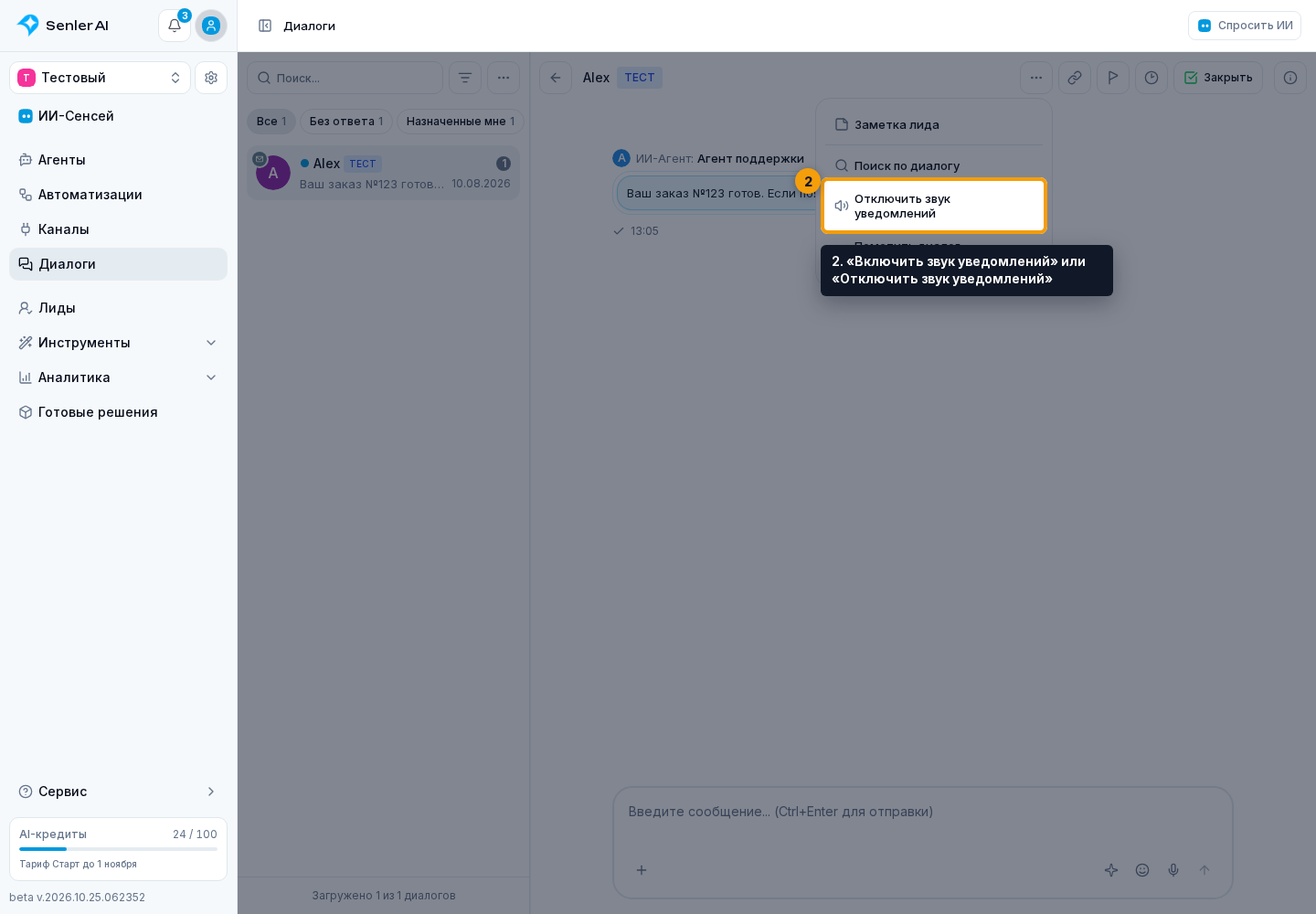
В шапке чата откройте меню с многоточием и выберите «Включить звук уведомлений» или «Отключить звук уведомлений». Если включённый звук не слышен, проверьте разрешение на звук в браузере и системную громкость.
Отметки просмотра описаны в прочтении сообщений. Чтобы завершить вопрос или вернуться к нему позже, измените статус обращения.