
График работы
Как открыть настройки техподдержки
Нажмите кнопку «Настройки» с шестерёнкой справа от названия проекта, затем выберите «График работы» в группе «Клиентский сервис».
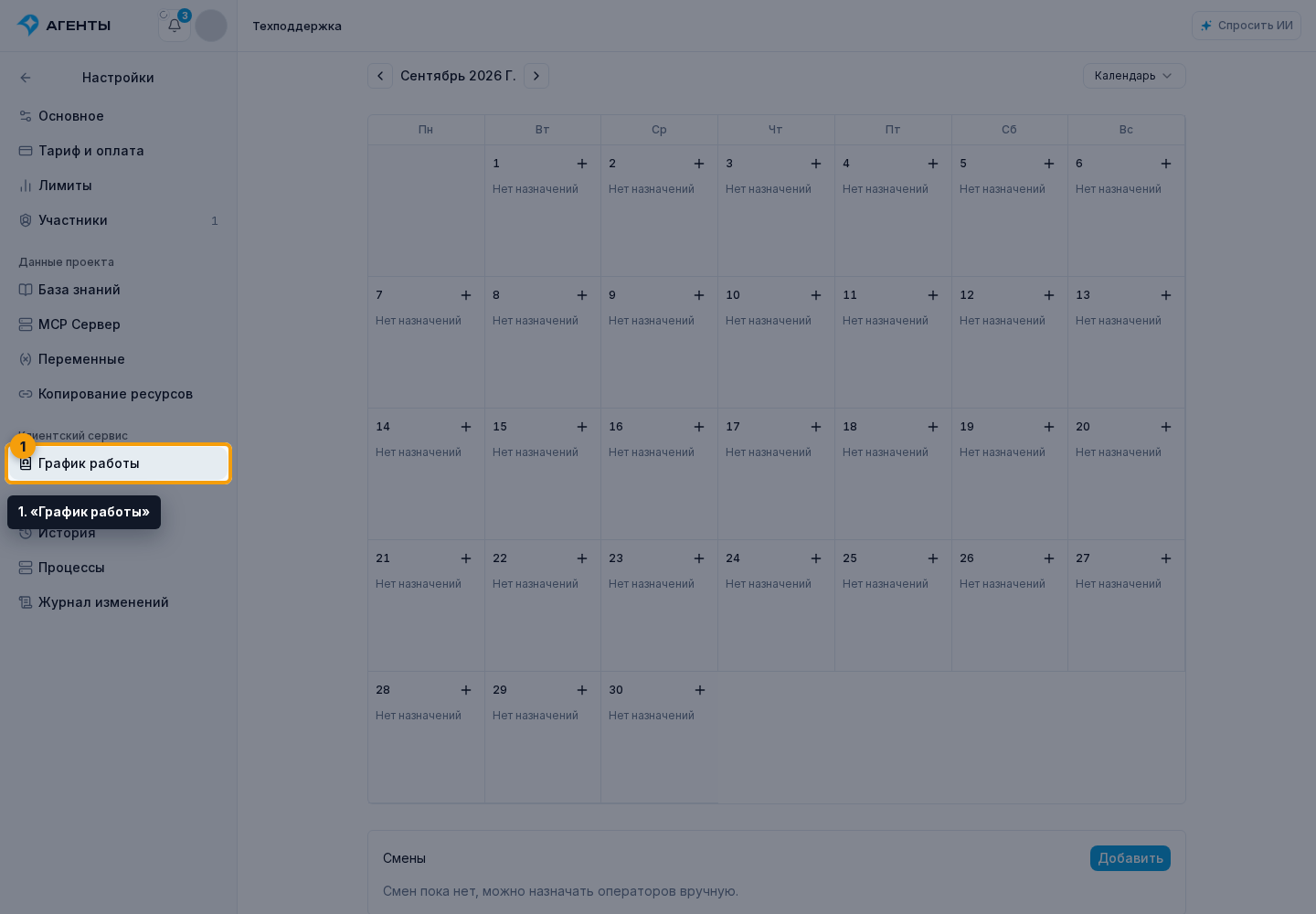
На странице «График работы» находятся:
- график техподдержки — смены и назначения операторов;
- SLA ответа операторов — режим и пороги ожидания по приоритетам диалогов.
Правила распределения диалогов и группы операторов описаны в «Автоназначении оператора».
Смена — это сохранённый шаблон рабочего времени. Назначение связывает оператора, конкретную дату и интервал; его можно создать по шаблону смены или вручную.
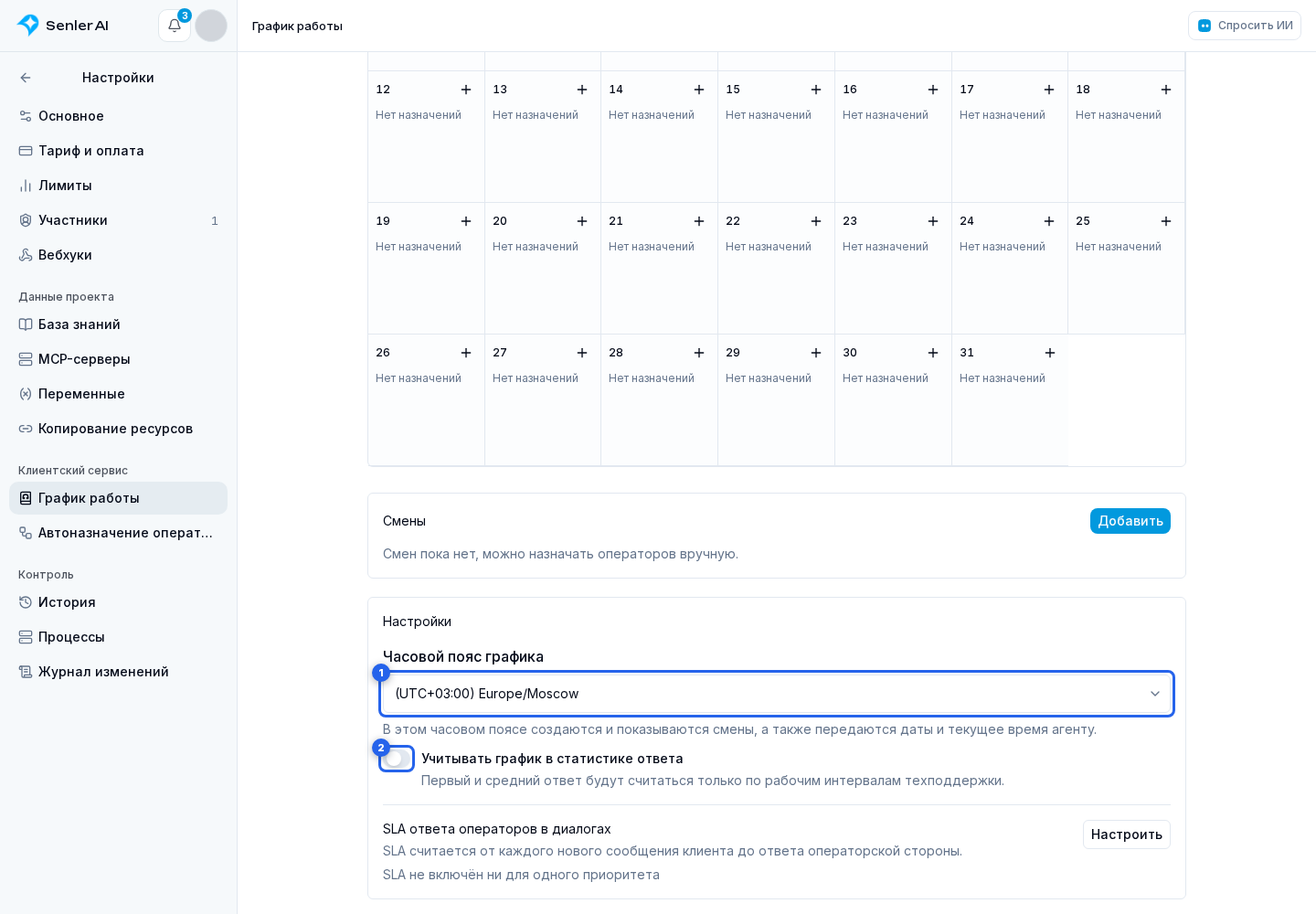
Настройки графика
В поле часового пояса выберите регион, в котором создаются и показываются смены. Часовой пояс сохраняется вместе с настройками графика.
Переключатель «Учитывать график в статистике ответа» определяет, считать ли первый и средний ответ только по рабочим интервалам техподдержки. Изменение переключателя и часового пояса сохраняется сразу.
Календарный и компактный виды
В списке вида графика доступны «Календарь» и «Компактный». Выбор запоминается в текущем браузере.
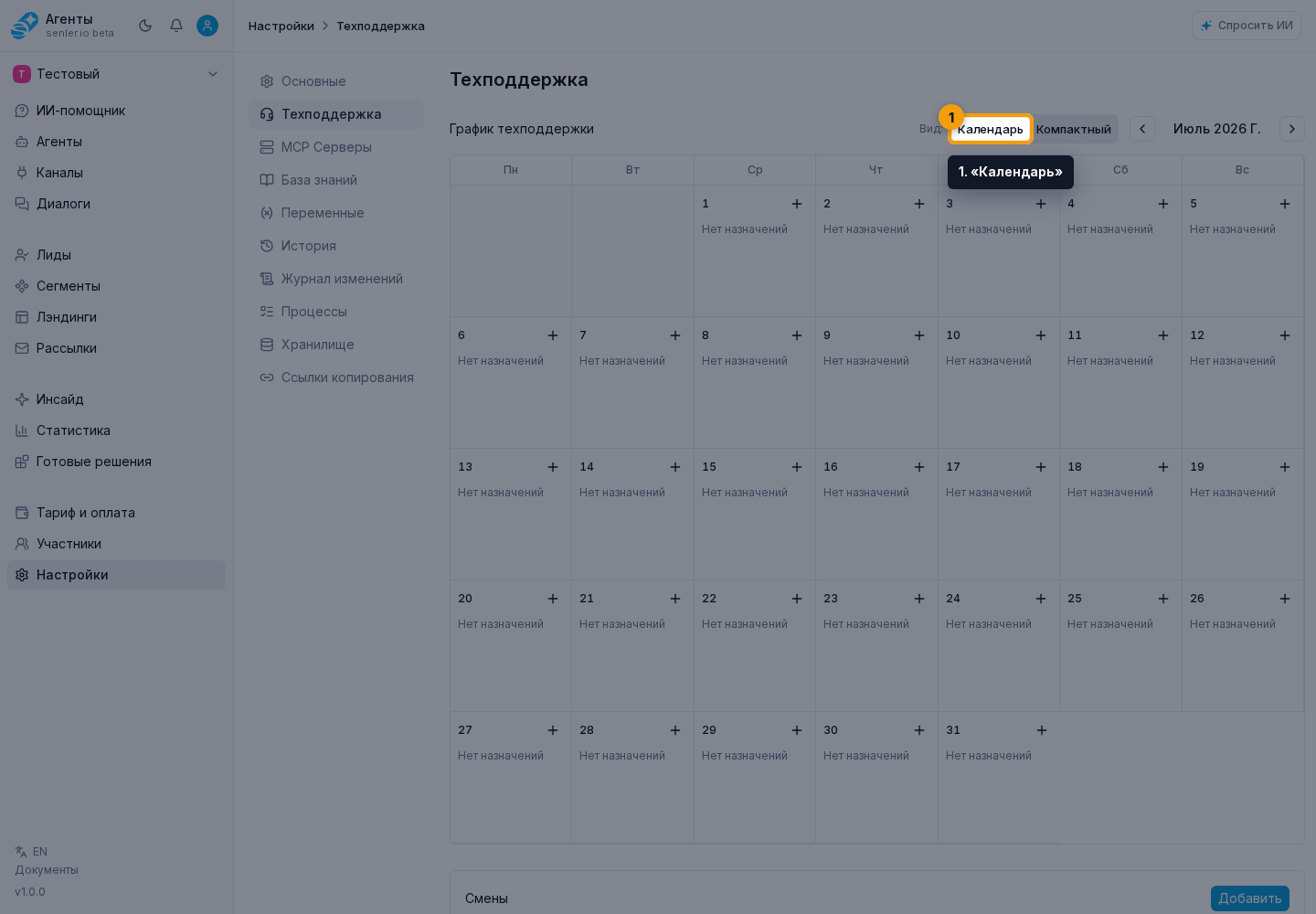
В календаре назначения находятся внутри дней; стрелка назад и стрелка вперёд переключают месяц. Нажмите карточку назначения, чтобы открыть редактирование.
Компактный вид показывает операторов по строкам, даты по столбцам и итоги по сменам и часам. Меню заполненной ячейки позволяет изменить назначение или добавить ещё одно на ту же дату; пустая ячейка предлагает добавление.
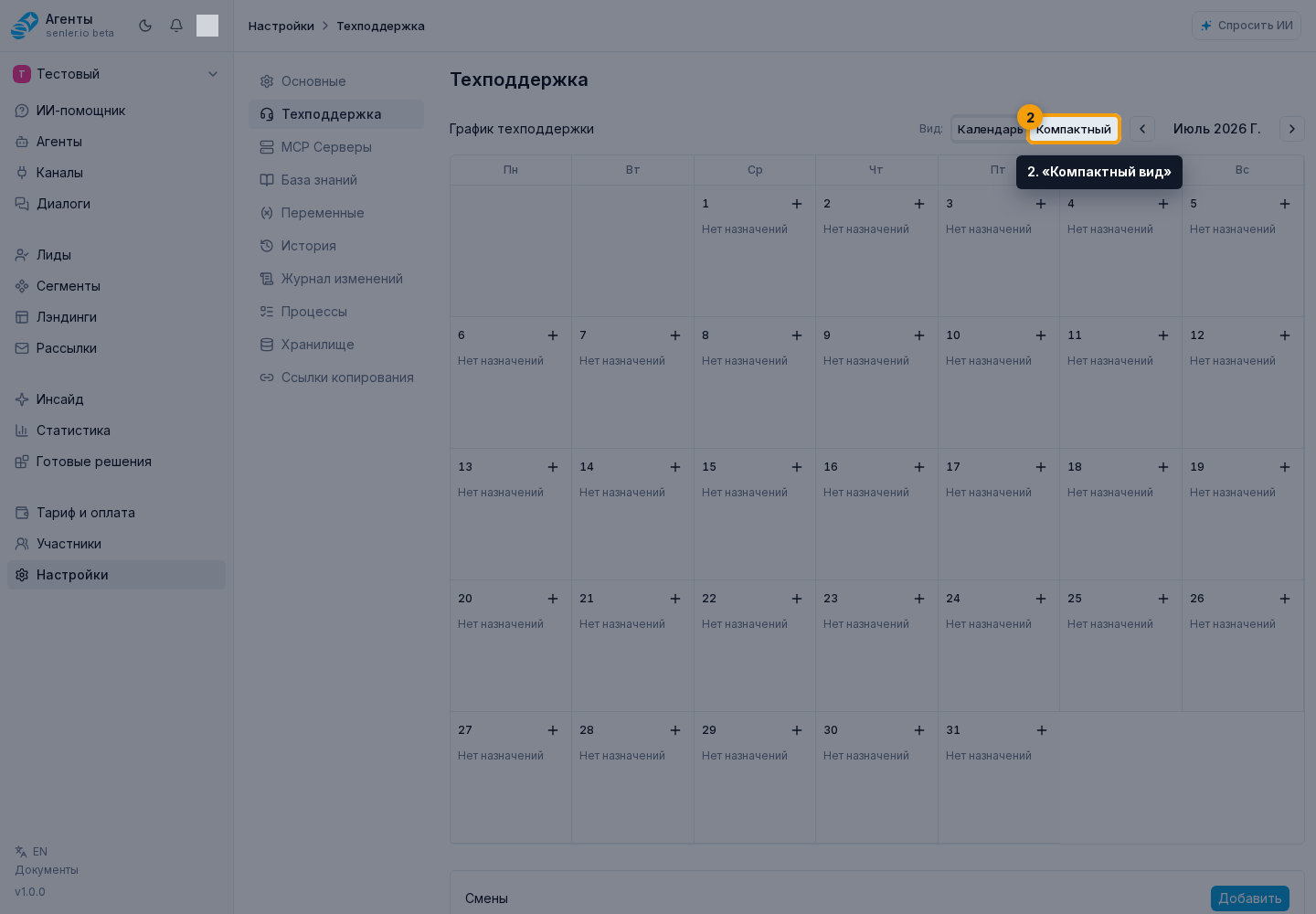
Для повторяющихся назначений выберите быстрое назначение у нужной смены, а затем нажимайте ячейки операторов и дат. Нажатие на ячейку добавляет выбранную смену, а повторное нажатие убирает её. Выбранная смена остаётся активной, пока вы не отмените быстрый режим; кнопка справки напоминает этот порядок.
Компактный график можно распечатать, скачать как PNG или скопировать как изображение. Копирование зависит от поддержки браузера; при ошибке используйте скачивание PNG.
Как создать смену
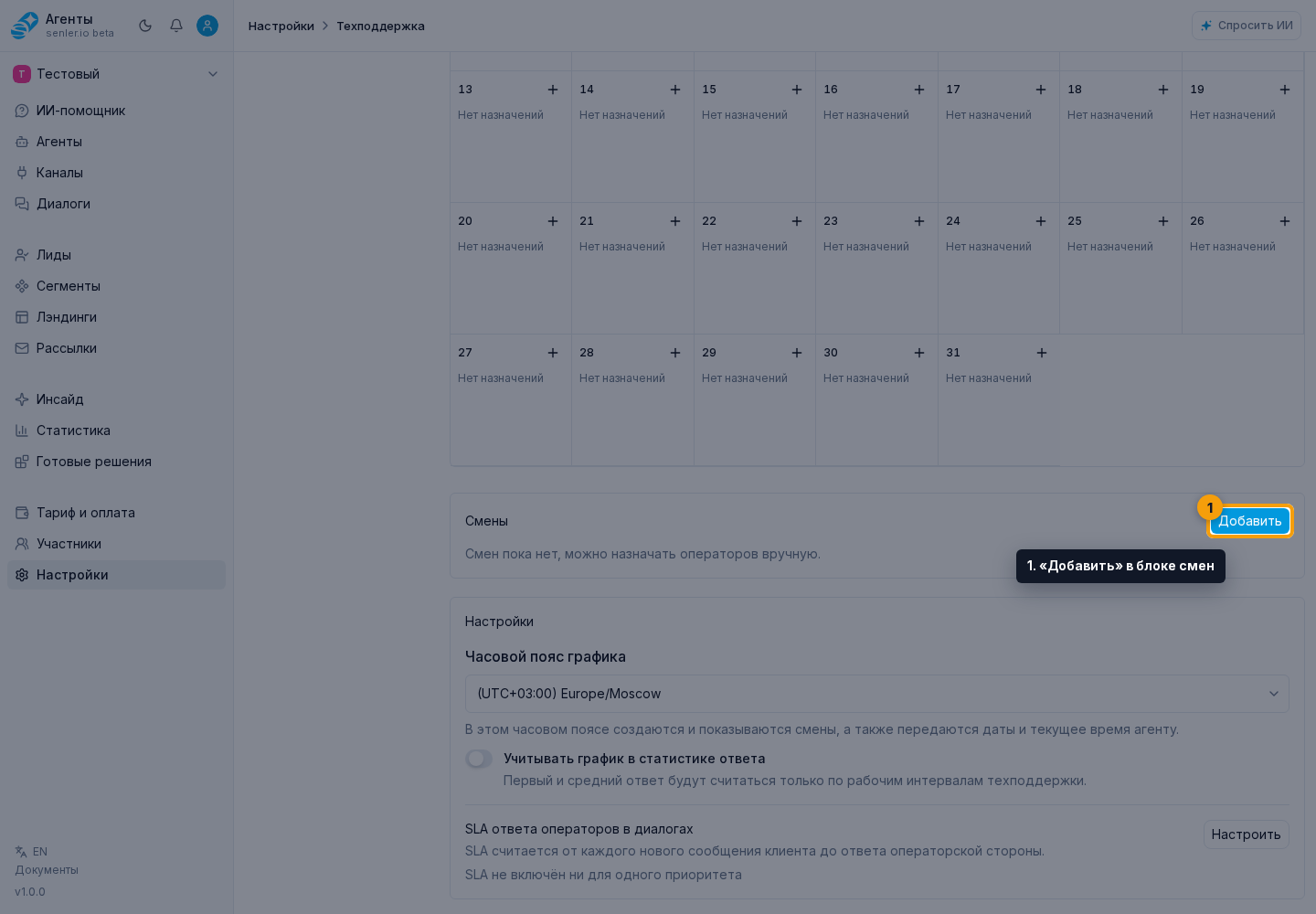
В блоке «Смены» нажмите «Добавить».
В форме заполните название, начало и окончание. Для ночной смены включите «Заканчивается на следующий день», затем нажмите «Сохранить».
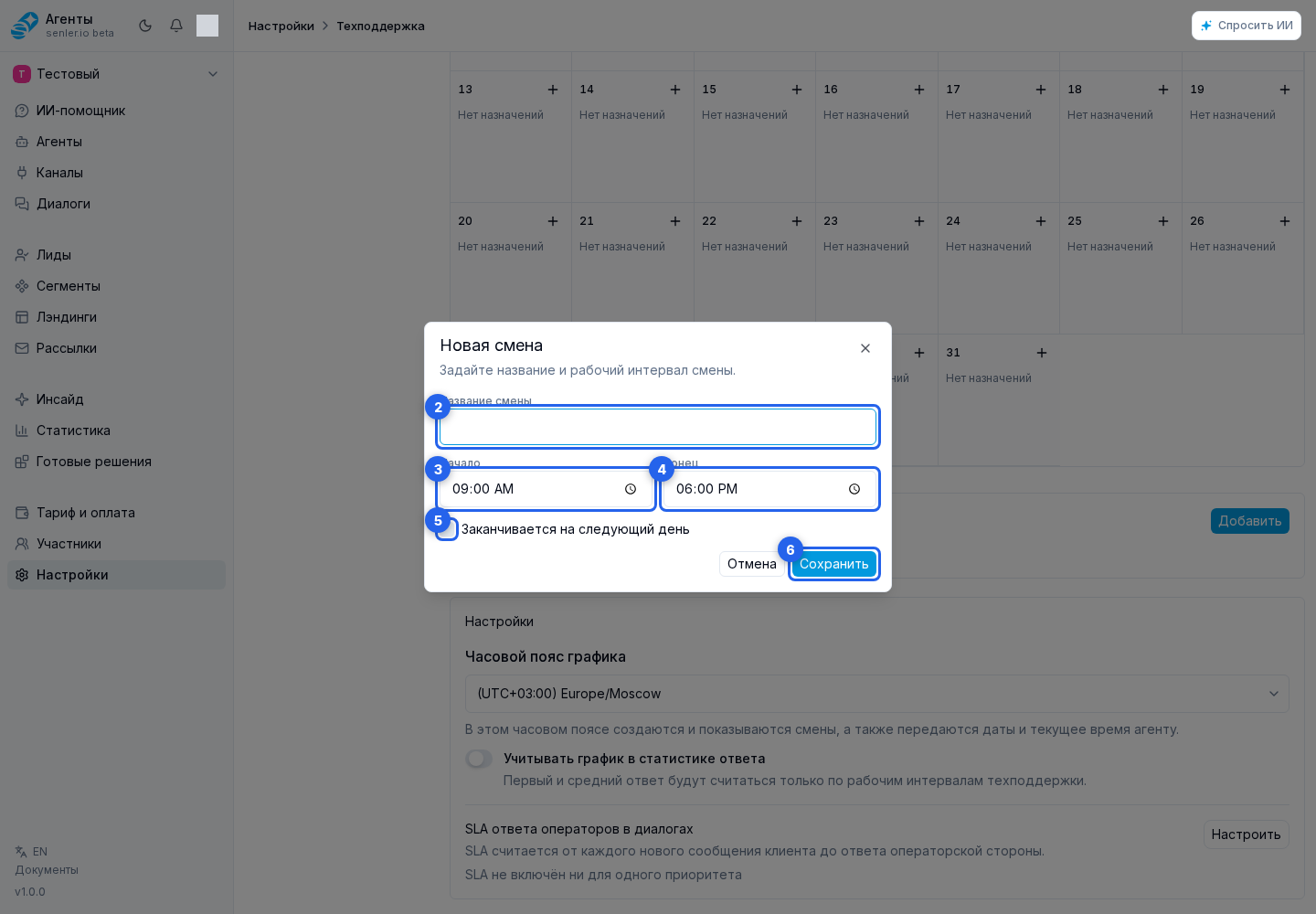
Смена не назначает оператора сама: после её создания добавьте назначение в календаре или компактной таблице.
Как назначить оператора
В нужном дне нажмите кнопку добавления.
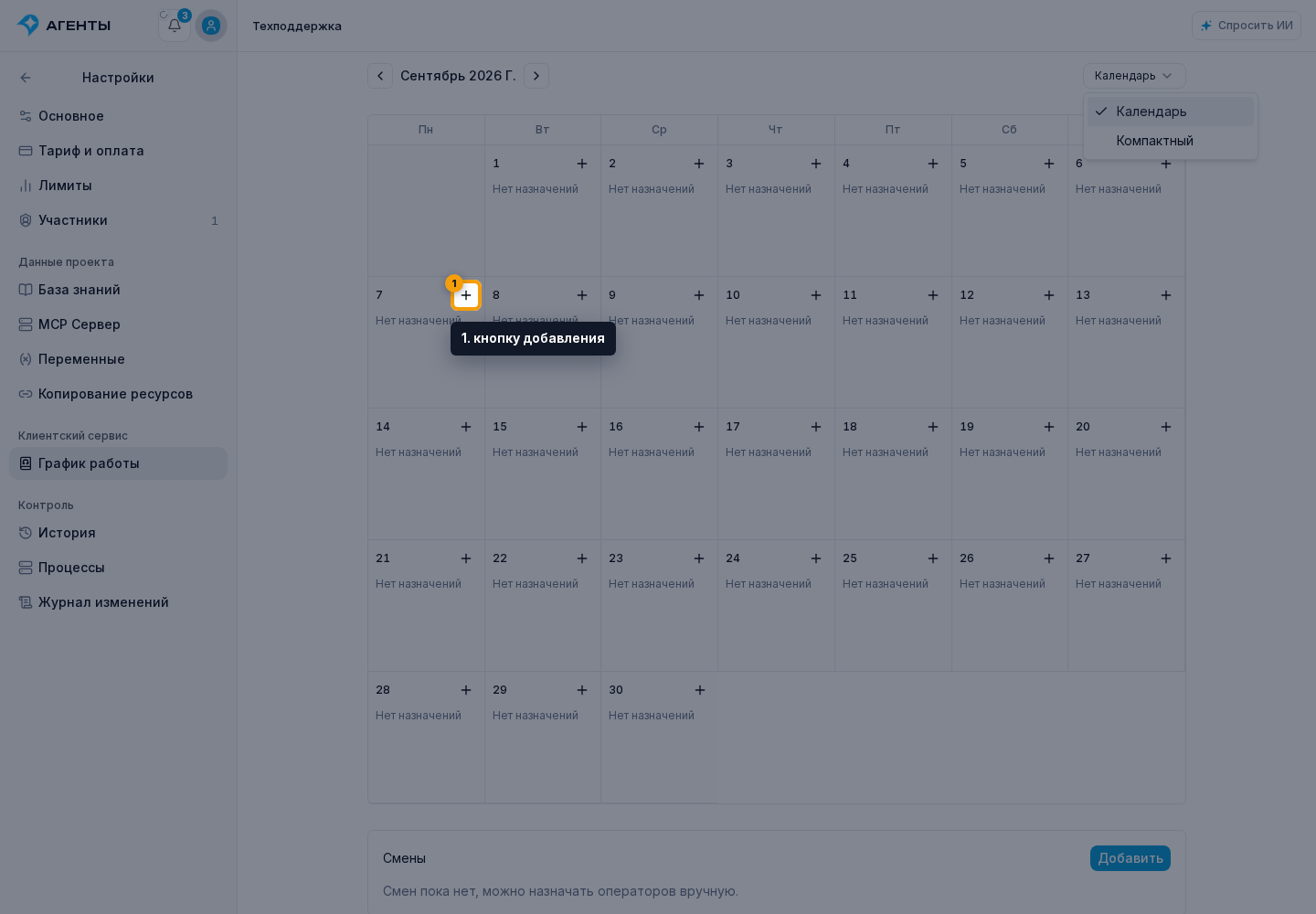
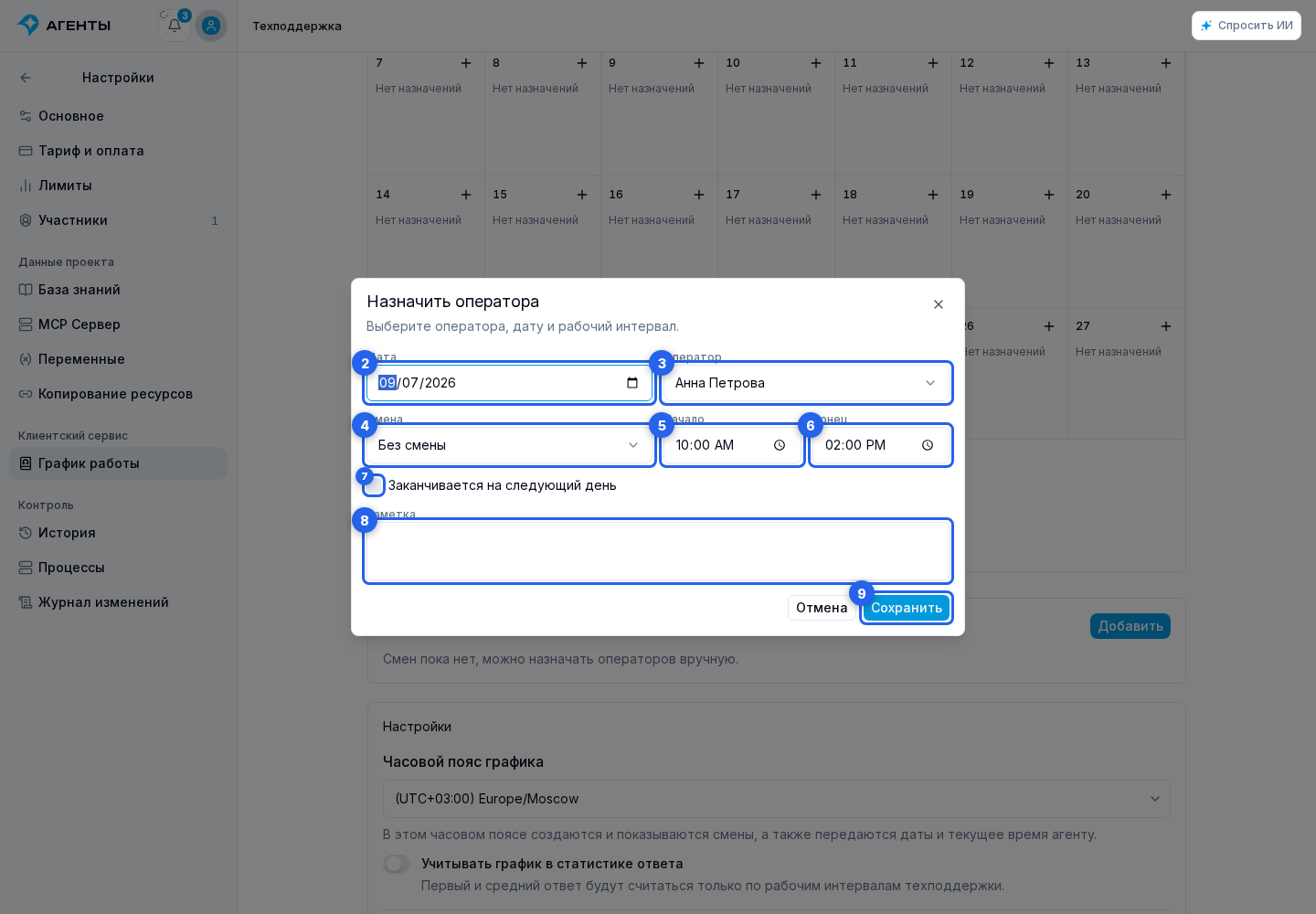
В форме:
- Укажите дату и оператора.
- В поле «Группы на смену» оставьте все группы оператора или выберите ограничение на эту смену.
- Выберите смену. Если выбрано «Без смены», задайте начало и окончание вручную.
- Для ночного интервала включите перенос на следующий день. При необходимости добавьте заметку.
- Нажмите «Сохранить».
В списке доступны только участники с включённым признаком оператора техподдержки. Если список пуст, нажмите «Перейти к участникам»: откроется раздел «Участники». Откройте участника и включите этот признак.
Группа на конкретную смену
При добавлении оператора в график выбрано «Все группы оператора». В этом режиме используются его текущие группы: изменения состава групп учитываются и в уже созданной смене. Чтобы ограничить работу, снимите эту отметку и выберите одну или несколько групп оператора. Например, сотрудник состоит в первой и второй линиях, но сегодня принимает обращения только второй линии. Ограничение сохраняется на смену и не меняет состав групп оператора. Если оператора исключили из отмеченной группы, новые обращения этой группы ему не назначаются. Если снять все отметки или у сотрудника нет групп в режиме «Все группы оператора», ему доступны только обращения общей очереди без заданной группы. Для этого в автоназначении должно быть выбрано «Все операторы».
Если в смене отмечены группы, но ни одна больше не доступна сотруднику, календарь покажет предупреждение. Такая смена не участвует в автоназначении и не переходит в общую очередь автоматически. Откройте смену и выберите доступные группы, включите наследование всех групп оператора или явно снимите все отметки групп для работы с общей очередью. Заметку можно изменить и до исправления групп. Эти ограничения не мешают ручному назначению диалога сотруднику с необходимыми правами.
Редактирование и удаление
Карточка назначения открывает его форму. В ней кнопка «Удалить» открывает окно подтверждения, а подтверждение удаления убирает назначение из графика.
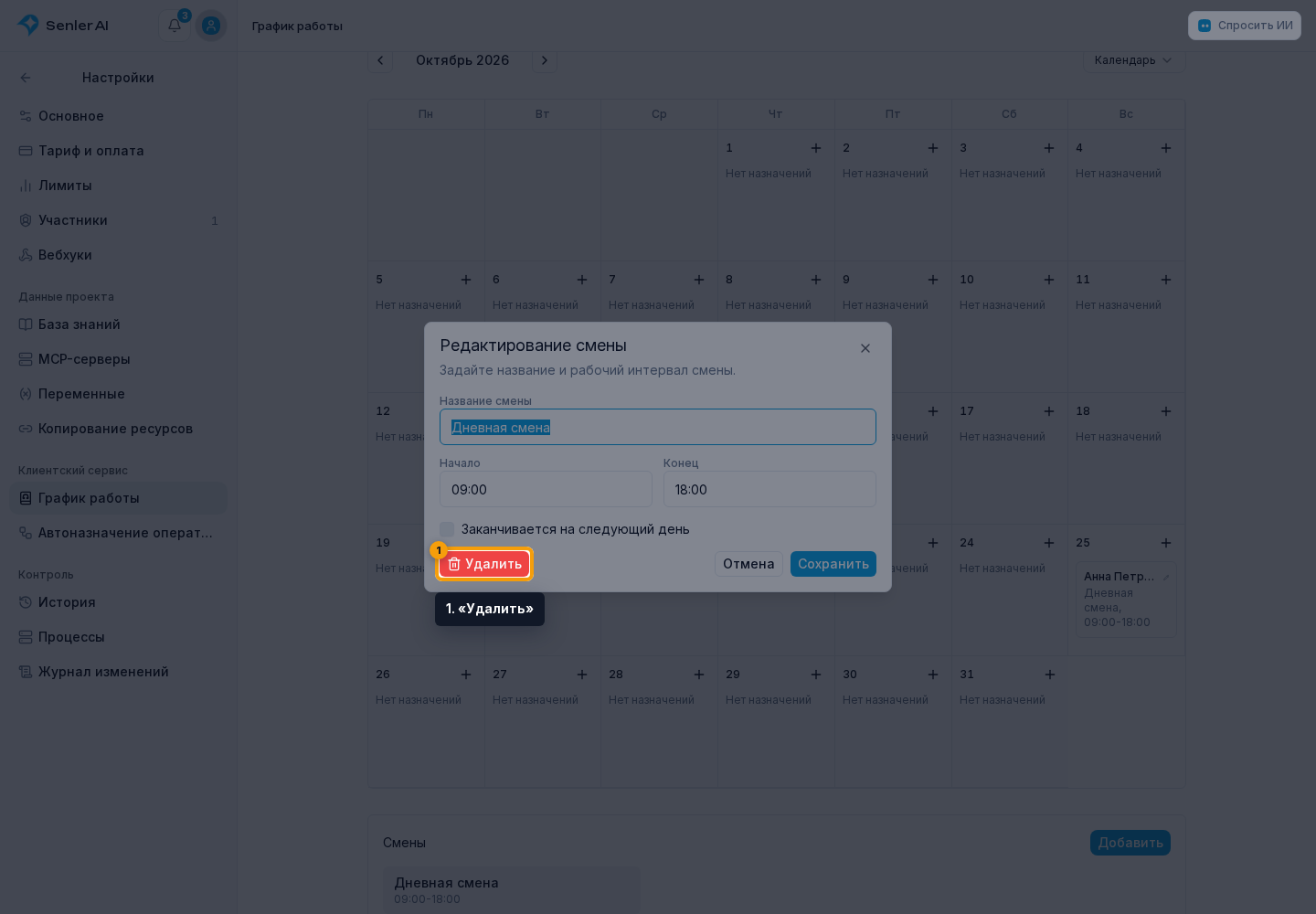
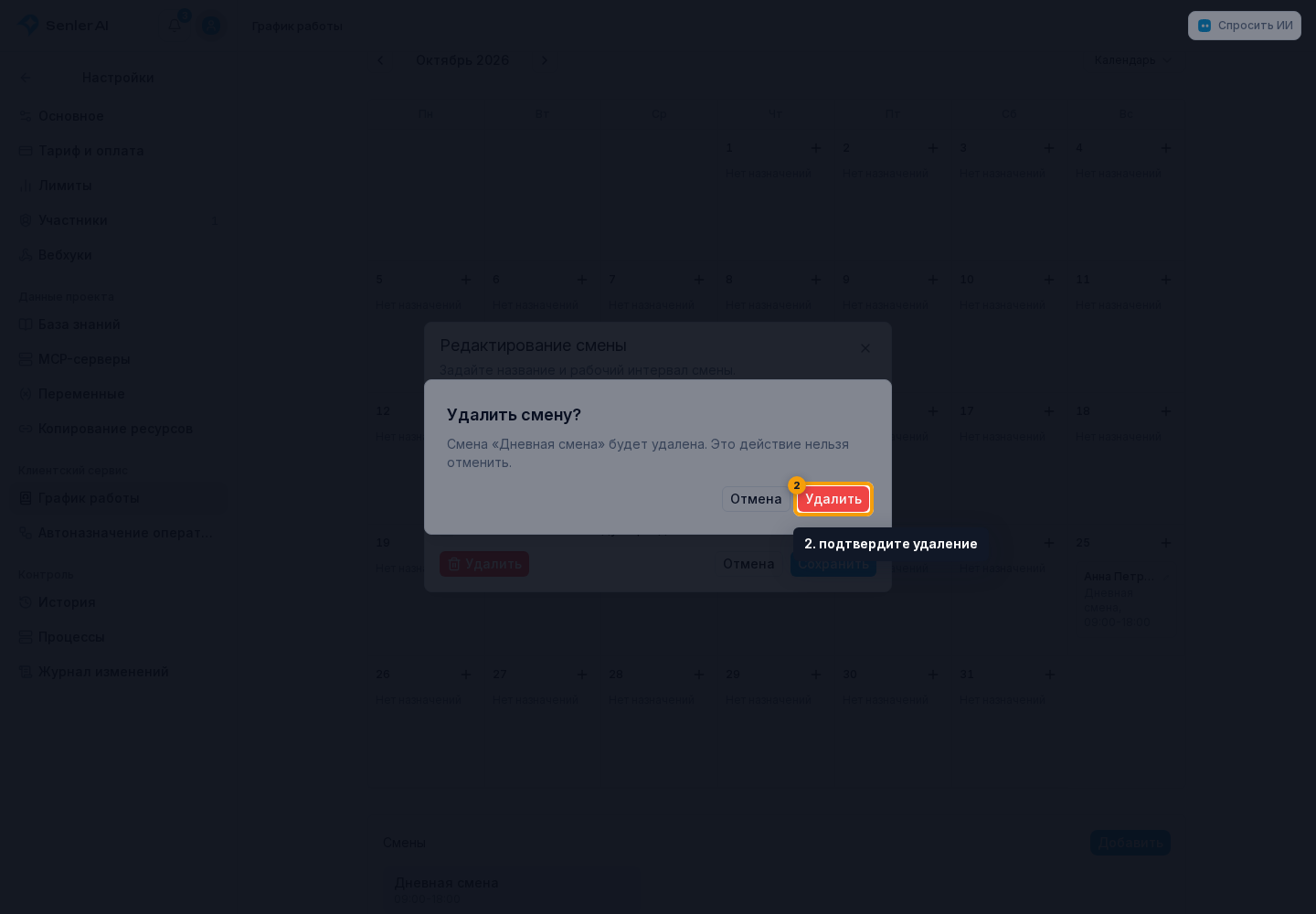
Смена редактируется из блока «Смены». Для удаления шаблона нажмите в её форме «Удалить».
В окне подтверждения смены подтвердите удаление. Шаблон больше не будет предлагаться для новых назначений.
Рабочие интервалы одного оператора не должны пересекаться. Измените время, выберите другого оператора или отредактируйте существующее назначение.
Как настроить SLA
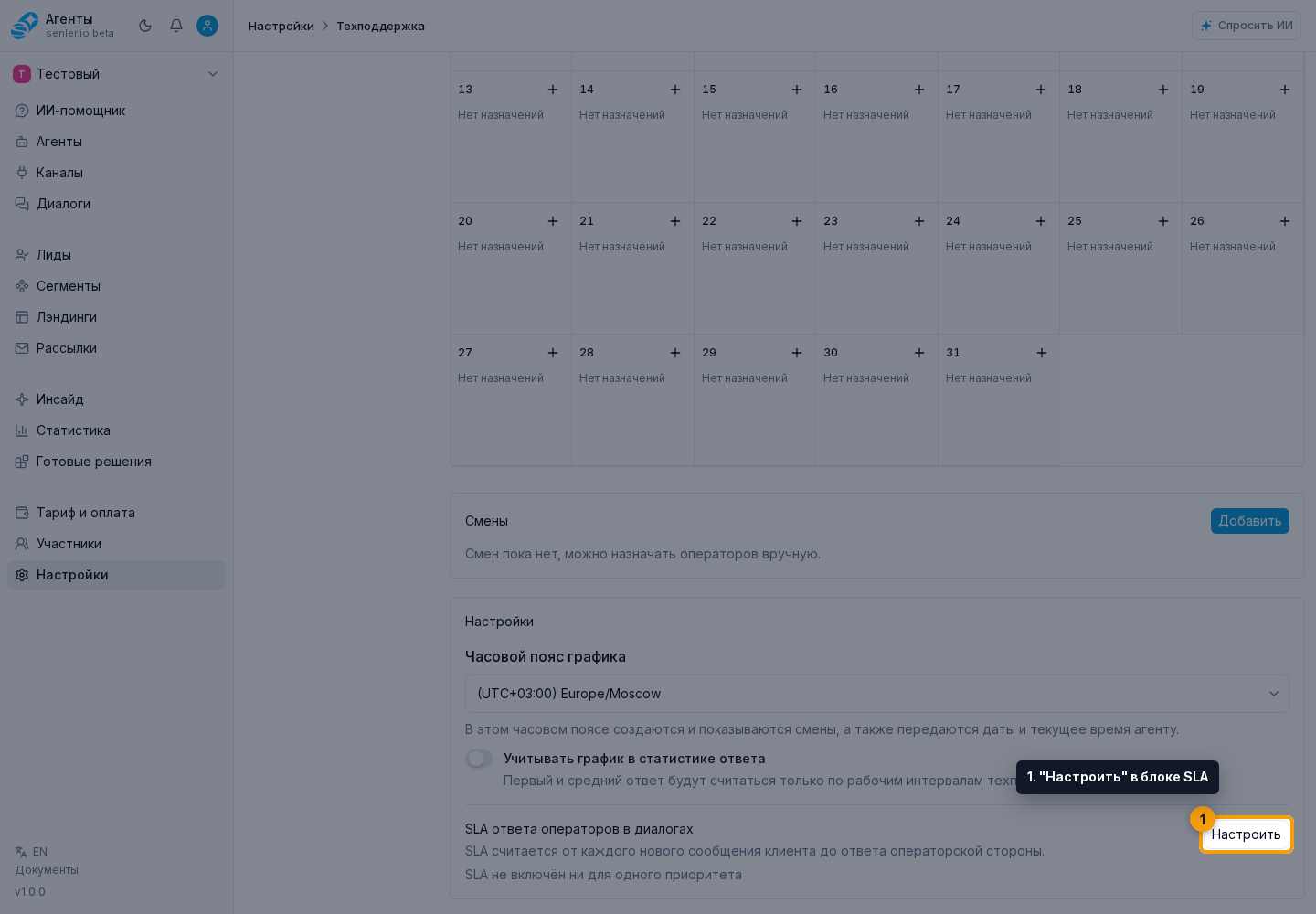
Нажмите «Настроить» в блоке SLA.
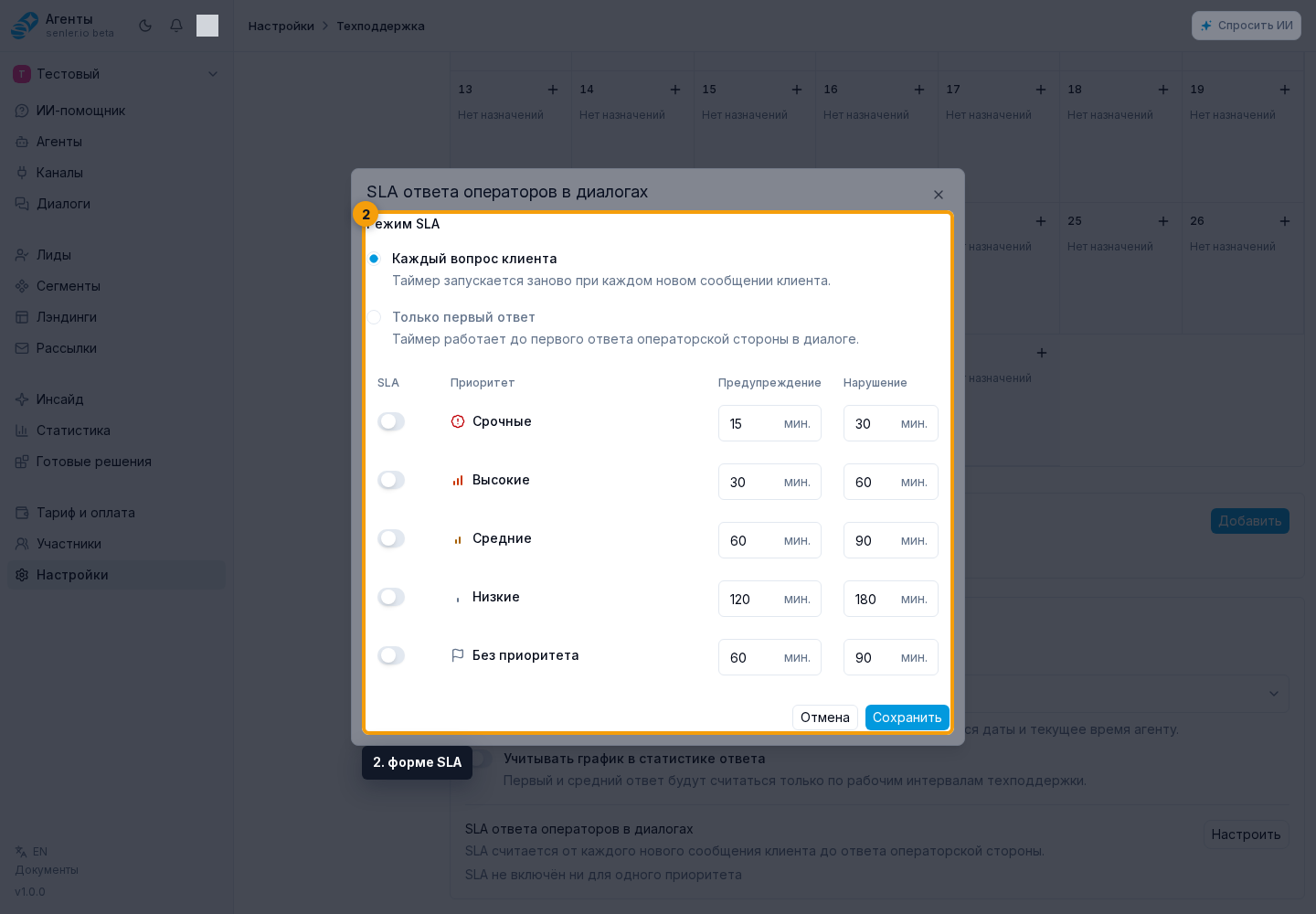
В форме:
- Выберите «Только первый ответ» или «Каждый вопрос клиента».
- Для срочного, высокого, среднего, низкого приоритета и диалогов без приоритета включите нужные строки.
- Укажите минуты до предупреждения и до нарушения. Каждое значение должно быть от 1 до 10 080 минут, а предупреждение должно наступать раньше нарушения.
- Нажмите «Сохранить».
В режиме «Только первый ответ» SLA относится к первому сообщению клиента до первого ответа операторской стороны. В режиме «Каждый вопрос клиента» SLA запускается для каждого нового сообщения клиента.