
Процессы
Как открыть процессы
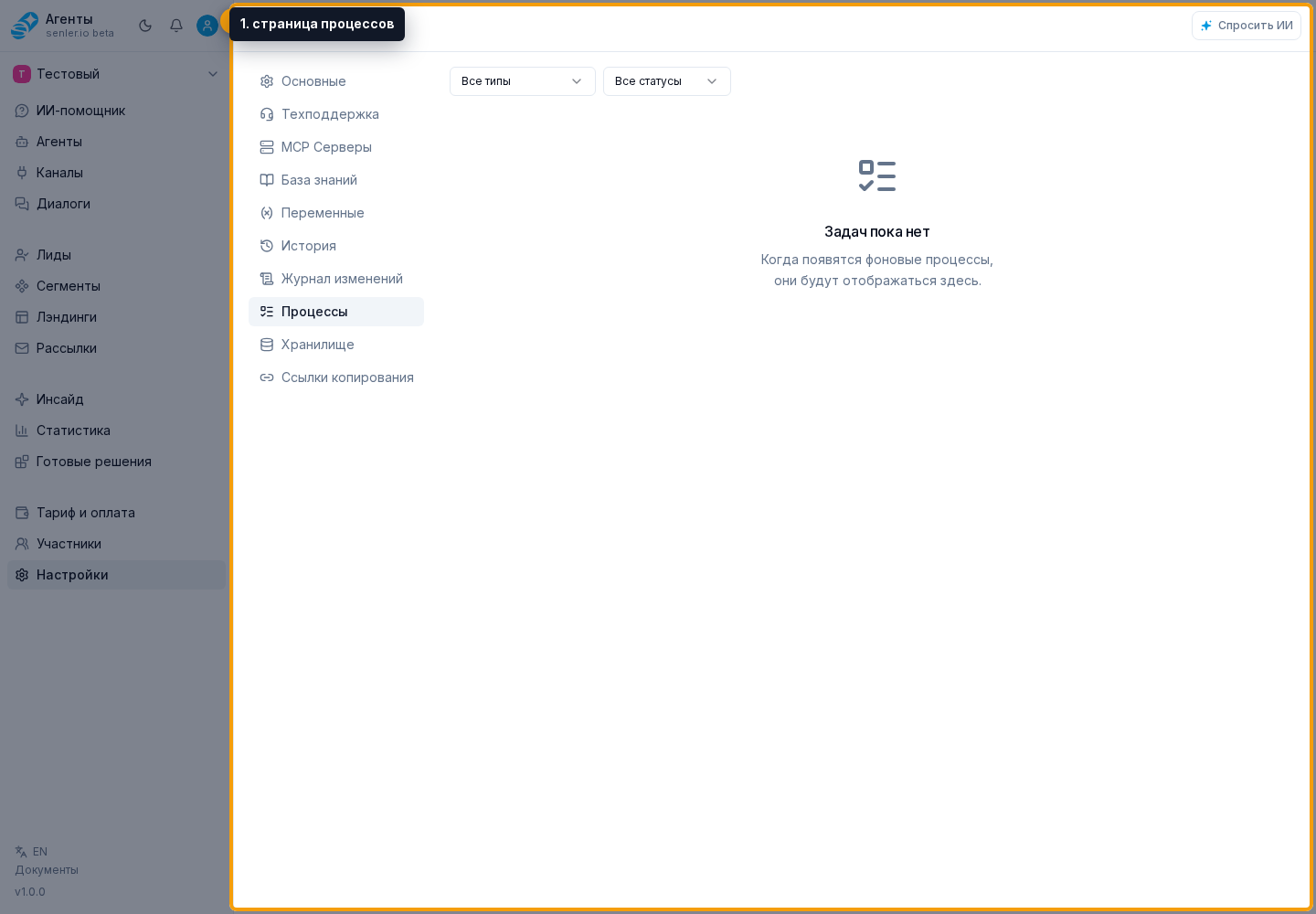
Нажмите кнопку «Настройки» с шестерёнкой справа от названия проекта, затем выберите «Процессы».
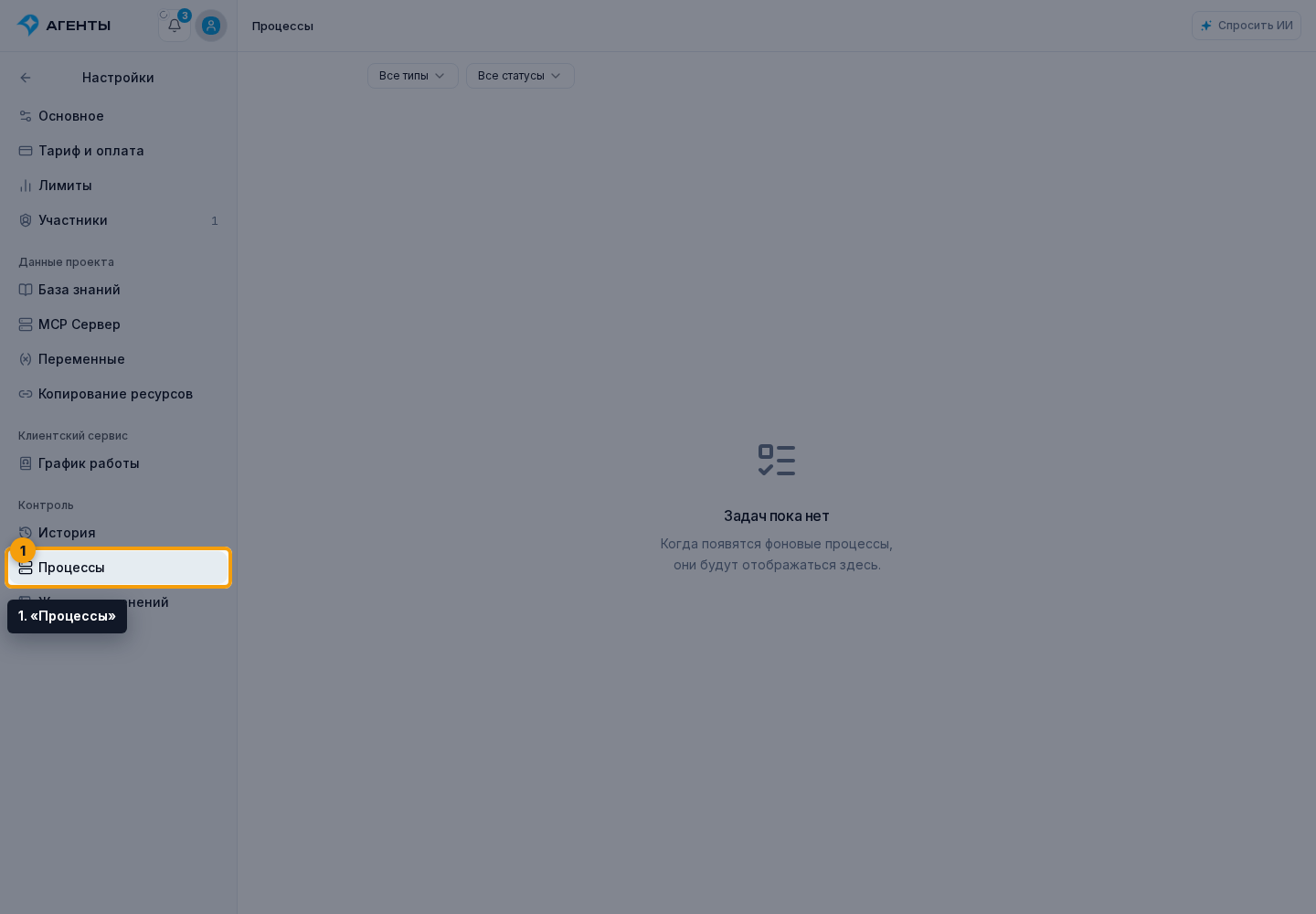
В разделе «Процессы» можно проверить длительные операции текущего проекта: импорт, обновление, миграцию, отправку рассылки или перенос пакета ресурсов.
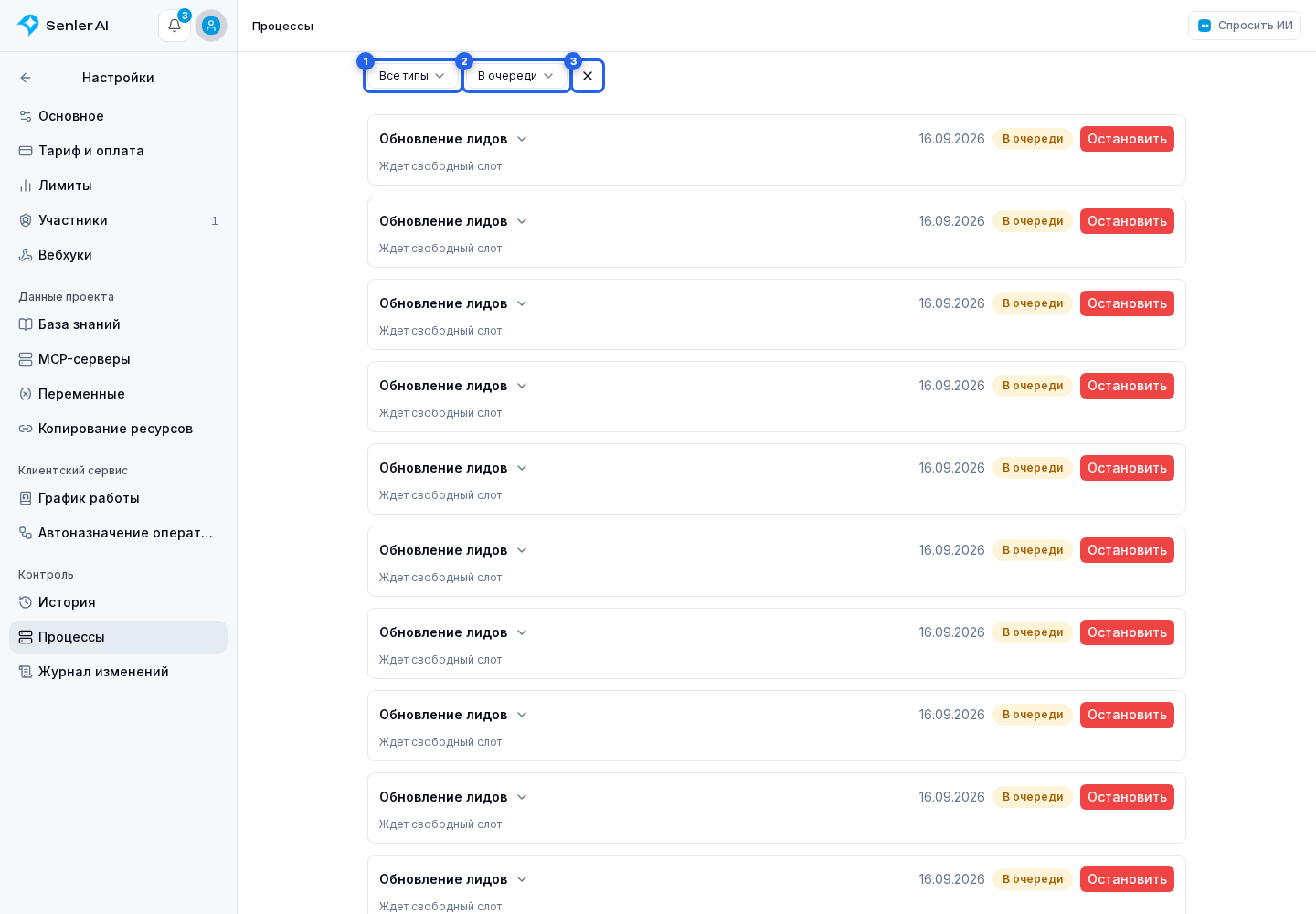
Используйте фильтры по типу и по статусу вместе или по отдельности. Выбор применяется сразу. Кнопка с крестиком появляется при активном фильтре и сбрасывает оба условия. Если результатов больше 50, кнопка «Загрузить ещё» загружает следующую часть с теми же фильтрами.
Типы процессов
Фильтр содержит только типы, которые поддерживает страница:
- экспорт лидов;
- массовое действие с диалогами;
- импорт лидов по ID;
- импорт лидов из Senler.ru;
- обновление лидов;
- миграция канала;
- догрузка истории после миграции;
- обновление дерева каналов;
- обновление вебхуков каналов;
- обновление разделов канала;
- импорт пакета ресурсов;
- рассылка.
Статусы
В фильтре доступны следующие статусы:
- «В очереди» — процесс ещё не начал выполнение;
- «Подготовка» — выполняется подготовительный этап;
- «В процессе» — операция обрабатывает данные;
- «Завершено» — операция завершилась;
- «Ошибка» — процесс завершился с ошибкой;
- «Остановлено» — выполнение было остановлено.
В карточках выполняющийся процесс помечен как «Выполняется», а остановленный — как «Отменен».
У ожидающего процесса может быть указано время следующей попытки. Если его нет, карточка сообщает, что процесс ждёт свободный слот.
Карточка процесса
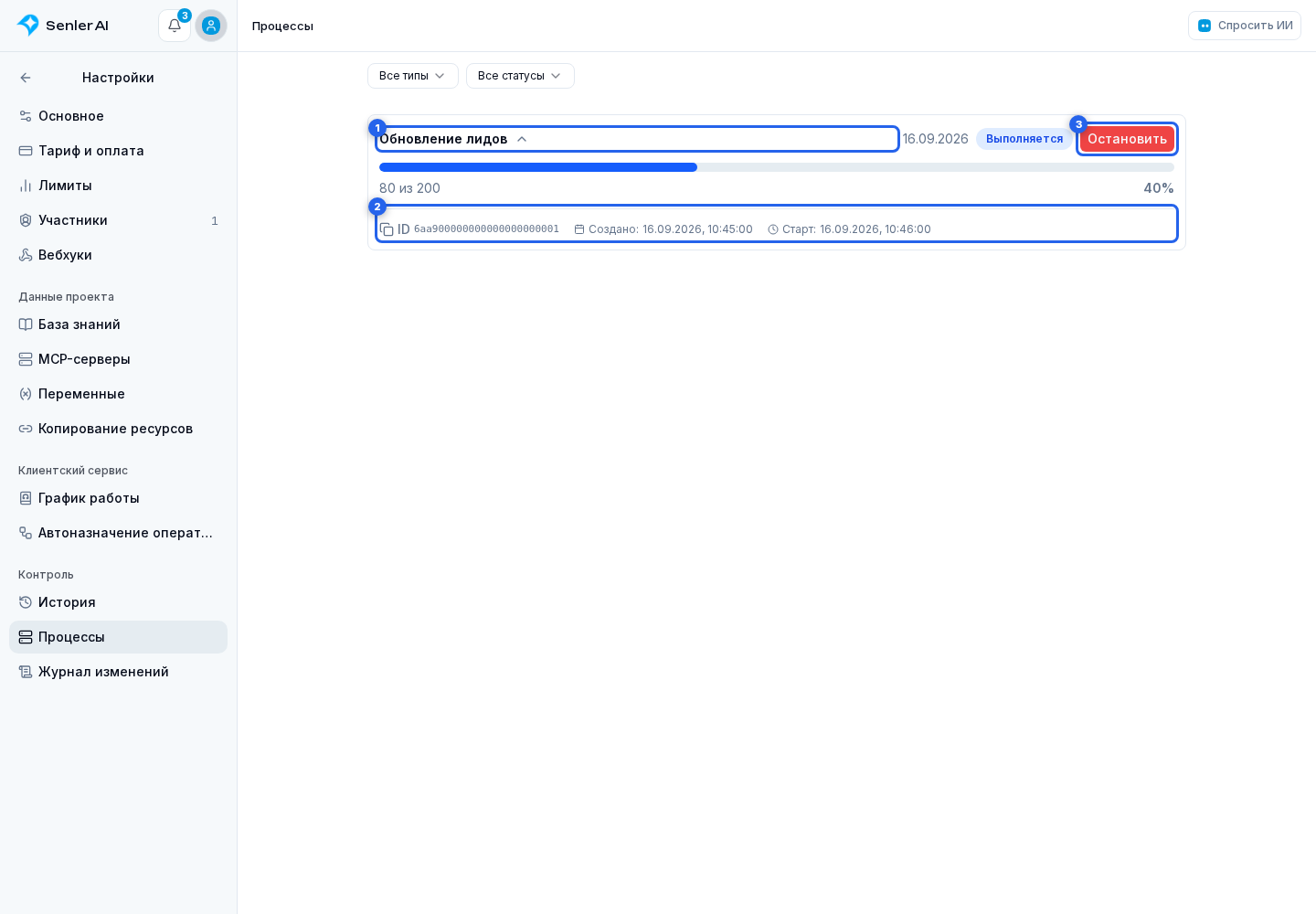
Нажмите заголовок карточки процесса, чтобы раскрыть детали. В зависимости от типа и состояния могут отображаться:
- полоса и подпись прогресса;
- сообщение об ошибке;
- итоговые счётчики;
- ID процесса с кнопкой копирования;
- время создания, запуска и завершения.
Итоговые счётчики различаются. Например, импорт лидов показывает импортированные, обновлённые и ошибочные записи; обновления — обновлённые, пропущенные и ошибочные; миграция — скопированные лиды, диалоги и события; импорт пакета — созданные, пропущенные и ошибочные элементы.
При импорте из Senler.ru существующие лиды учитываются как пропущенные, а не обновлённые. Общее количество записей заранее неизвестно, поэтому процент может отсутствовать до завершения загрузки. Остановка такого импорта не удаляет уже добавленных лидов.
У массового действия с диалогами показаны изменённые, пропущенные и ошибочные диалоги, а также последние 100 причин пропуска и ошибок. Завершение массового запуска автоматизаций означает приём заданий на запуск, а не завершение самих автоматизаций.
При импорте, обновлении лидов и массовом изменении сегмента результат содержит общие счётчики, без списка ошибок по отдельным лидам. Ошибка всего процесса, если он не смог завершиться, показывается отдельно. Готовый файл экспорта лидов скачивается из окна экспорта или его истории; одного права просмотра процессов для скачивания недостаточно.
Как остановить процесс
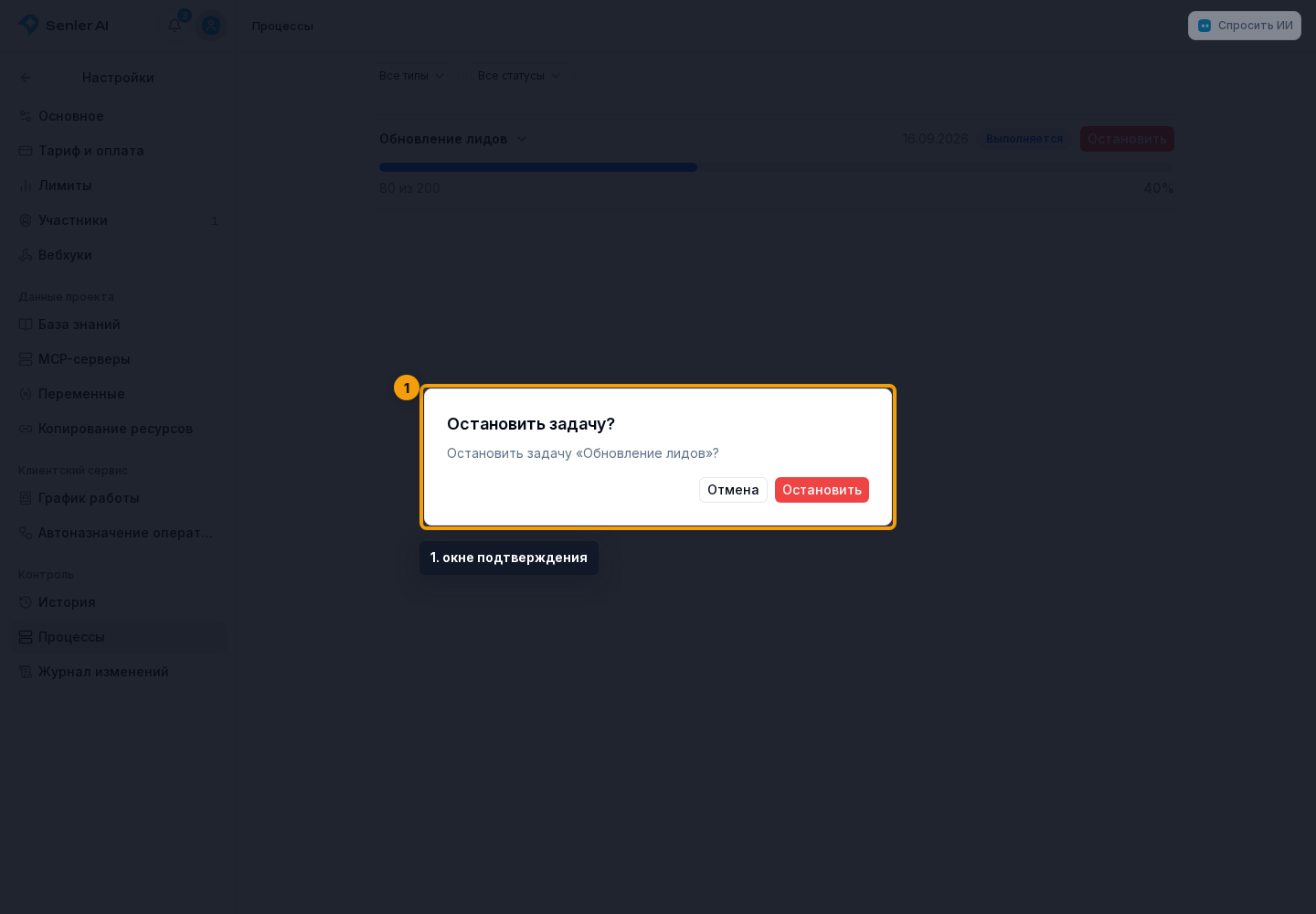
Кнопка «Остановить» показывается только у ожидающих, подготавливаемых и выполняющихся процессов, если у участника есть право остановки. В окне подтверждения проверьте тип процесса и нажмите «Остановить». Кнопка «Отмена» закрывает окно без остановки процесса.
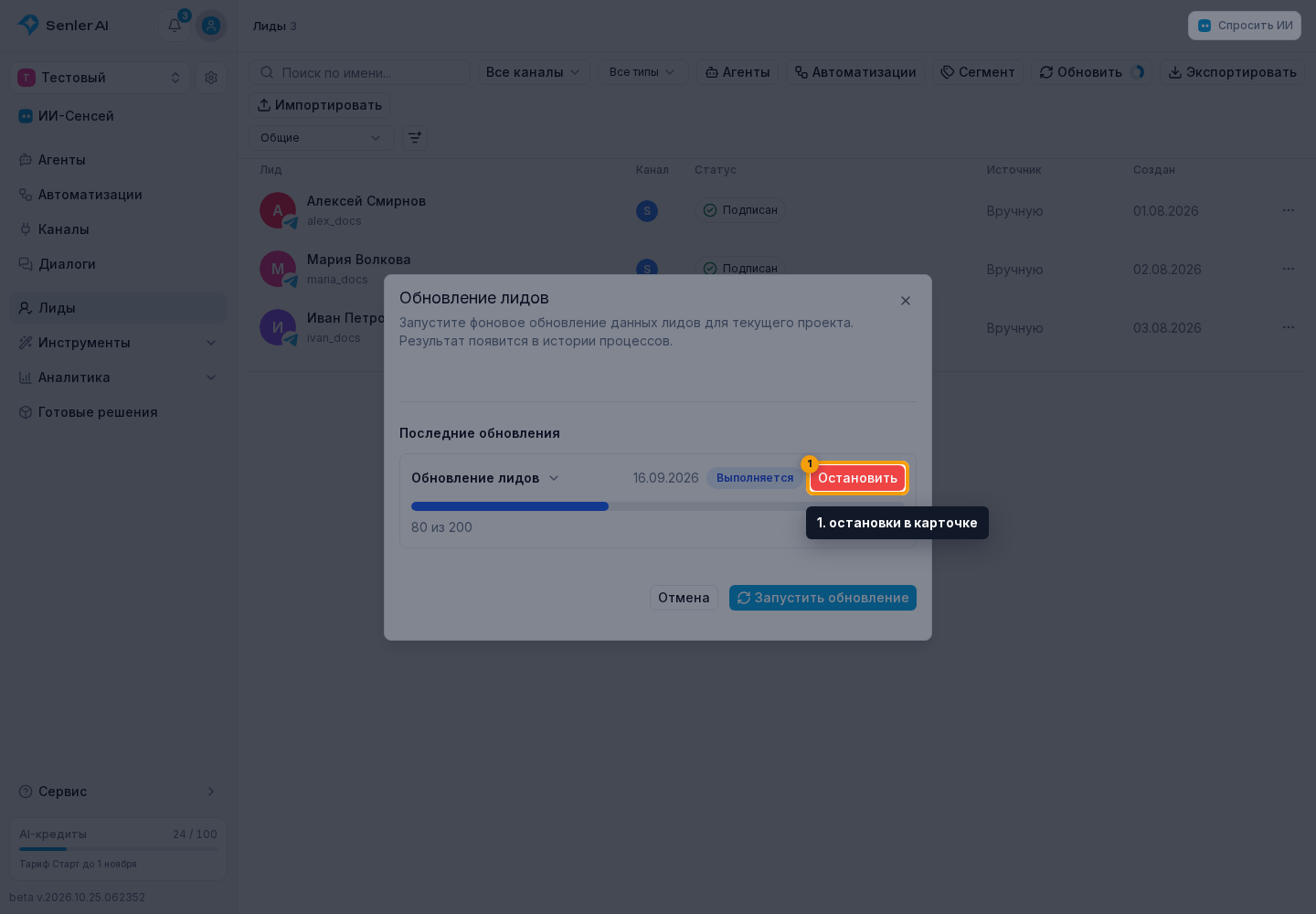
Карточки процессов встречаются и в истории операций, например при массовом добавлении лидов в сегмент или обновлении лидов. Там кнопка остановки в карточке отправляет запрос сразу, без отдельного подтверждения.
На этой странице нельзя остановить отправку рассылки: для процесса типа «Рассылка» кнопка не показывается. Управляйте такой отправкой в разделе рассылок.
Если процесс не завершается
- Отфильтруйте список по нужному типу и активному статусу.
- Раскройте карточку и проверьте прогресс, следующую попытку и время запуска.
- Скопируйте ID процесса для обращения в поддержку.
- Если остановка допустима и кнопка доступна, подтвердите её осознанно; затем запускайте исходное действие заново только после проверки причины.