
Уведомления аккаунта
Уведомления настраиваются в два этапа: сначала аккаунт подключает нужные способы доставки, затем для каждого проекта выбираются каналы и события.
Как устроена страница
Нажмите значок профиля и выберите «Уведомления». На странице уведомлений находятся два основных блока: Каналы уведомлений аккаунта и «Уведомления по проектам».
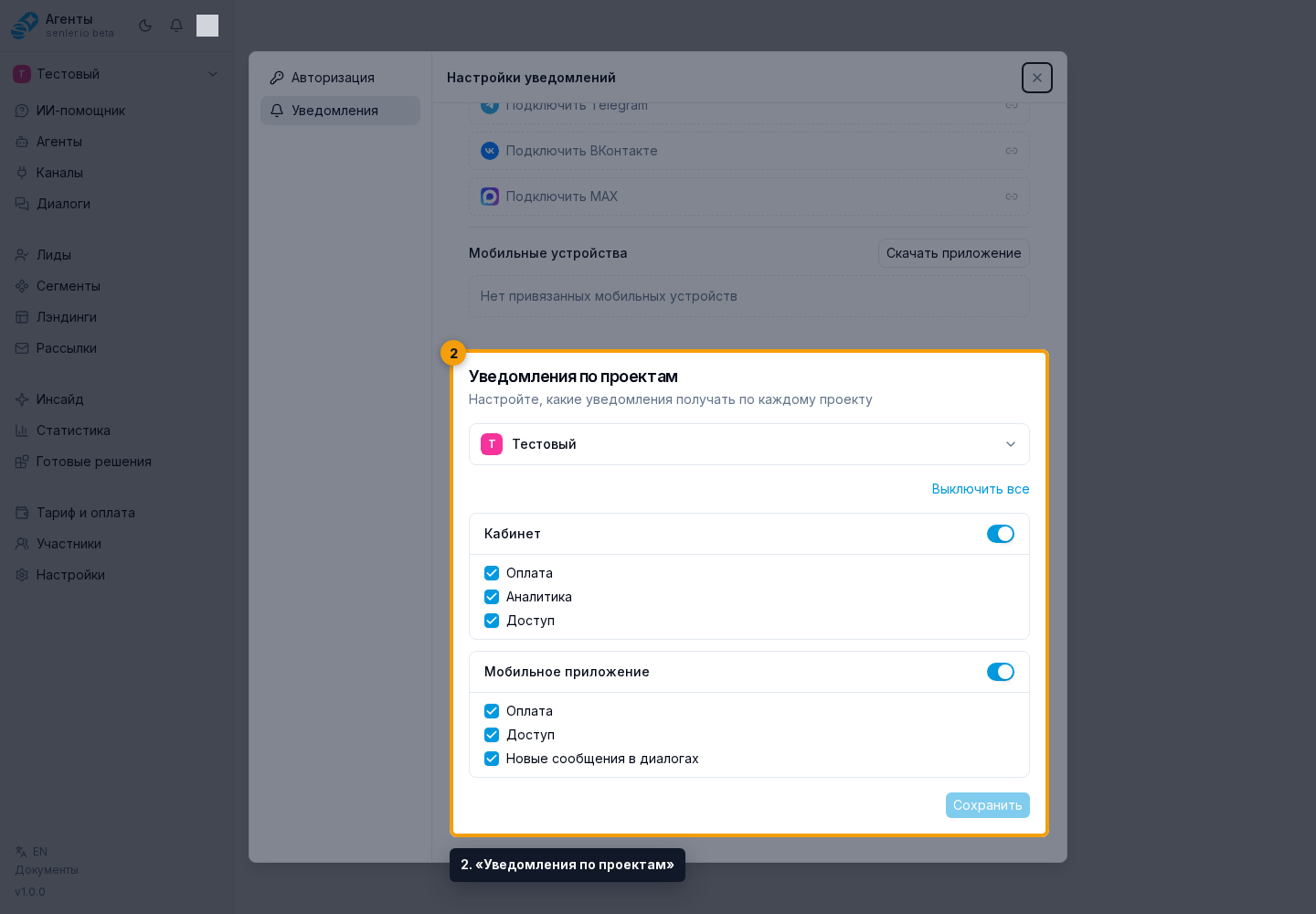
Каналы доставки
| Канал | Для чего используется |
|---|---|
| Кабинет | Уведомления внутри Senler AI и список под значком колокольчика. |
| Telegram, VK и MAX | Доставка в выбранный мессенджер после подключения и подтверждения бота. |
| Мобильное приложение | Push-уведомления на привязанных устройствах, включая новые сообщения в диалогах. |
Настройте доставку
Для уведомлений в кабинете подключать мессенджер не нужно.
Колокольчик и уведомления на экране
Под значком колокольчика собраны события из всех доступных аккаунту проектов. Нажмите на него, чтобы открыть список.
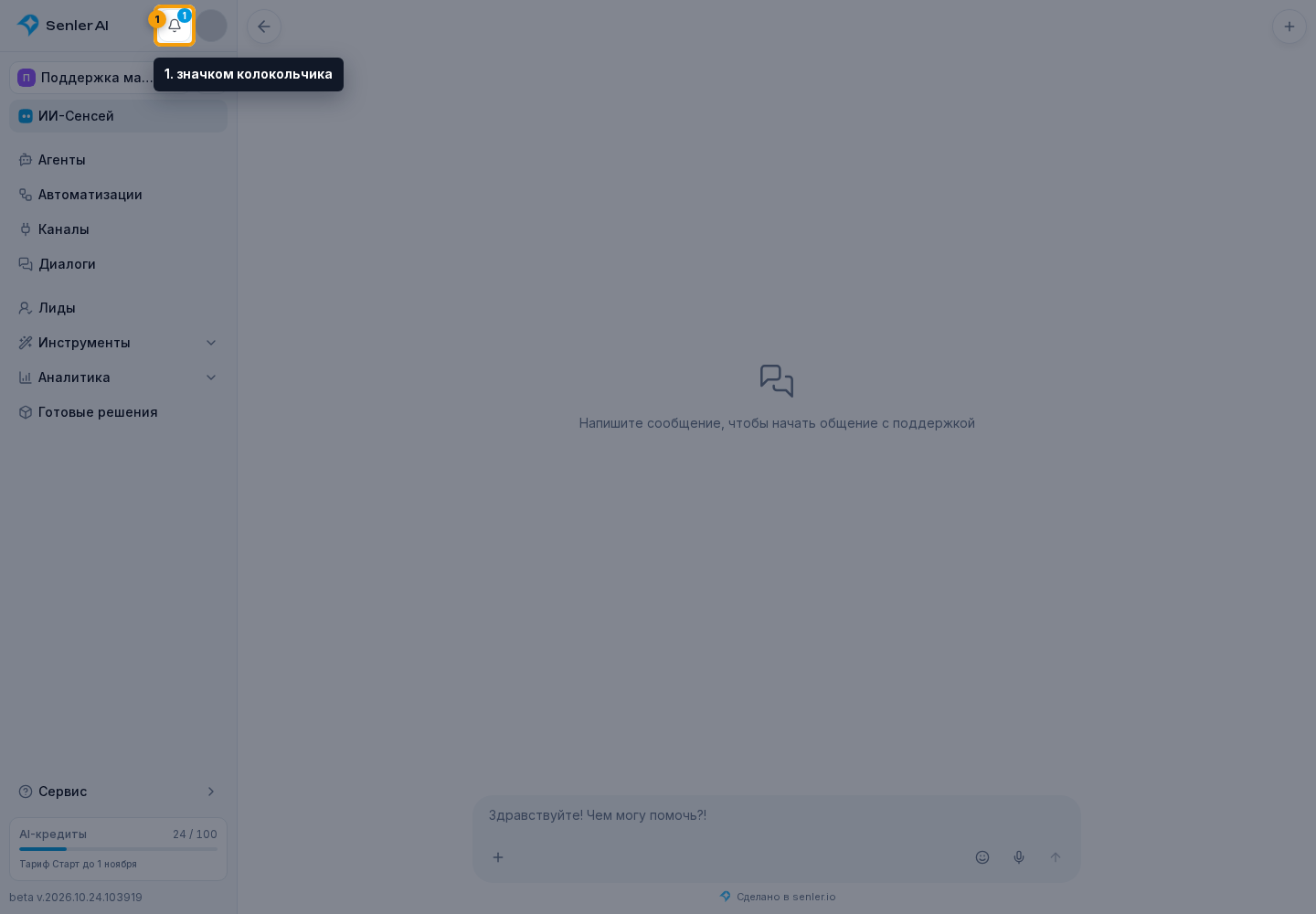
Здесь можно открыть конкретное уведомление, отметить всё прочитанным или загрузить более ранние записи.
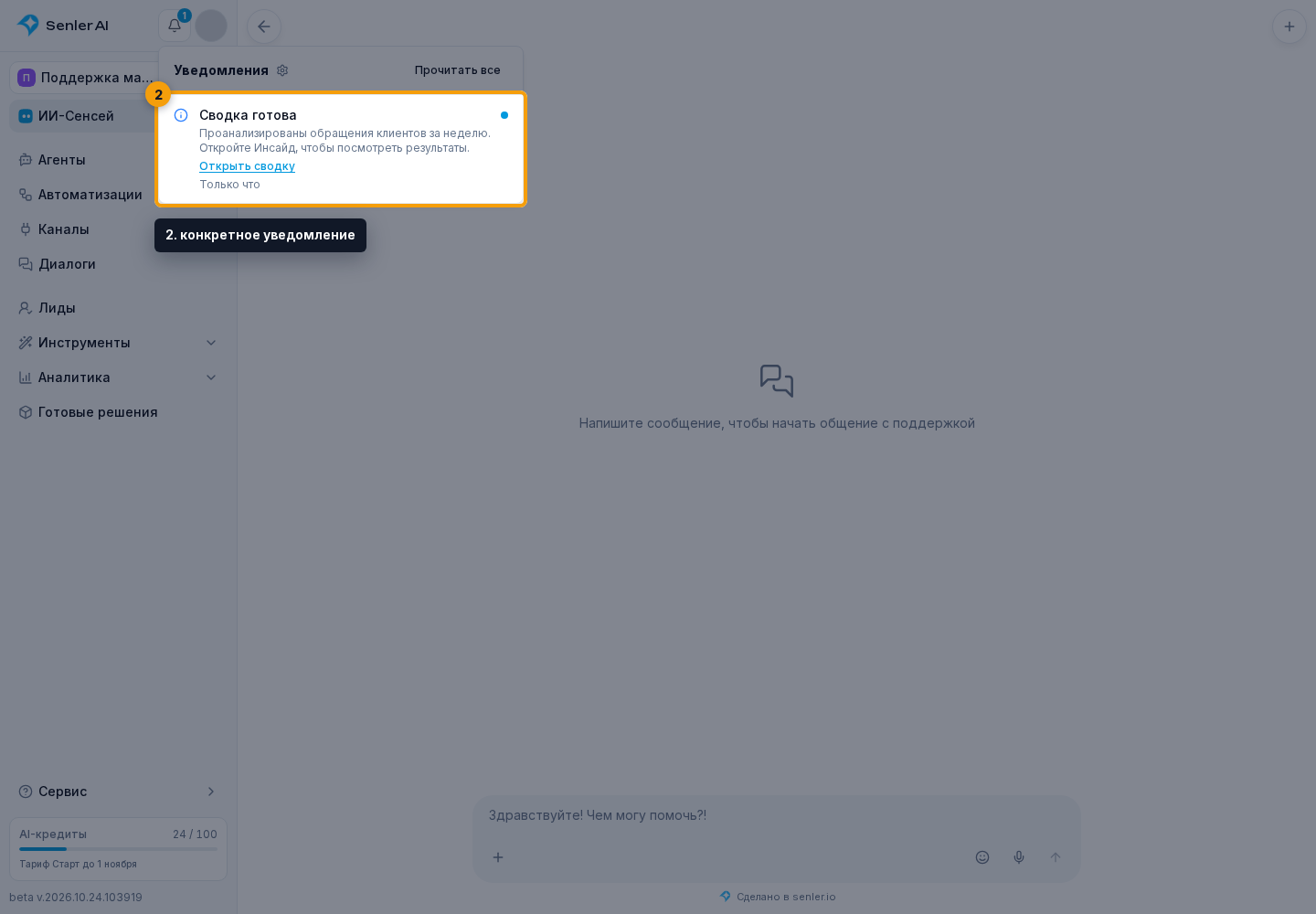
Уведомление может показывать действие, например «Открыть подробности» или переход к оплате. Нажатие открывает связанную страницу и отмечает запись прочитанной. Метка «Устранена» означает, что проблема больше не активна; строка «Было» сохраняет её исходное описание. Это не то же самое, что отметка о прочтении.
Всплывающие уведомления относятся к открытому проекту. Они могут содержать кнопку действия и закрываются через кнопку скрытия.
Уведомления о проблемах в работе
Колокольчик также помогает заметить проблемы, которые требуют действия:
- «Канал требует переподключения». Токен активного канала признан недействительным. Откройте настройки канала из уведомления и обновите подключение. Уведомление предназначено участникам с правом управления каналами.
- «Подключение канала требует внимания». Прочитайте причину в уведомлении. Для Email это может быть отключённый приём писем: проверьте подключение IMAP и пароль приложения. Для VK проверьте подключённый личный аккаунт и его права. Такое предупреждение не означает, что все возможности канала недоступны.
- «Важное действие не выполнено». Рабочая автоматизация сообщила о сбое действия. Нажмите «Посмотреть ошибки»: откроется редактор с процессами, требующими внимания, выбранным процессом и проблемным шагом. Эти уведомления получают участники с правом управления автоматизациями; тестовые запуски их не создают.
- «Нужно обновить способ оплаты». Сохранённый способ оплаты требует действия владельца. Откройте настройки автооплаты в «Тарифе и оплате» нужного проекта. Если проект указан в уведомлении, кнопка «Способы оплаты» ведёт прямо к его настройкам. Сообщение получает владелец способа оплаты, а не все участники проекта.
Эти сообщения не показываются отдельными всплывающими плашками поверх страницы. Проверяйте список под колокольчиком.
Если колокольчик не обновляется
При потере связи в колокольчике отображается состояние подключения. Если связь не восстанавливается, откройте колокольчик, нажмите «Скопировать для техподдержки» и передайте отчёт поддержке.
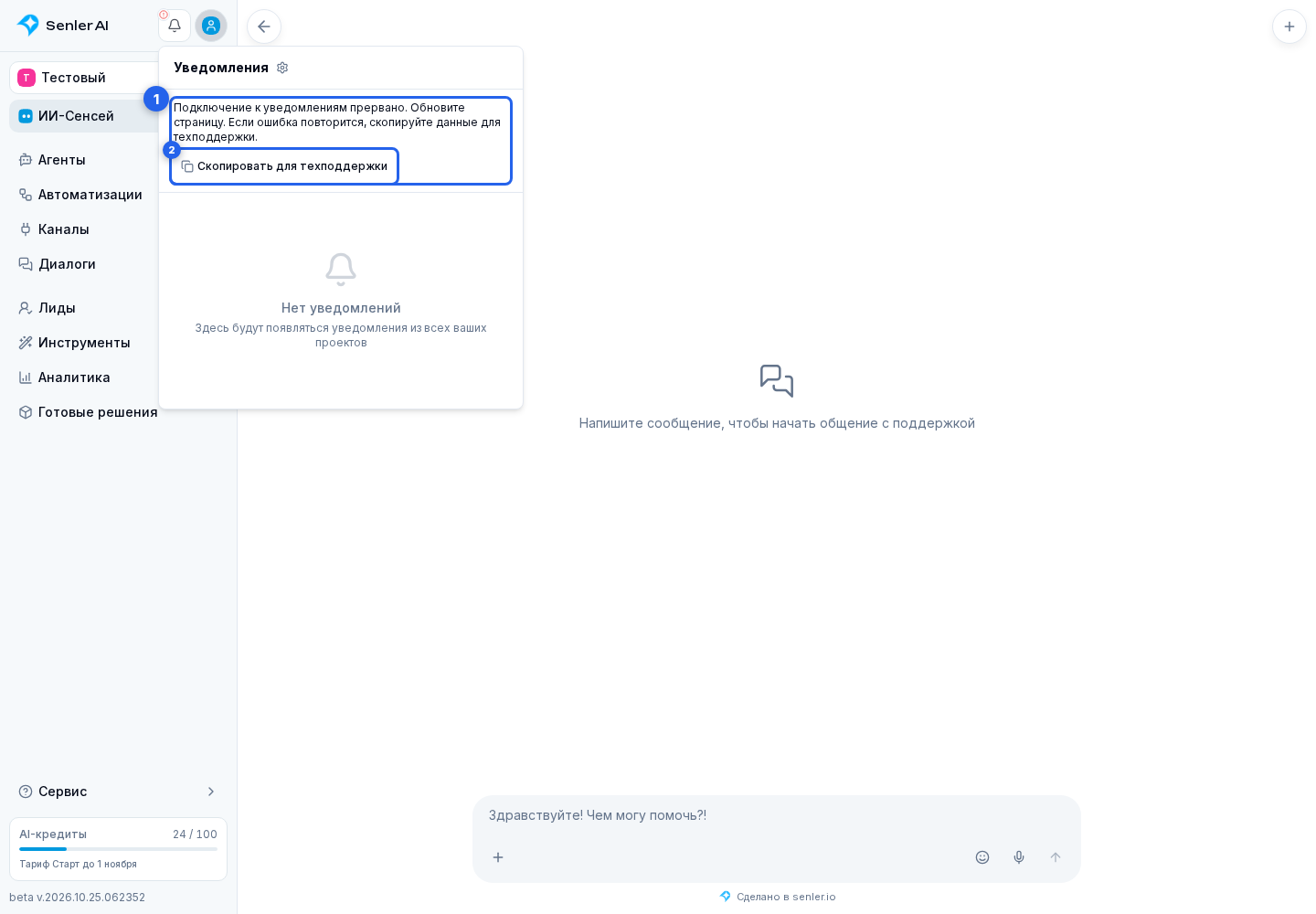
Проверьте интернет-соединение и расширения браузера, которые могут блокировать соединения сайта. Для других способов доставки проверьте подключение мессенджера, категории проекта или разрешения push.