
Подключение Email
Кратко
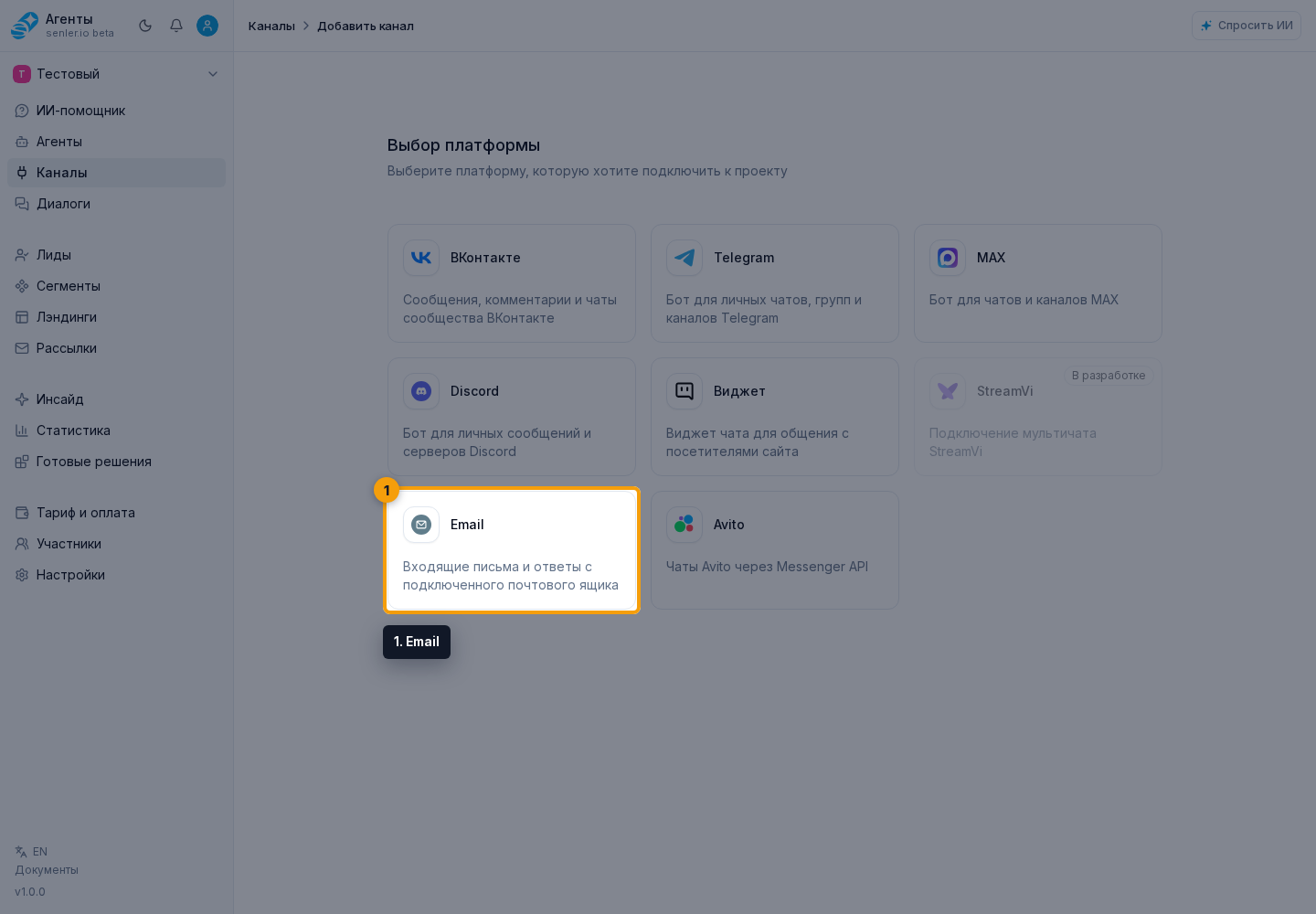
В боковом меню откройте «Каналы». Над списком каналов нажмите «Добавить канал» и выберите Email.
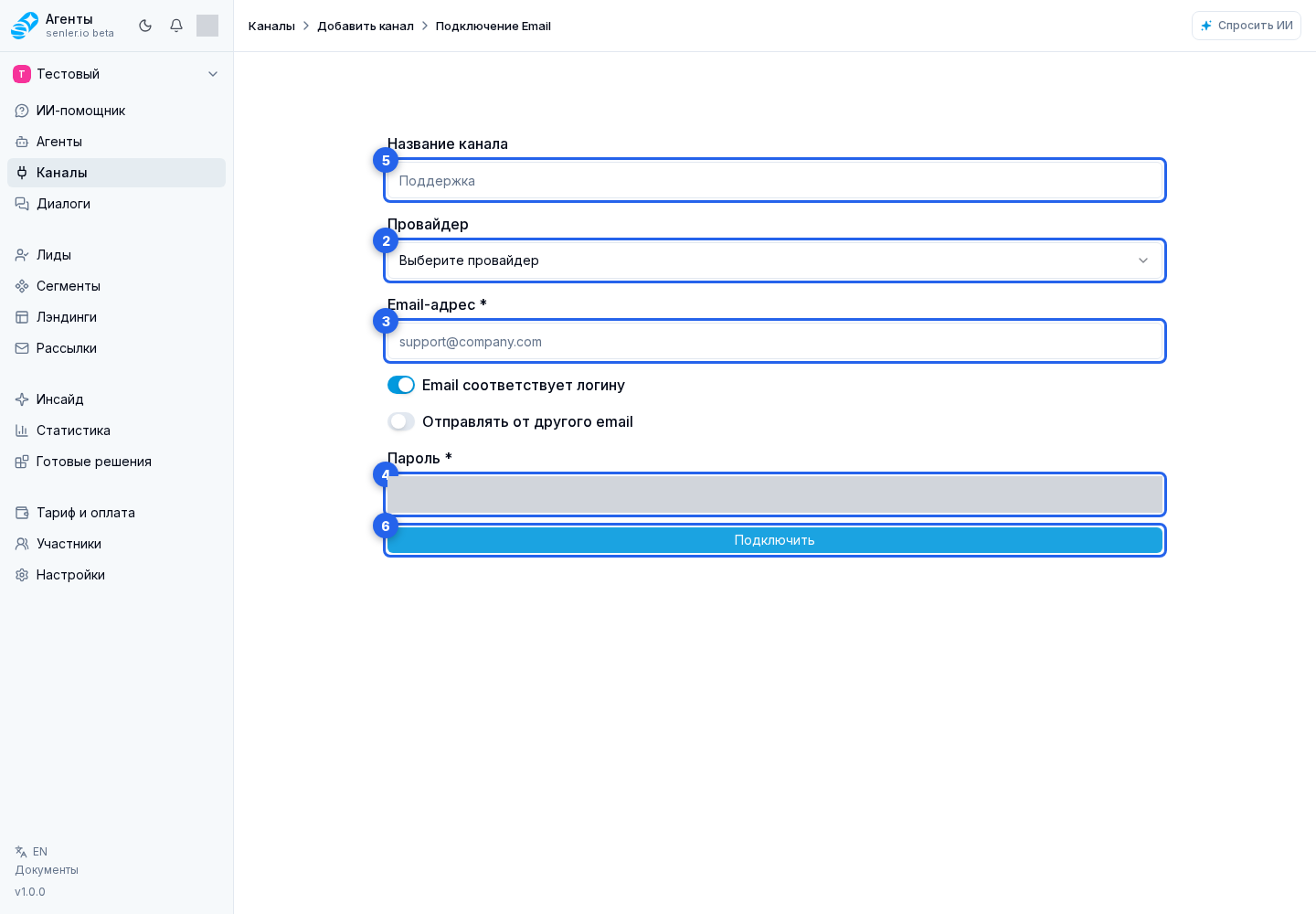
Форма
- провайдер;
- custom provider, если провайдера нет в списке;
- email-адрес;
- переключатель "Email соответствует логину";
- логин, если он отличается от email;
- пароль или пароль приложения;
- название канала;
- custom Send From;
- Send From email;
- расширенные настройки IMAP/SMTP;
- после проверки полей нажмите "Подключить".
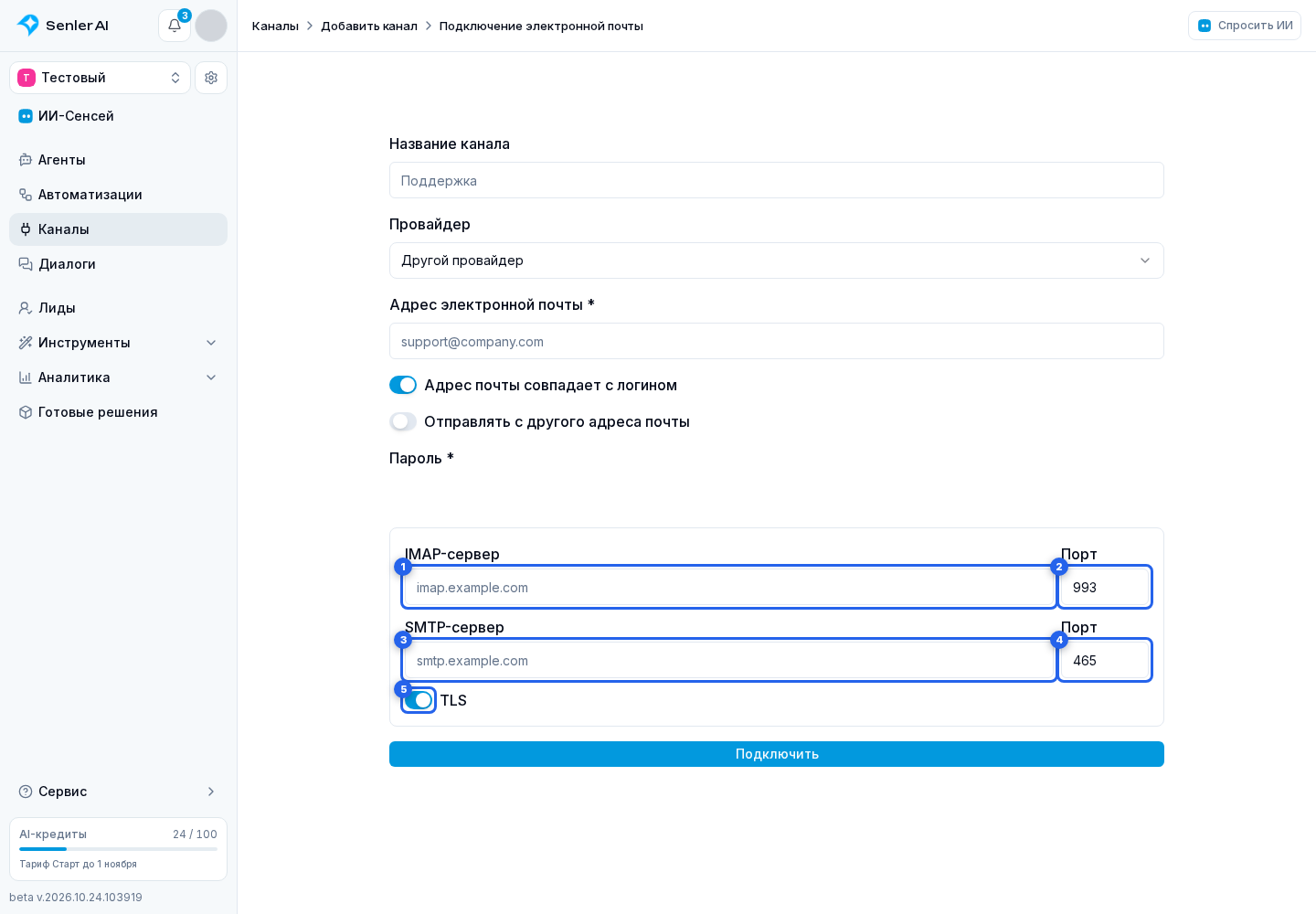
Расширенные поля
- IMAP host;
- IMAP port;
- SMTP host;
- SMTP port;
- TLS.
Используйте адреса IMAP и SMTP, доступные из интернета. localhost, адреса локальной сети и имена, которые указывают на внутренний IP, не подходят. Для корпоративного ящика уточните у администратора публичные адреса серверов, порты и режим TLS.
При подключении Gmail, Яндекс, Mail.ru или другого сервиса
- часто нужен пароль приложения, а не обычный пароль от почты;
- точный способ создания пароля зависит от провайдера;
- пароль нужно вводить только в форму кабинета.
После подключения
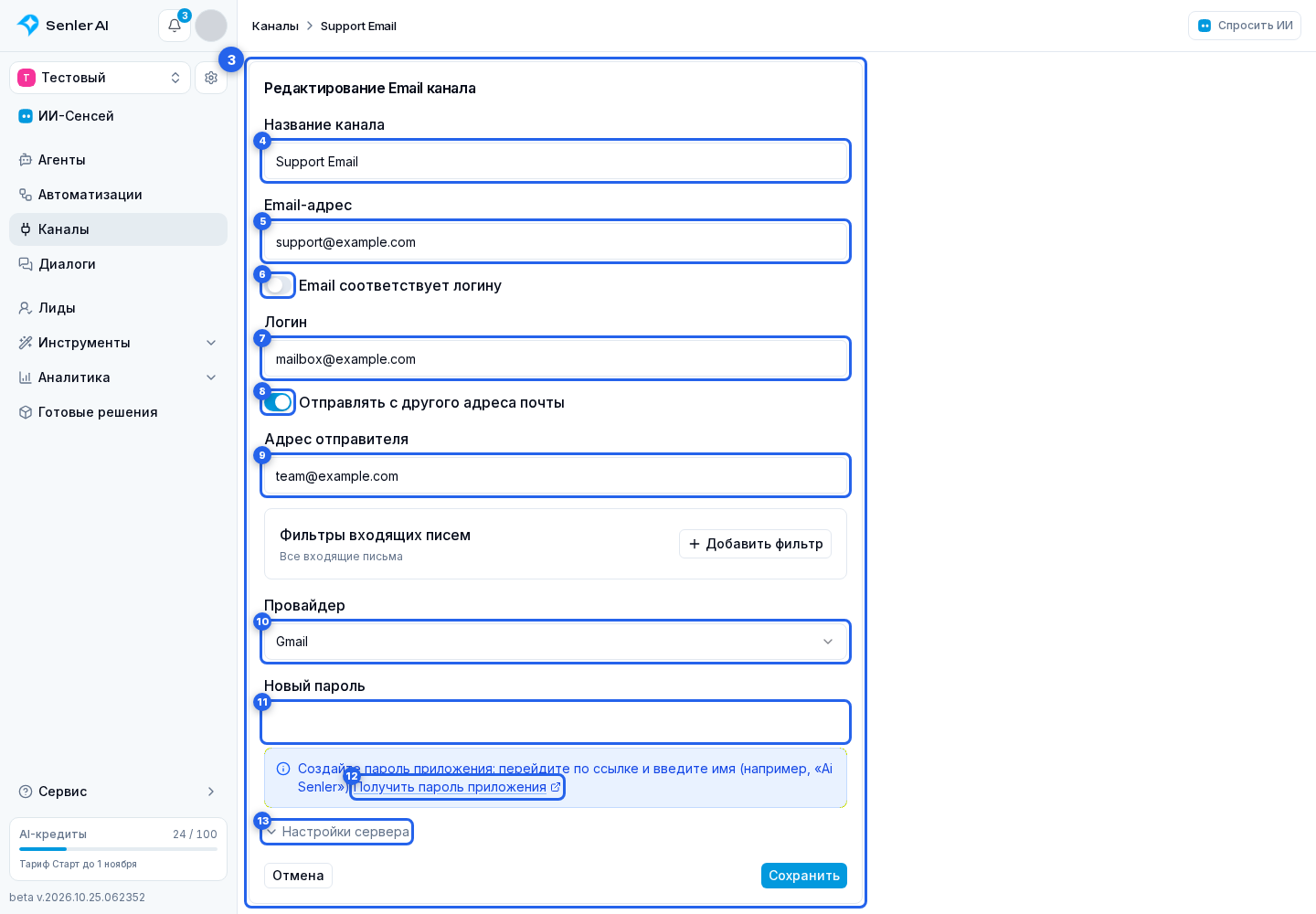
В настройках Email-канала видны состояния IMAP и SMTP. Аватар меняется нажатием на изображение канала. Для изменения подключения откройте меню канала и выберите «Редактировать».
В форме подключения:
- Название помогает отличить канал от других, а email-адрес задаёт подключённый ящик.
- Если логин отличается от адреса, выключите «Email соответствует логину» и заполните логин.
- Для другого адреса отправителя включите собственный Send From и укажите адрес отправителя.
- Выберите провайдера. Новый пароль вводите при его замене; пустое поле сохраняет текущий пароль. Если провайдер предоставил инструкцию, рядом появится ссылка «Получить пароль приложения».
- Нажмите «Настройки серверов». В блоке подключения задаются хост IMAP, порт IMAP, хост SMTP, порт SMTP и TLS. Для своего провайдера эти поля сразу открыты.
Нажмите «Сохранить», чтобы применить изменения. «Отмена» закрывает редактирование без сохранения.
Фильтры Email
Фильтры ограничивают входящие письма, которые попадут в кабинет. Чтобы настроить их, откройте редактирование подключения Email-канала.
- Нажмите «Добавить фильтр».
- Выберите действие: включать или исключать.
- Укажите поле: получатель, отправитель или тема.
- Введите значение фильтра. Для получателя и отправителя нужен полный email-адрес: он сравнивается целиком, без учёта регистра. Для темы укажите фрагмент текста: совпадение ищется в любой части темы, также без учёта регистра.
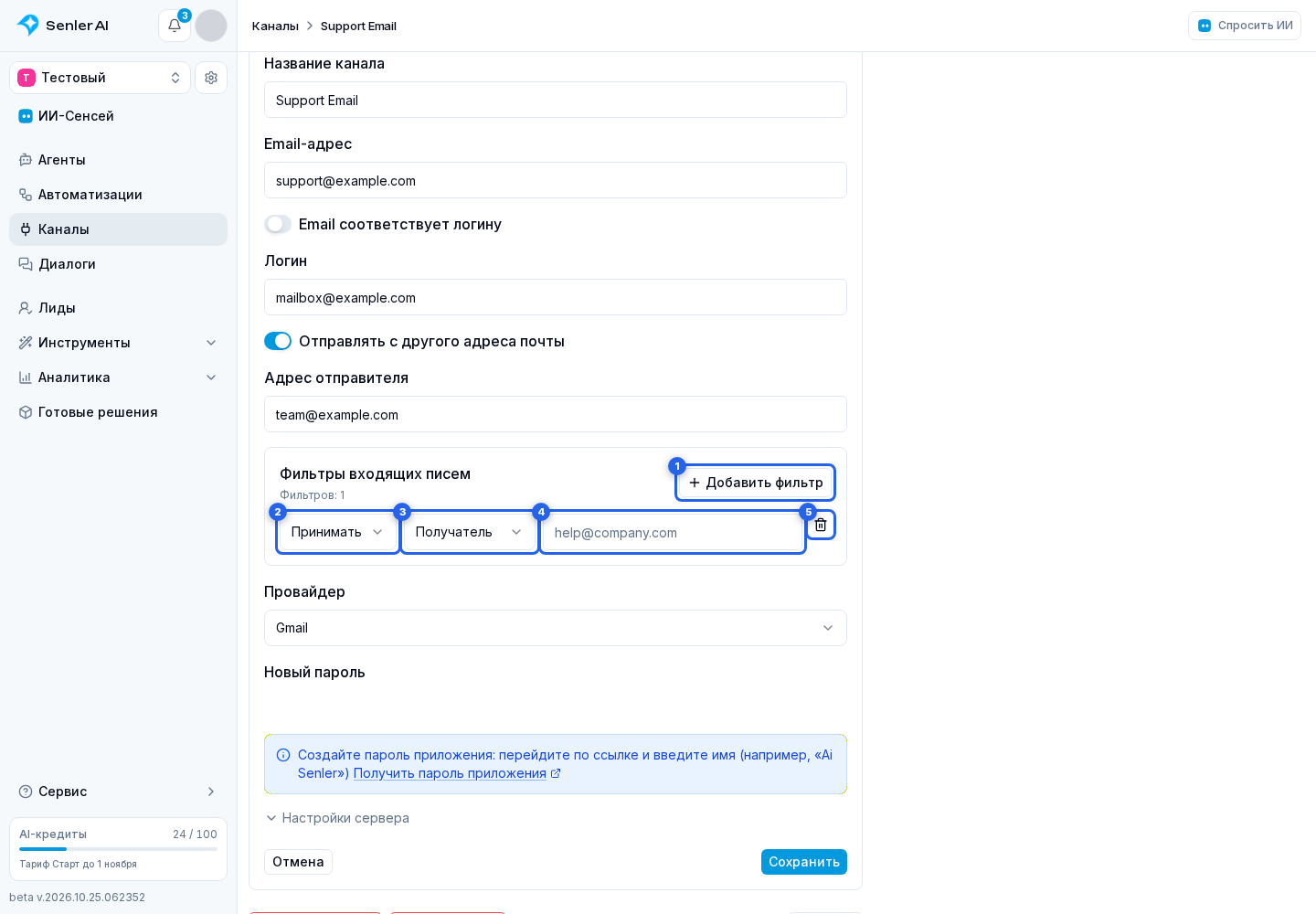
Если совпало хотя бы одно исключающее правило, письмо не попадёт в кабинет, даже если совпало включающее. Если есть включающие правила, достаточно совпадения с любым из них. Если включающих правил нет, проходят все письма, кроме исключённых. Без фильтров эти ограничения не применяются.
Например, включение темы «заказ» пропустит письмо «Новый заказ 123», но исключение отправителя spam@example.com отклонит письмо от этого адреса даже с такой темой.
Кнопка с корзиной в строке удаляет только это правило. Пустые строки не сохраняются; поддерживается до 20 заполненных правил. Изменения применяются после сохранения формы редактирования.
Если письма не приходят
- проверьте IMAP;
- проверьте логин и пароль приложения;
- проверьте фильтры входящих;
- проверьте, не блокирует ли провайдер подключение;
- проверьте историю событий.
Если письма не отправляются
- проверьте SMTP;
- проверьте Send From;
- проверьте TLS и порт;
- проверьте пароль приложения;
- проверьте ограничения провайдера.