
API-ключи проекта
Как открыть список
На странице «Основные» найдите карточку API и нажмите «Настройки».
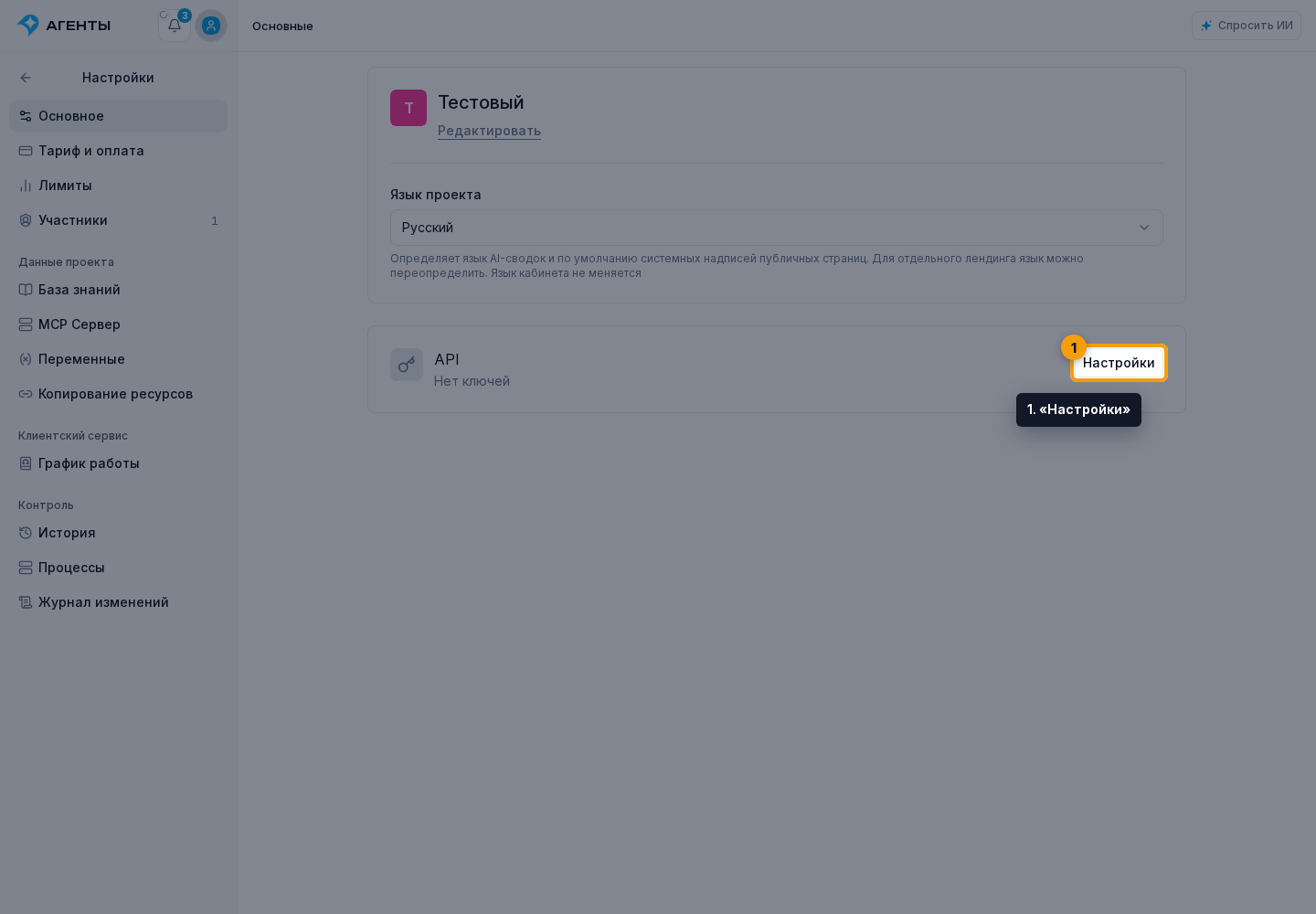
Откроется страница API-ключей проекта.
В каждой карточке ключа показаны:
- название;
- замаскированный префикс;
- выданные разрешения;
- статус «Активен», «Неактивен» или «Истёк»;
- дата создания;
- дата последнего использования или «Никогда»;
- дата истечения или «Не истекает».
Статус «Истёк» определяется датой истечения, даже если сам ключ не был выключен.
Дневной лимит API
В блоке «API-запросы сегодня» показаны использованные запросы, действующий лимит и остаток. Расход общий для всех API-ключей и внешних OAuth-интеграций проекта. По умолчанию доступно 100 000 запросов в день; квота обновляется в 00:00 по Москве. Список ключей и другие действия в кабинете этот лимит не расходуют.
Чтобы добавить запросы, нажмите «Увеличить лимит» и выберите дополнение на странице тарифов. Кнопка доступна участникам с правом управления биллингом. Первый уровень добавляет 100 000 запросов в день за 1 000 ₽ в месяц. Дополнение оплачивается и продлевается вместе с тарифом. После применения повышения уже использованные за день запросы сохраняются.
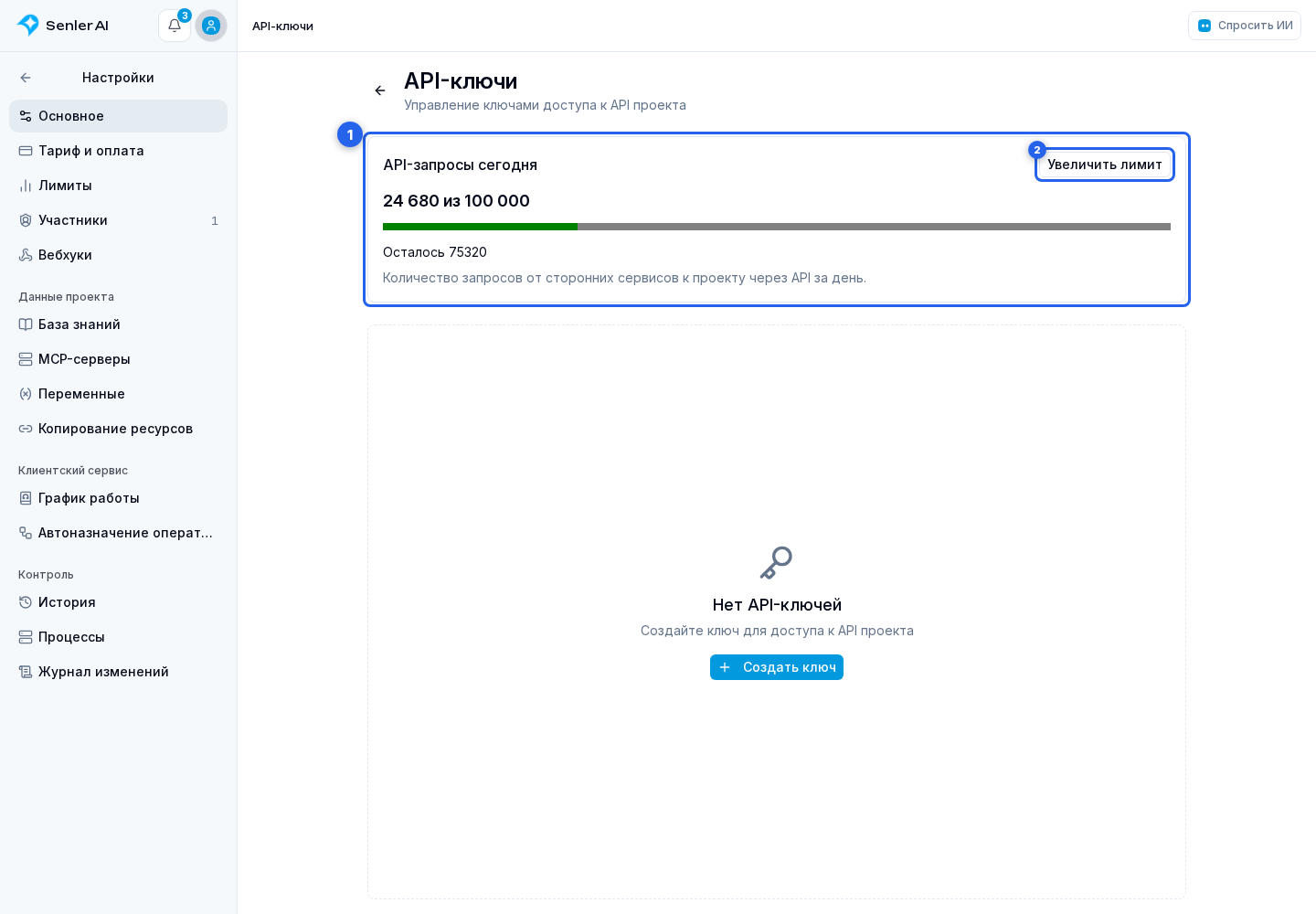
Лимит относится к внешним запросам к данным проекта, в том числе из AI-клиента, подключённого через Senler.io MCP. Учитываются HTTP-запросы к API, а не количество сообщений в чате или вызовов MCP-инструмента.
- Чтение, каждая страница списка и повторные запросы расходуют квоту, если допущены к выполнению. Ошибки входных данных после проверки доступа также учитываются.
- Запросы, отклонённые на первоначальной проверке авторизации и прав, не учитываются. При ответе сервера
5xxединица возвращается в квоту. - Запросы управления аккаунтом и приложениями не расходуют проектную квоту. Вызовы Senler.io через штатные инструменты агентов самого Senler тоже не расходуют лимит внешнего API. Если ваш собственный сервис отдельно обращается к API по ключу или OAuth, его запросы учитываются по обычным правилам.
При исчерпании квоты API возвращает 429 с error.name = api.daily_quota_exceeded. Такой запрос не выполняется и не увеличивает расход. Заголовки X-RateLimit-Limit, X-RateLimit-Remaining и X-RateLimit-Reset содержат лимит, остаток и время сброса в Unix-секундах; Retry-After при 429 — число секунд до сброса. Дождитесь указанного времени или увеличьте лимит. Создание другого ключа того же проекта не обнуляет расход.
При временной недоступности учёта API возвращает 503 с error.name = api.quota_unavailable и не выполняет действие. Повторите запрос позже с задержкой. Пример чтения ошибки и заголовков приведён в обработке ошибок SDK.
Как создать ключ
Нажмите «Создать API-ключ».
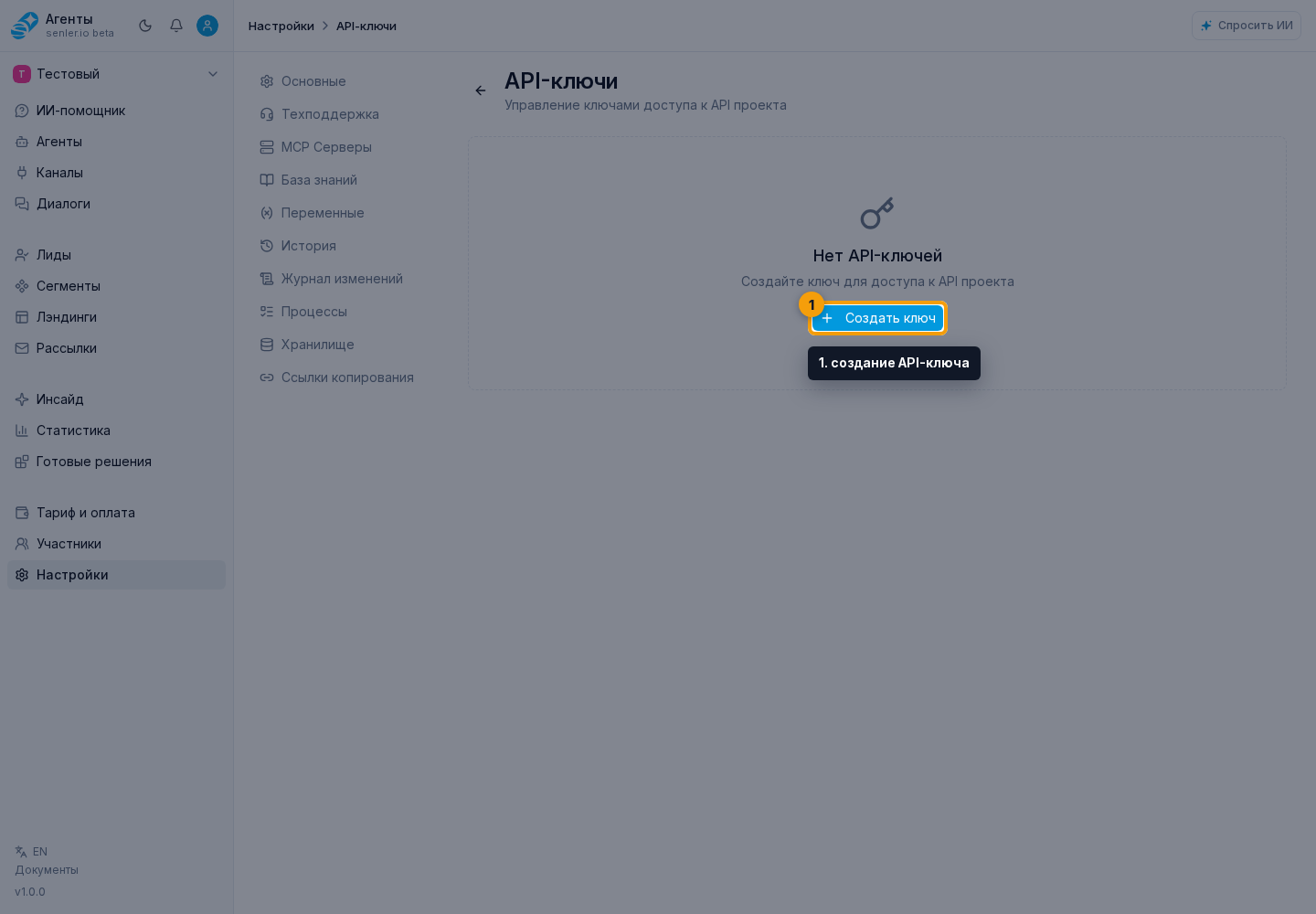
На странице создания:
- Введите название.
- В разрешениях оставьте только доступы, необходимые интеграции.
- При необходимости задайте дату истечения. Пустое поле создаёт ключ без срока окончания.
- Нажмите «Создать API-ключ».
После успешного создания откроется окно с полным значением. Нажмите копирование и сохраните ключ в защищённом хранилище. После закрытия окна список показывает только префикс; полного значения в интерфейсе больше нет.
Как работают разрешения
Разрешения сгруппированы по сущностям. «Выбрать все» добавляет все доступные необязательные права, включая права изменения; «Снять все» убирает только необязательные права.
Обязательное проектное разрешение заблокировано в селекторе и сохраняется при создании и редактировании. Это поведение задаётся интерфейсом формы, поэтому снять его нельзя.
Используйте минимально достаточный набор разрешений. Не передавайте полный ключ в документации, переписке или обращении в поддержку.
Редактирование
У нужного ключа нажмите значок редактирования. На странице редактирования можно:
- изменить название;
- изменить разрешения;
- включить или выключить ключ через переключатель статуса.
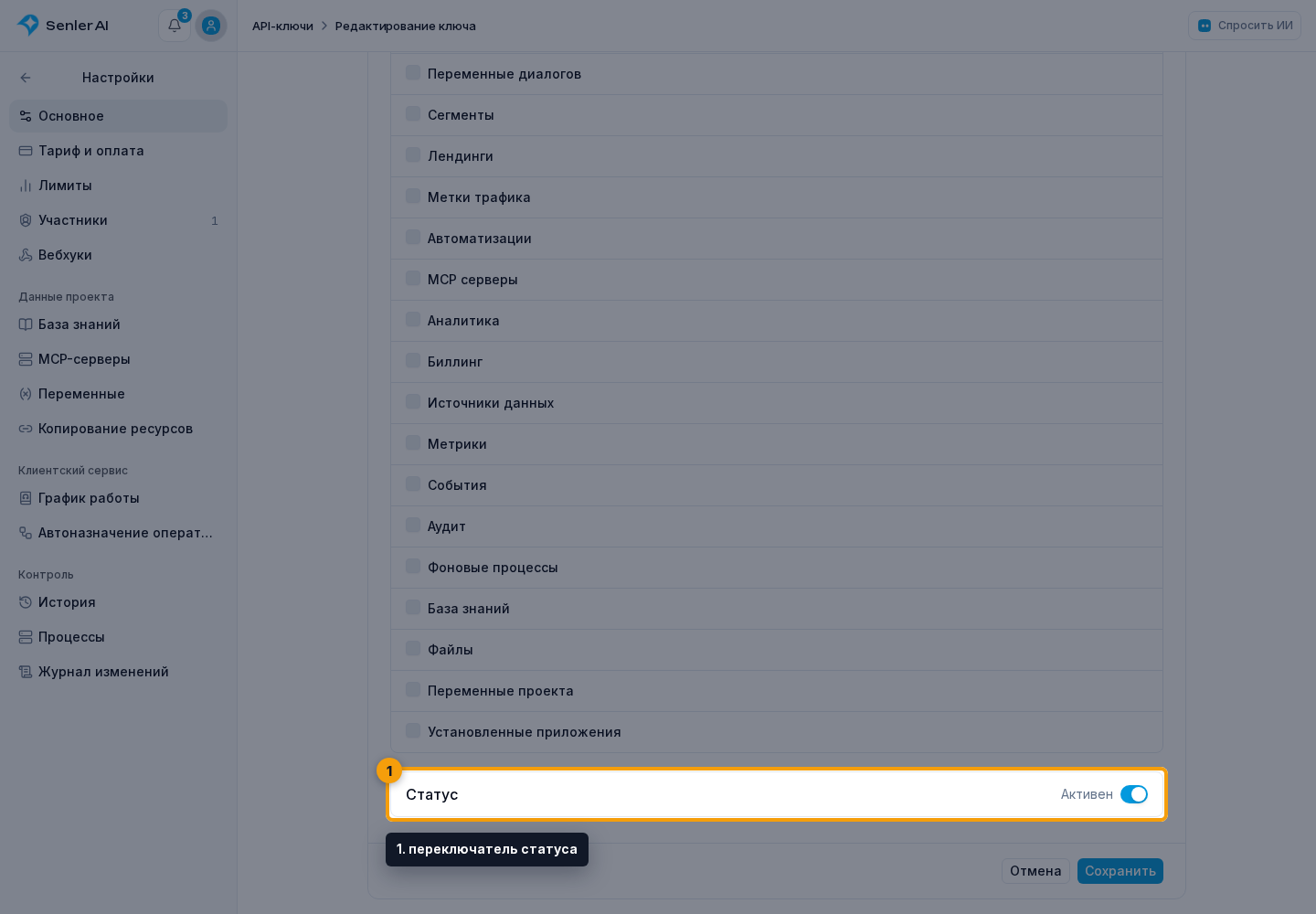
Дата истечения на странице редактирования не изменяется. После сохранения запросы используют новый статус и набор разрешений.
Удаление
Нажмите значок удаления у нужного ключа.
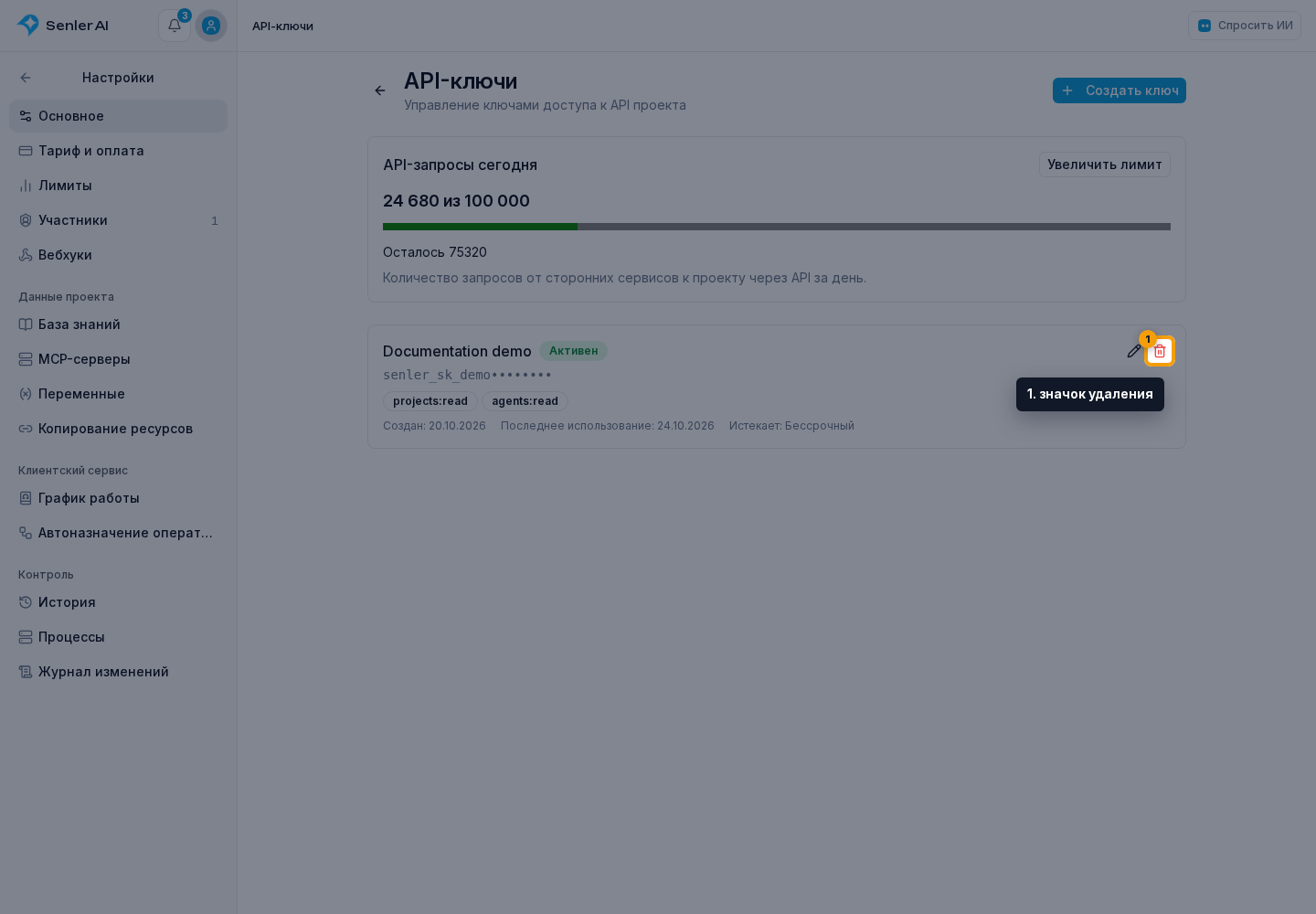
Проверьте название ключа в окне и подтвердите действие через «Удалить». После удаления запросы с этим ключом больше не авторизуются.
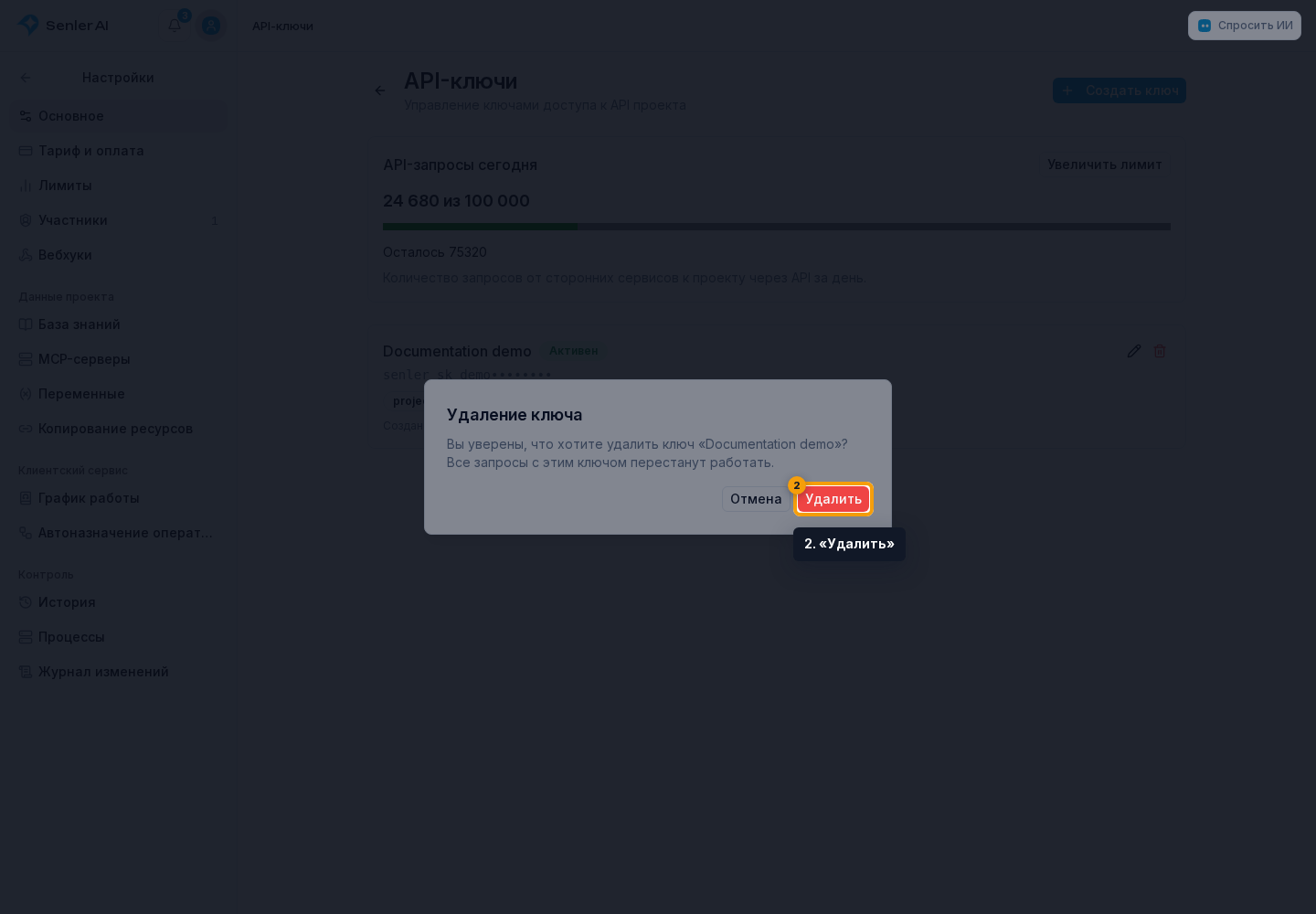
Если ключ мог попасть посторонним, безопаснее удалить его и создать новый, а не только переименовать.
Если интеграция получает 401 или 403
Проверьте по порядку:
- интеграция использует полное значение актуального ключа;
- ключ активен и срок действия не истёк;
- ключ создан в нужном проекте;
- у ключа есть разрешение на вызываемую операцию;
- после замены ключа интеграция действительно сохранила новое значение.