Настройки агента
Откройте нужный проект и перейдите в «Агенты». Выберите нужную карточку в списке. Если агента ещё нет, начните с ручного создания.
На вкладке «Настройки» задаются имя и основное поведение агента. На телефоне эту вкладку обозначает шестерёнка над формой. Настройки существующего агента сохраняются в черновике: рабочие диалоги используют опубликованную версию, пока вы не опубликуете изменения.
Кто ещё открыл настройки или меняет их, можно увидеть в списке участников редактирования.
Имя, аватар и инструкция
Укажите имя агента, понятное вашей команде: например, «Менеджер продаж», «Поддержка Telegram» или «Ассистент по заявкам». Имя обязательно.
У сохранённого агента можно заменить аватар через изображение рядом с именем. Используйте отличимый аватар, если в проекте несколько похожих агентов.
В инструкцию агента внесите его роль, задачи, стиль общения, ограничения, порядок действий, условия передачи диалога оператору и правила использования данных и инструментов.
В этой же форме находятся переключатель режима автозапуска и поле «Модель ИИ». Справа вверху расположено меню действий «⋯». Эти настройки подробнее разобраны ниже.
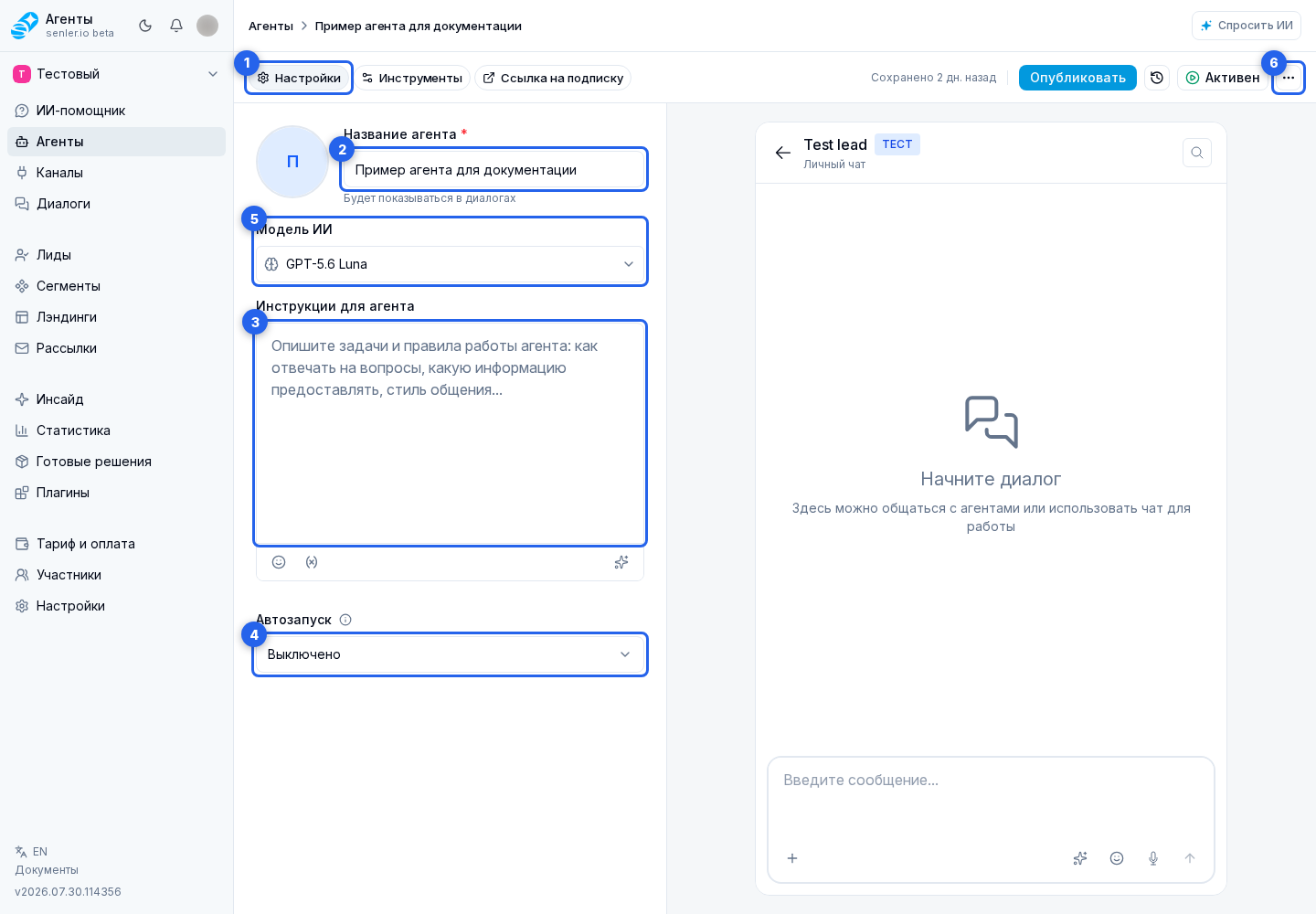
Для удобства чтения разбейте инструкцию на короткие абзацы, заголовки и списки. Редактор поддерживает Markdown, но не сохраняет произвольные цвета и шрифты из скопированного текста. Оформление помогает читать инструкцию; сами правила нужно написать словами.
Через кнопку «Вставить переменную» под редактором можно подставить данные в текст инструкции. В окне есть вкладки «Проект», «Лид», «Диалог» и «Данные лида». Первые три содержат созданные вами переменные, а последняя — системные поля текущего лида, например его имя и ID. Режим «Значение» вставляет выбранное поле, а «Условие» добавляет два варианта текста: для заполненного и пустого значения. Примеры и отличие такой подстановки от доступа агента к переменным описаны в статье «Данные и переменные в агенте».
Шестерёнка справа внизу редактора открывает «Настройки сообщений». Включите «Не показывать превью ссылок», чтобы ссылки в ответах агента оставались кликабельными без карточки сайта. Настройка применяется при отправке в каналы, поддерживающие отключение превью, включая предварительные ответы. Она сохраняется в черновике вместе с другими настройками агента; для рабочих диалогов опубликуйте изменения.
Хорошая инструкция последовательно отвечает на вопросы:
- какую роль выполняет агент и кому помогает;
- какой результат должен получить пользователь;
- какие данные нужно уточнить;
- что агенту нельзя делать;
- когда нужно позвать оператора;
- как пользоваться MCP-инструментами, переменными и метриками.
Ссылки на данные и инструменты в инструкции
Кнопка @ под редактором открывает единый каталог ссылок для инструкции. То же меню появляется, если ввести / или @ прямо в тексте. В каталоге собраны:
- материалы базы знаний;
- переменные проекта, лида и диалога;
- сегменты;
- инструменты и события установленных плагинов;
- MCP-серверы.
Выберите нужный раздел, затем конкретный элемент. В инструкции появится заметный тег. Одновременно кабинет подключит элемент к агенту или предложит закончить его настройку: например, выдаст переменной доступ на чтение, добавит сегмент, откроет конфигуратор инструмента плагина либо настройки MCP-сервера.
Тег не является самостоятельной командой. Рядом с ним напишите, когда и зачем использовать этот материал, переменную, сегмент или инструмент. Например, начните фразу «Для подбора доставки используй город клиента из», затем вставьте тег переменной с городом.
Выбирайте ссылку из каталога: одно лишь напечатанное название не подключает ресурс. Если агент должен не только читать, но и менять значение переменной, отдельно разрешите ему запись. Просьба в инструкции сама по себе таких прав не выдаёт.
Материалы базы знаний в инструкции
Если правило или пример уже хранится в базе знаний, его не нужно копировать в инструкцию целиком. Добавьте ссылку на материал в нужное место текста.
Откройте каталог ссылок
Поставьте курсор в то место инструкции, где агенту понадобится материал, и нажмите кнопку @ под редактором.

В открывшемся каталоге ссылок выберите раздел «База знаний».

Найдите и выберите материал
Откроется каталог материалов. При необходимости зайдите в папку. В заголовке показана текущая папка, а кнопка назад возвращает на уровень выше.

Выберите нужный материал. Доступны текстовые файлы, изображения и таблицы; папка открывает своё содержимое. Если подходящего текстового файла ещё нет, создайте его прямо из раздела базы знаний.

Проверьте ссылку в инструкции
В инструкции появится заметная ссылка на материал. Сам материал автоматически добавляется в источники базы знаний агента.

Измените материал и проверьте доступ
Нажмите ссылку в инструкции и дождитесь открытия материала и его настроек. Для текстового файла можно изменить название и текст, затем нажать «Сохранить».
В нижней части окна проверьте права агента на этот материал.

Кнопка «Сохранить» в этом окне изменяет сам документ в общей базе знаний проекта, а не его копию для агента. Это отдельное сохранение: оно не ждёт публикации агента. Если документ используют другие агенты, учитывайте это при редактировании. Права доступа этого агента, напротив, относятся к его черновику и применяются после публикации.
Если связанный материал — таблица, вместо текстового редактора откроется встроенная таблица.
Для нового связанного материала кабинет сразу включает подходящие права чтения. Для таблицы также включаются добавление строк и редактирование. Проверьте этот набор и уберите права на изменение, если агенту достаточно только читать данные.
На вкладке «Инструменты» такой источник помечен «Используется в инструкции». Если убрать его из источников, кабинет предупредит, что вместе с источником удалит и соответствующий тег из инструкции. Подтвердите действие только после проверки текста. При копировании агента или передаче по ссылке связанные материалы переносятся вместе с ним, а ссылки в инструкции перенастраиваются на их новые копии.
Автозапуск
Автозапуск определяет, когда агент назначается на диалог автоматически. Это не переключатель активности агента: чтобы приостановить его работу, используйте статус в шапке.
В поле режима автозапуска выберите один из вариантов:
- «Выключено» — агент назначается вручную или другим отдельным правилом;
- «По ключевым словам и ссылке» — агент запускается по настроенным фразам и доступен для подписки по ссылке;
- «На все сообщения» — агент автоматически назначается на подходящие новые сообщения.
Для включённого режима ниже появятся дополнительные настройки. В списке каналов оставьте все каналы проекта или отметьте только нужные. Затем укажите типы диалогов — все, личные или групповые — и роль агента. Основной агент отвечает пользователю; фоновый работает параллельно, например собирает данные или метрики.
Фоновому агенту можно поручить замечать интересы клиента, сохранять нужные сведения и добавлять его в подходящие сегменты. Опишите эту задачу в инструкции и настройте доступ к данным и инструментам.
Если вы подключили агента к уже существующему диалогу, это само по себе не запускает разбор прежних сообщений. При следующем обращении клиента агент сможет учесть доступную ему историю. Если нужно разобраться в старой переписке сейчас, обратитесь к ИИ-Сенсею.
Более точное правило, например ключевое слово или сегмент, применяется раньше общего правила проекта.
Если опубликованные правила пересекаются, форма показывает конфликты автоназначения. При публикации может потребоваться подтвердить перезапись: прежние правила для той же области будут отключены. Правила сегментов меняются отдельно на странице сегмента.
Ключевые слова
Если выбрали «По ключевым словам и ссылке», заполните появившееся поле ключевых слов и настройте каналы, типы диалогов и роль, как описано выше. Без ключевых слов именно это правило не сработает по сообщению. Это не запрещает уже назначенному агенту отвечать или получать назначение другим способом. Изменения правила вступают в силу после публикации.
Назначение для участников сегмента настраивается в сегменте, а подписная ссылка агента — на его отдельной странице.
Модель ИИ
Если проект использует собственные аккаунты ИИ, при выборе модели учитывайте показанный способ доступа: свой аккаунт, аккаунт Senler или недоступная модель. Подключение одного провайдера не открывает автоматически все модели. Резервный переход на Senler разрешается в настройках оплаты и расходует кредиты проекта.
На компьютере в поле «Модель ИИ» нажмите на текущую модель, чтобы открыть список. На телефоне карточки моделей уже показаны в форме — можно сразу выбрать нужный вариант.

На компьютере найдите модель по названию, техническому имени или AI-провайдеру через поиск. На телефоне отдельного поля поиска нет. Сравните карточки и нажмите на нужный вариант.
У каждой модели есть три сравнительные шкалы от одного до пяти:
- «Мышление» — насколько модель подходит для сложных рассуждений; больше — сильнее;
- «Скорость» — относительная скорость ответа; больше — быстрее;
- «Цена» — относительная стоимость использования; больше — дороже.

Наведите указатель на вариант на широком экране, чтобы открыть карточку с полным описанием и фактическими расценками в кредитах. Для нового агента кабинет выбирает первый доступный вариант, но его можно заменить до сохранения.

Модель также должна поддерживать выбранный режим MCP. Если новая модель не работает с текущим режимом, кабинет покажет окно с предлагаемой заменой. Нажмите «Сменить модель и режим», чтобы применить оба изменения, или «Отменить смену модели», чтобы оставить прежние настройки. Для неподдерживаемого прямого режима кабинет сначала предложит вариант через Senler, а если он тоже недоступен — «Без MCP-серверов».
У ранее созданного агента может остаться модель с пометкой «Устарела». Она продолжает работать и не заменяется автоматически, но назначить её новому агенту уже нельзя. Чтобы перейти на другую модель, явно выберите доступный вариант, сохраните изменения и проверьте результат в тестовом диалоге.
Если название старой модели получить не удалось, карточка называется «Ранее выбранная модель». Это тоже не означает автоматическую смену.
Если данные формы не загрузились
Форма отдельно загружает доступные MCP-серверы, наборы серверов и метрики агента. Если один из этих запросов завершился ошибкой, над формой появляется сообщение с кнопкой «Повторить». Эта кнопка повторно запрашивает только те данные, которые не удалось получить.
Не меняйте настройки, зависящие от отсутствующего списка, пока ошибка не исчезнет. В окне MCP кнопка «Сохранить» недоступна, если не загрузились серверы или наборы, необходимые для выбранного режима.
После изменения настроек
Дождитесь отметки о сохранении черновика. На компьютере откройте тестовый диалог в правой части страницы; на телефоне перейдите в «Тестирование» кнопкой с треугольником над формой. Проверьте несколько типичных вопросов по инструкции тестирования.
Если ответы вас устраивают, опубликуйте черновик. Для работы с клиентами также нужен активный статус и назначение агента на нужные диалоги — вручную, через автозапуск или другое правило. Сохранение черновика само по себе не запускает агента.
Копирование и удаление агента
У сохранённого агента откройте меню действий «⋯» в правом верхнем углу. В нём доступны копирование, передача по ссылке вместе со связанными ресурсами и удаление агента.
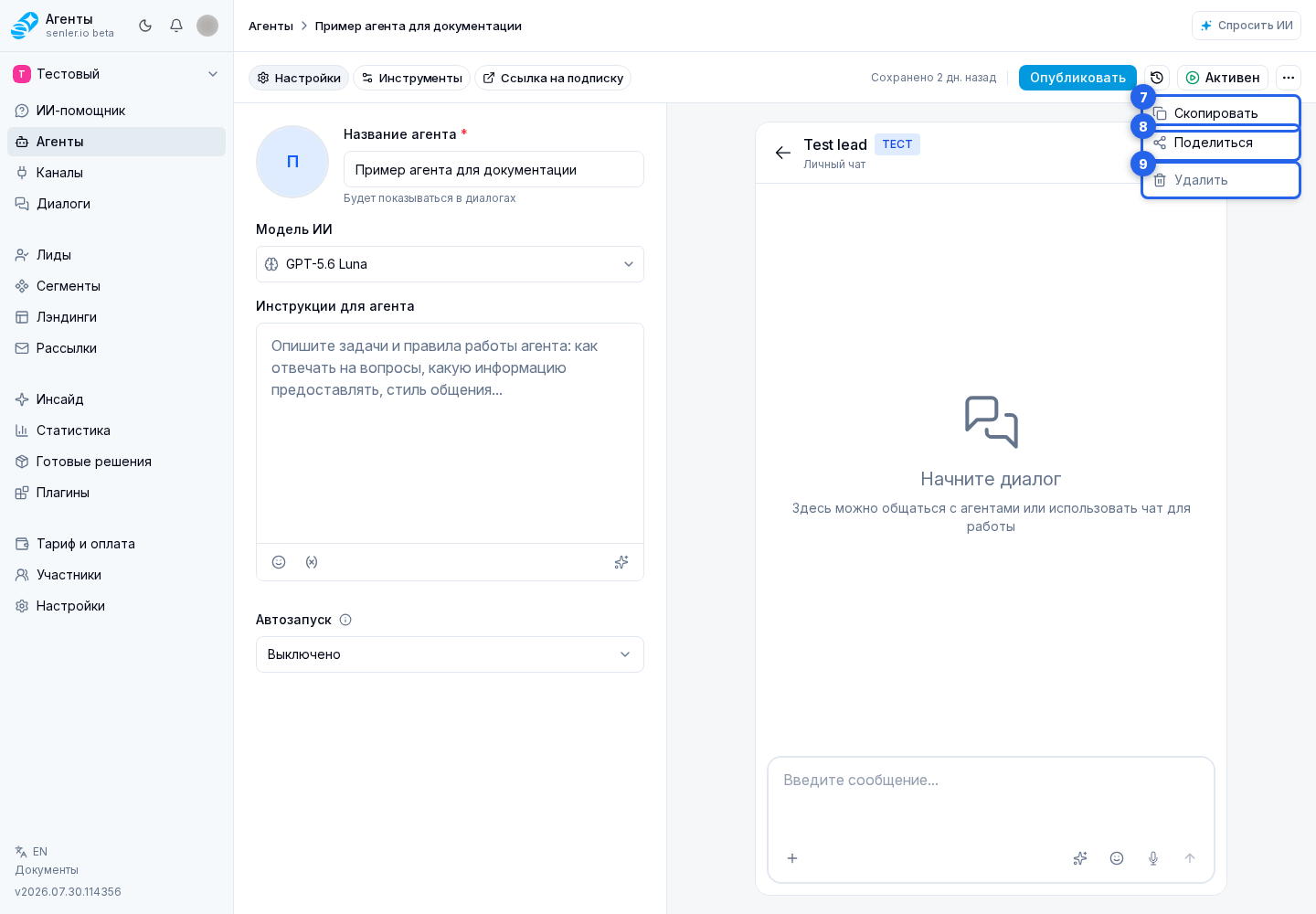
При удалении кабинет запросит подтверждение; после удаления восстановить агента через форму нельзя. Удаление прерывает текущие ответы и таймеры этого агента и открепляет его от диалогов. Перед подтверждением убедитесь, что не удаляете рабочую опубликованную версию.