
Информация о диалоге
Откройте информацию о диалоге
- Откройте «Диалоги» в боковом меню проекта и выберите переписку на странице раздела.
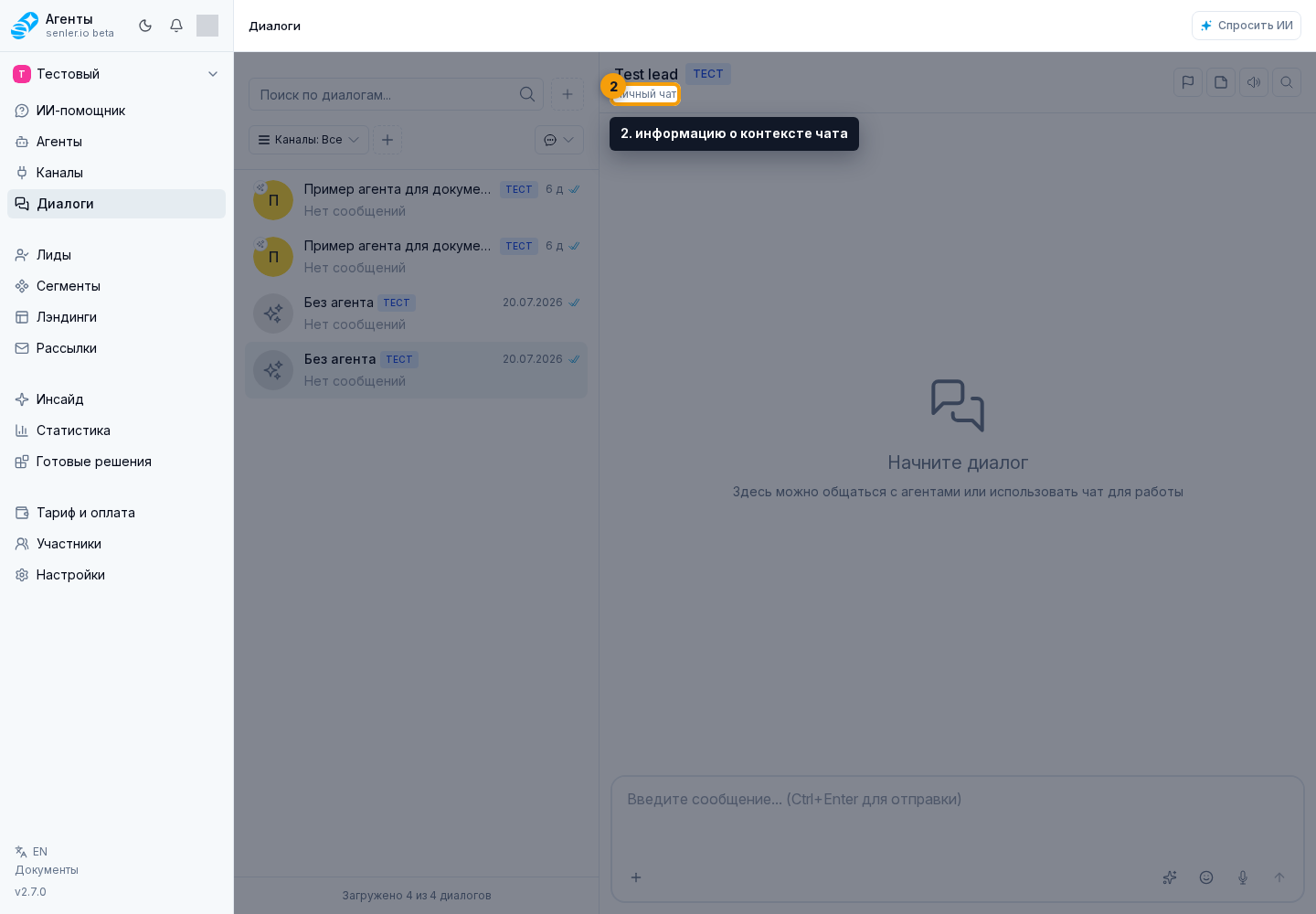
- В правой части шапки чата нажмите кнопку информации о диалоге.
- Справа откроется панель «Информация о диалоге». Чтобы закрыть её, нажмите крестик.
Посмотрите данные и настройки диалога
В панели, открытой через кнопку информации о диалоге, сверху находятся ID диалога и кнопка копирования ID. Ниже показаны канал и участник личной переписки либо пространство, в котором создан диалог. Для ветки публикации VK или Telegram здесь может отображаться карточка поста; если переход доступен, карточка открывает пространство в кабинете.
Далее находятся основной агент, фоновый агент, статус ответа оператора, приоритет и переключатель автоназначения. Значок подсказки рядом с автоназначением объясняет, когда правила проекта могут назначить агента автоматически.
В нижней части панели показаны даты начала, последнего события и завершения, количество событий, число дней с последнего события и текущий статус диалога. У тестовой переписки также отображается пометка «Тестовый диалог».
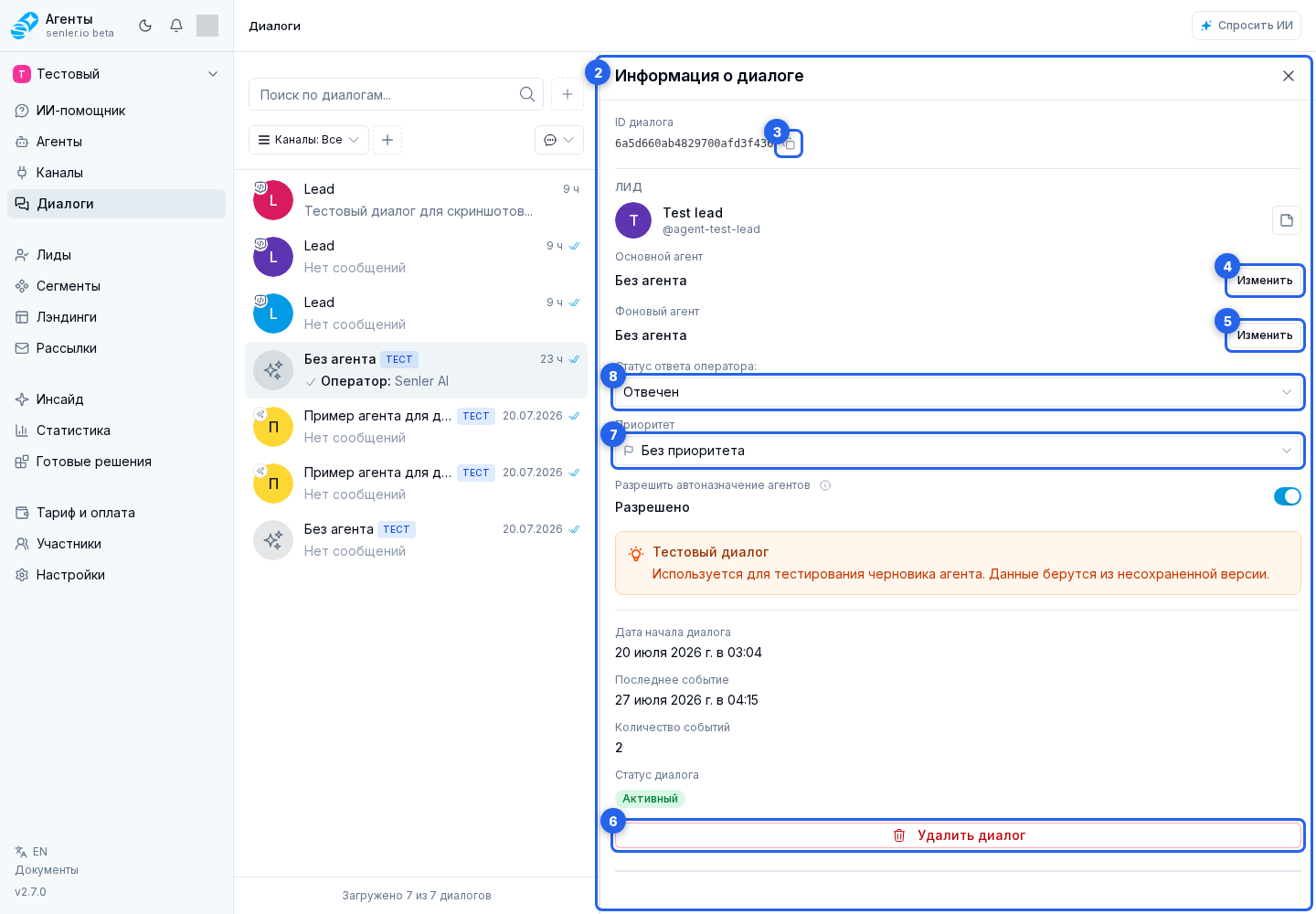
Чтобы изменить назначение, выберите основного или фонового агента либо ответственного оператора. Стоимость работы ИИ смотрите в расходах диалога.
Просмотрите запуски автоматизаций диалога
Откройте панель через кнопку информации о диалоге. Под датами и статистикой находится блок «Запуски автоматизаций». В нём показаны три последних процесса, связанных с этим диалогом. Если процессов больше трёх, нажмите «Смотреть все»: остальные строки будут подгружаться по мере прокрутки списка.
В каждой строке процесса видны название автоматизации, время запуска, состояние и пометка «Тест», если это был тестовый запуск. Если автоматизацию уже удалили, вместо её названия будет указано «Удалённая автоматизация». Выберите процесс, чтобы открыть временную шкалу: у каждого шага показаны название, время, состояние, номер повторной попытки и текст ошибки, если она возникла. Список и открытый процесс обновляются автоматически.
У выполняющегося или приостановленного процесса доступна кнопка «Остановить». Она прекращает дальнейшее выполнение, но не отменяет уже выполненные действия. Чтобы вернуться к информации о диалоге или общему списку процессов, нажмите стрелку в заголовке панели.
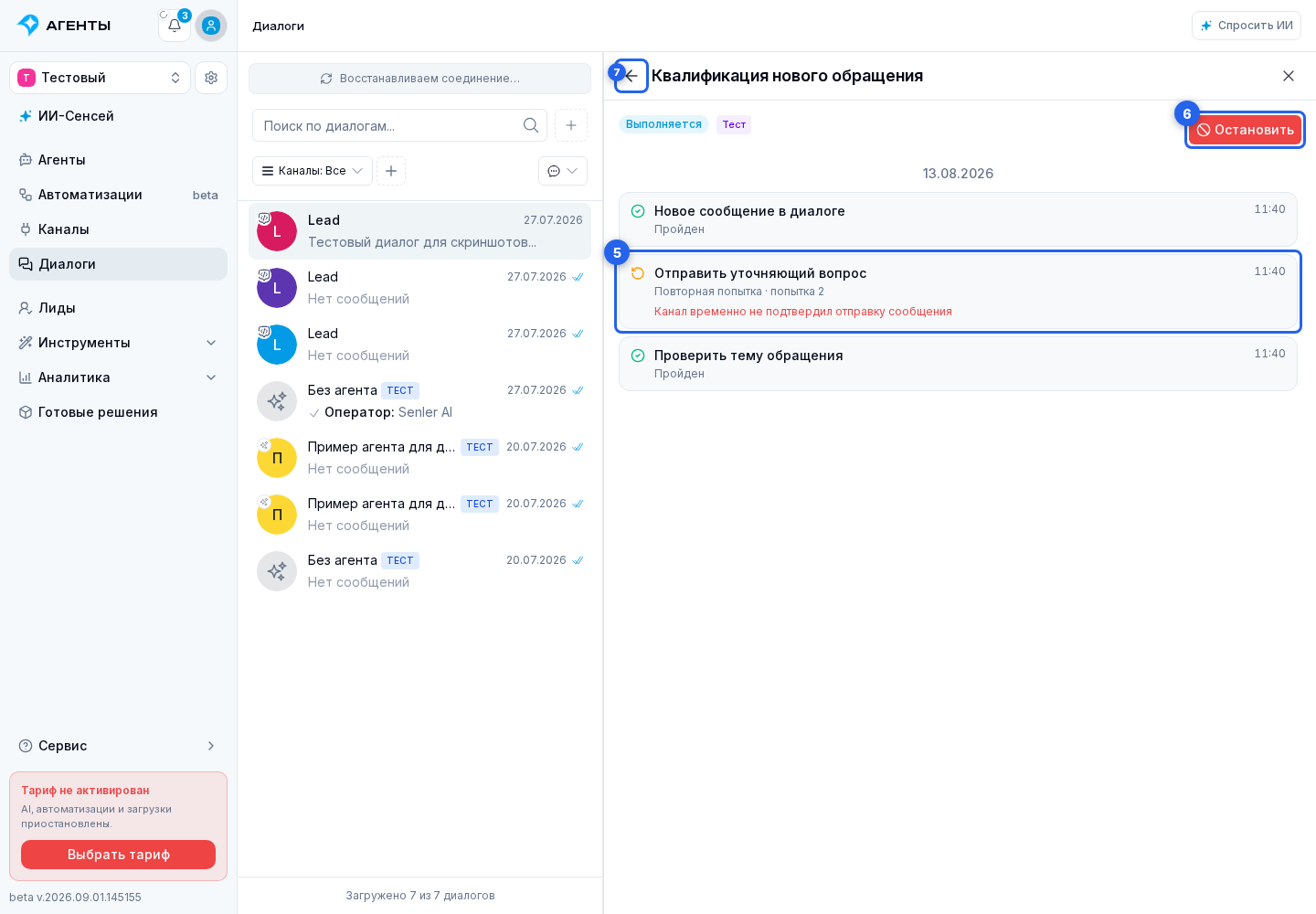
Для просмотра процессов нужно право просмотра автоматизаций, а для остановки — право управления автоматизациями. Подробнее о состояниях процесса и шагов рассказано в статье «Процессы автоматизации».
Данные этой переписки
В информации о диалоге также можно открыть переменные переписки: посмотреть номер сделки или другое поле, заполнить значение и удалить только его. Пошагово это описано в статье «Переменные диалога».
Измените статус ответа и приоритет
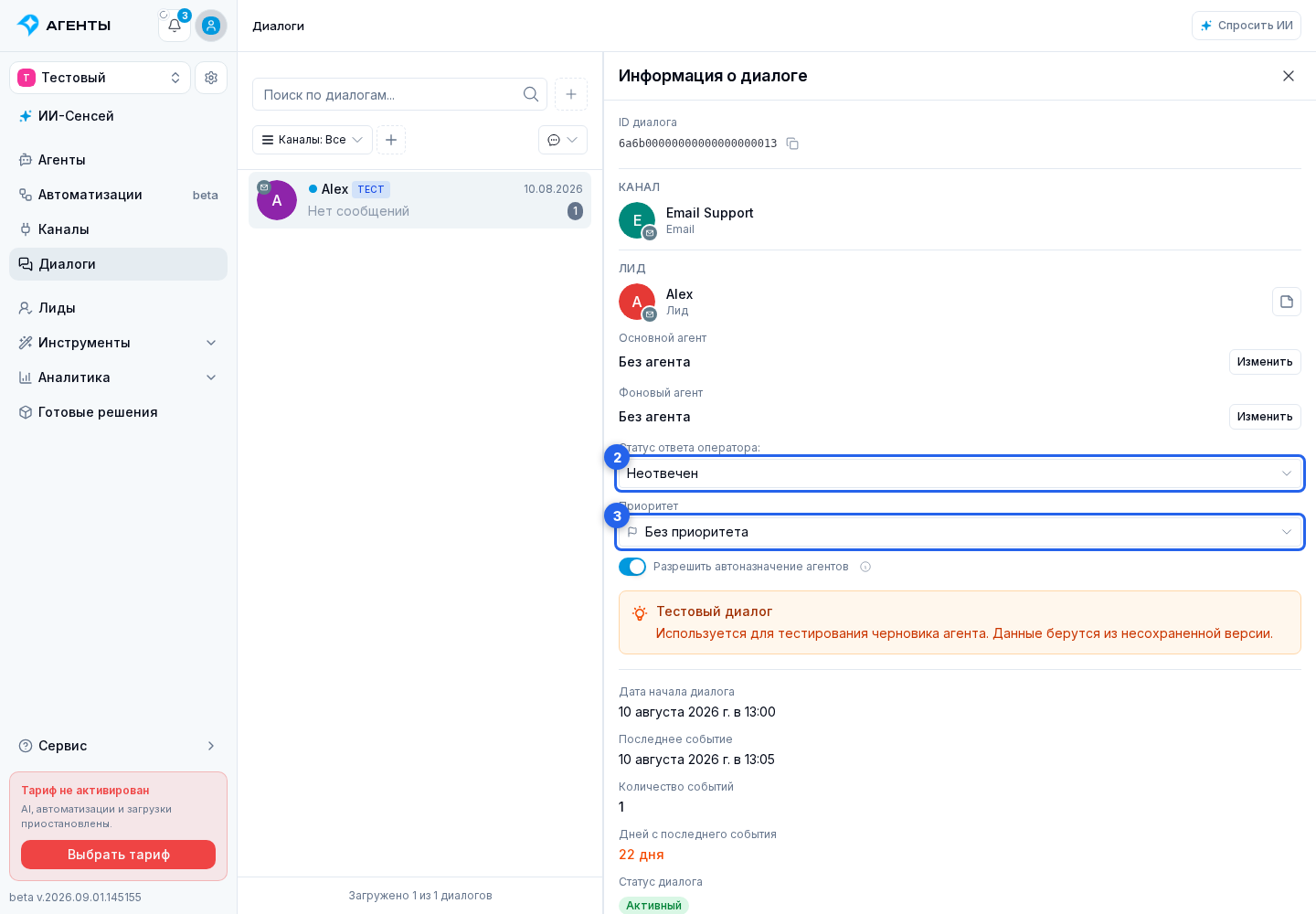
Откройте панель через кнопку информации о диалоге. В поле «Статус ответа оператора» выберите «Отвечен» или «Неотвечен». Это состояние показывает, ожидает ли диалог ответа оператора.
Статус также меняется по переписке: входящее сообщение клиента делает диалог неотвеченным, а успешно отправленный ответ со стороны проекта — отвеченным. Подсказка оператору, подготовленный текст и сообщение с ошибкой отправки не закрывают ожидание ответа. Прочтение клиентом для этого не требуется. Если после ответа пришло новое сообщение клиента, диалог снова ждёт ответа.
В поле «Приоритет» выберите вариант: без приоритета, низкий, средний, высокий или срочный. В списке диалогов выбранный приоритет отмечается значком на аватаре.
Если для этого приоритета настроен SLA, в списке также может появиться индикатор состояния SLA. Пороги и правила расчёта описаны в статье «График работы».
Добавьте заметку о лиде
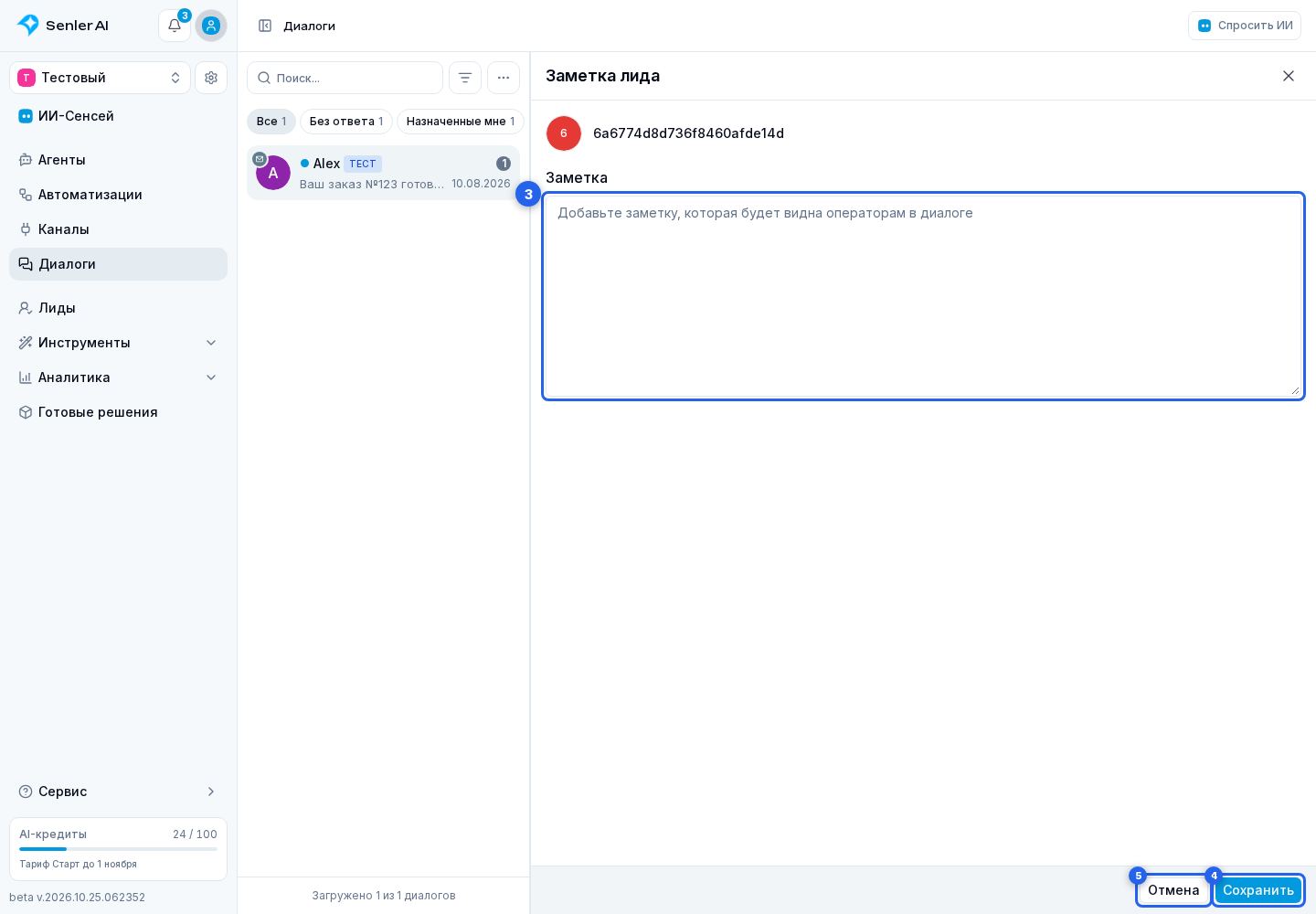
Эта заметка относится к лиду. Если комментарий нужен к одной конкретной реплике, используйте заметку сообщения.
В личном диалоге откройте заметку через значок рядом с лидом в панели или значок заметки в чате. Введите текст в поле заметки и нажмите «Сохранить». «Отмена» закрывает редактор без сохранения черновика.
Удалите диалог
Откройте информацию о диалоге и внизу панели нажмите «Удалить диалог». Кабинет покажет отдельный экран подтверждения. Нажмите «Удалить диалог», чтобы архивировать переписку и убрать её из списка, или «Отмена», чтобы вернуться без изменений.
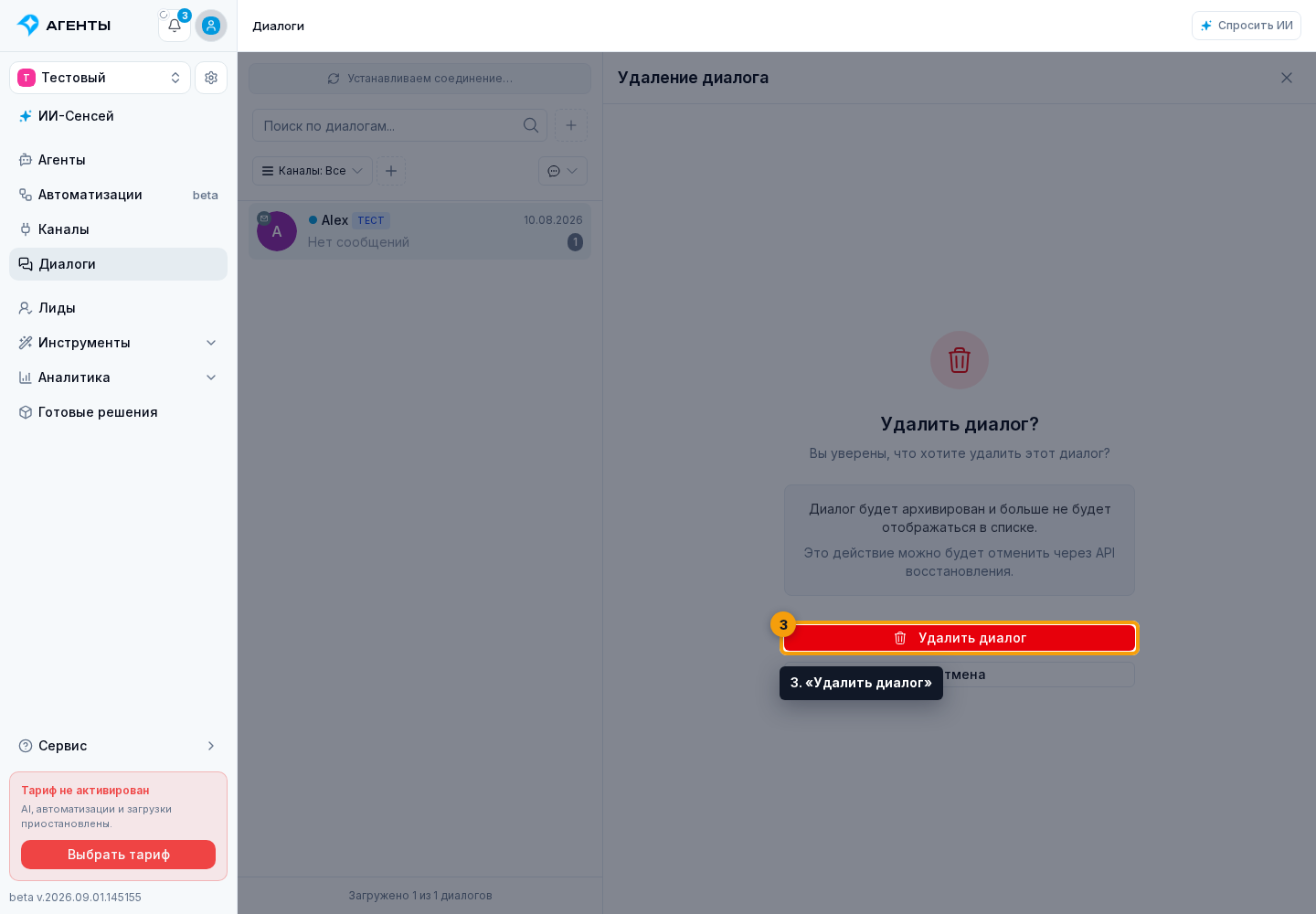
Удалённый таким способом диалог архивируется. В этой панели восстановить его нельзя; на экране подтверждения указано, что восстановление доступно через API.
Данные отдельного события, AI-контекст и расходы конкретного ответа находятся в статье «Информация о сообщении».