
MCP-серверы в агенте
Кратко
MCP-серверы подключают к агенту внешние инструменты: CRM, базу знаний, API или другой сервис. Для одного агента можно выбрать конкретные серверы либо подключить общий набор, состав которого меняется сразу для всех связанных агентов.
Подключайте MCP к агенту только тогда, когда инструмент действительно нужен в ответах или действиях. Чем шире набор инструментов, тем важнее явно описать в инструкции агента, когда их можно вызывать и какие данные нельзя передавать наружу.
Агент может повторно прочитать сохранённый результат своего вызова в текущем диалоге: найти нужный фрагмент или дочитать большой ответ по частям. Для этого не нужно повторно выполнять действие, например создавать ещё один заказ. Такое чтение показывает результат прежнего вызова, а не актуальное состояние внешнего сервиса. Чтобы проверить текущее состояние, нужен отдельный инструмент чтения.
Выберите способ подключения
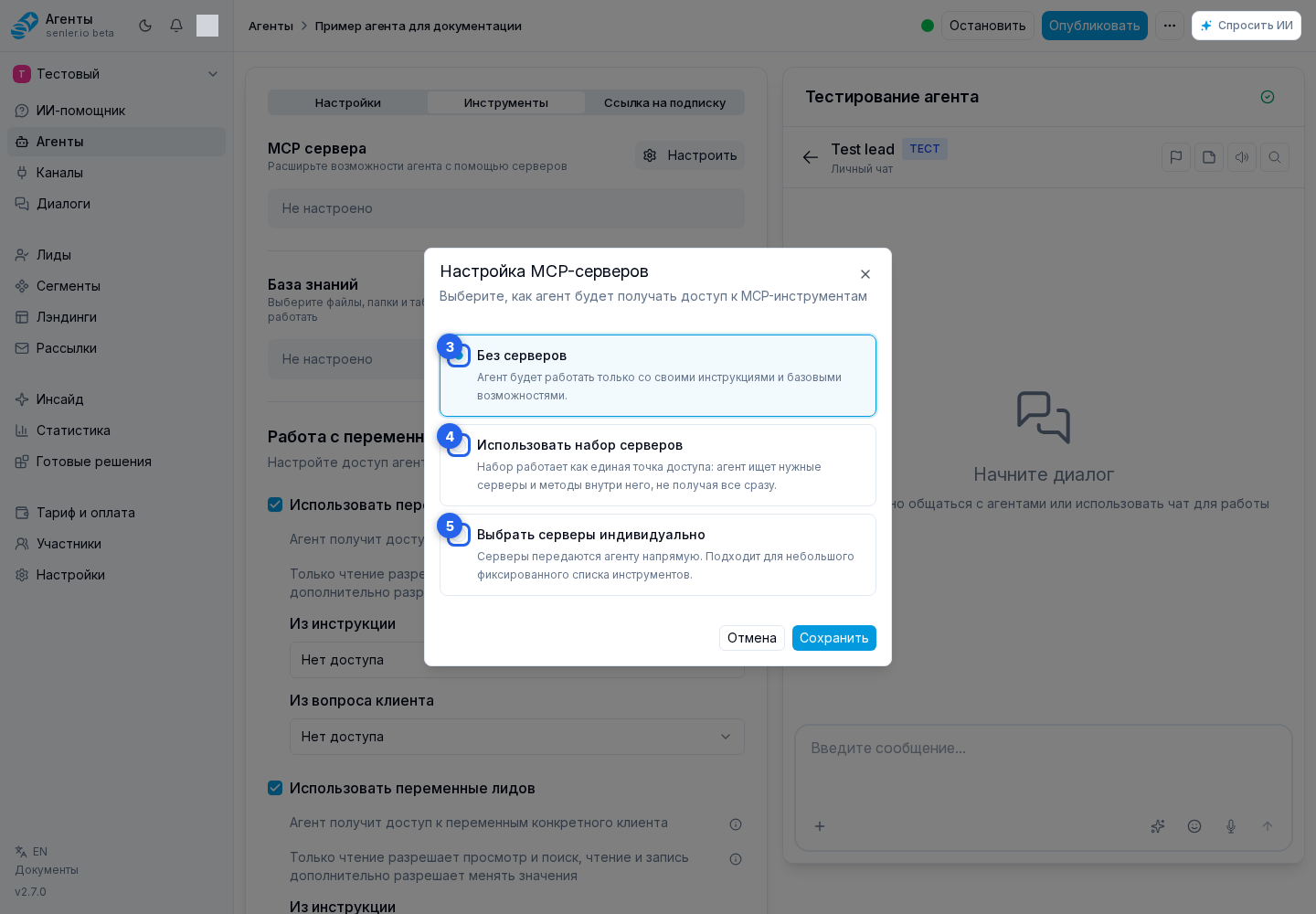
Откройте «Агенты» в боковом меню и выберите агента в списке. В форме агента откройте настройку MCP и выберите один из четырёх вариантов:
- «Без MCP-серверов» — агент не получает MCP-инструменты;
- «Напрямую через AI-провайдера» — AI-провайдер сам обращается к выбранным серверам. Сервер должен быть доступен из интернета по HTTPS;
- «Выбранные серверы через Senler» — Senler обращается к конкретным серверам, выбранным для этого агента;
- «Набор серверов через Senler» — агент использует общий набор. Этот вариант удобен, когда одинаковый состав инструментов нужен нескольким агентам.
Свой сервер с авторизацией лида через JWT всегда вызывается через Senler — в том числе при выборе «Напрямую через AI-провайдера». Это позволяет автоматически обновлять подпись перед каждым вызовом. Остальные серверы агента сохраняют выбранный режим.
Не каждая модель ИИ поддерживает все четыре варианта. Режимы через Senler требуют, чтобы выбранная модель умела вызывать обычные инструменты. Для варианта «Напрямую через AI-провайдера» модель и её активное подключение к провайдеру должны дополнительно поддерживать нативный MCP и загрузку каталога инструментов. «Без MCP-серверов» доступен для любой модели.
При выборе другой модели кабинет сравнивает её возможности с текущим режимом MCP. Если режим не поддерживается, появится окно «Изменить режим MCP?» с текущим и новым вариантами. Кнопка «Сменить модель и режим» применяет оба изменения, а «Отменить смену модели» оставляет прежние настройки.
Если модель не поддерживает прямое подключение через AI-провайдера, но умеет работать с инструментами через Senler, кабинет предложит «Выбранные серверы через Senler». Если модель не поддерживает и этот вариант, новым режимом будет «Без MCP-серверов». Несовместимое сочетание нельзя сохранить и при ручной смене настроек.
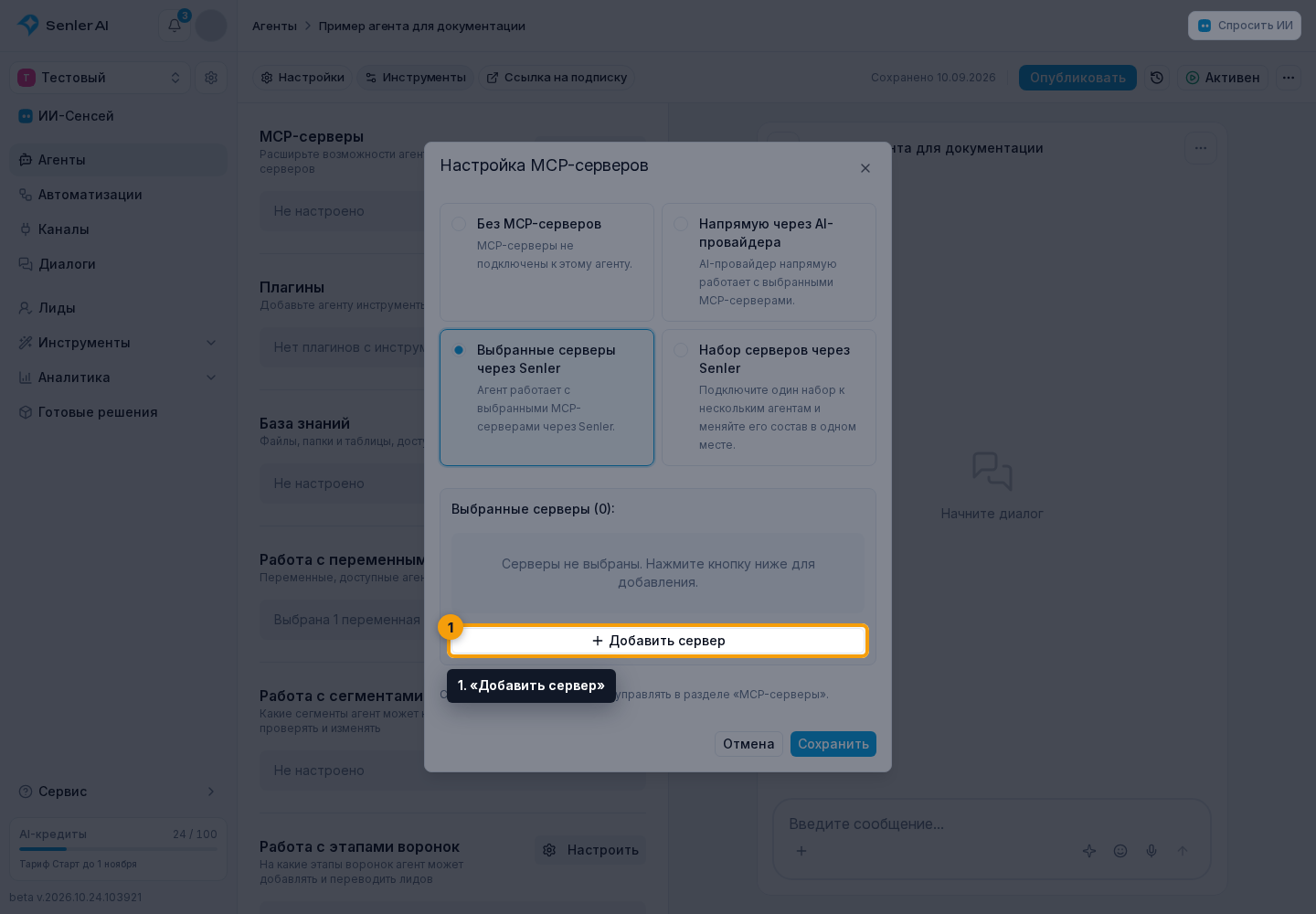
Выберите серверы или набор
- Нажмите «Добавить сервер» в выбранном режиме отдельных серверов.
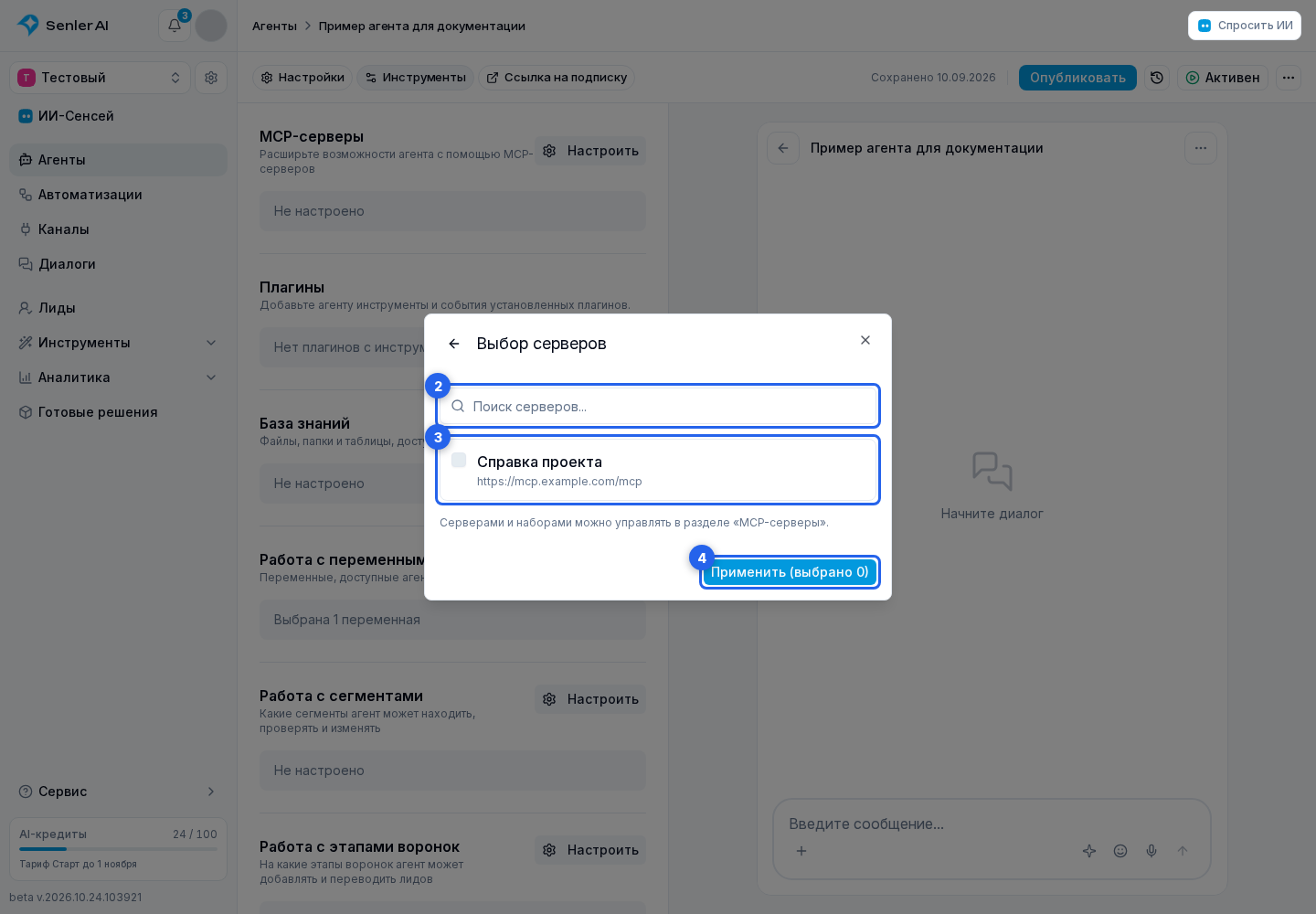
- Воспользуйтесь поиском и отметьте нужные серверы.
- Нажмите «Применить».
Выбранный сервер можно убрать из агента.
Сервер или конкретный инструмент можно также выбрать из инструкции через @.
В режиме набора выберите существующий набор. Рядом с полем можно создать новый набор или изменить выбранный. Наборы также доступны в настройках MCP-серверов.
Подтвердите выбор кнопкой «Сохранить», сохраните черновик агента, проверьте инструмент в тестировании и опубликуйте новую версию. Изменение режима, выбранных серверов или выбранного набора начинает работать в реальных диалогах после публикации агента.
Если изменить состав уже подключённого набора, обновление применяется ко всем агентам, которые используют этот набор. Публиковать каждого агента заново не нужно.
Ссылка на инструмент в инструкции
- Откройте инструкцию агента и нажмите
@. - В каталоге ссылок выберите «MCP-серверы», затем нужный сервер.
- Выберите конкретный инструмент из списка или «Ссылка на сервер», если правило относится к серверу в целом.
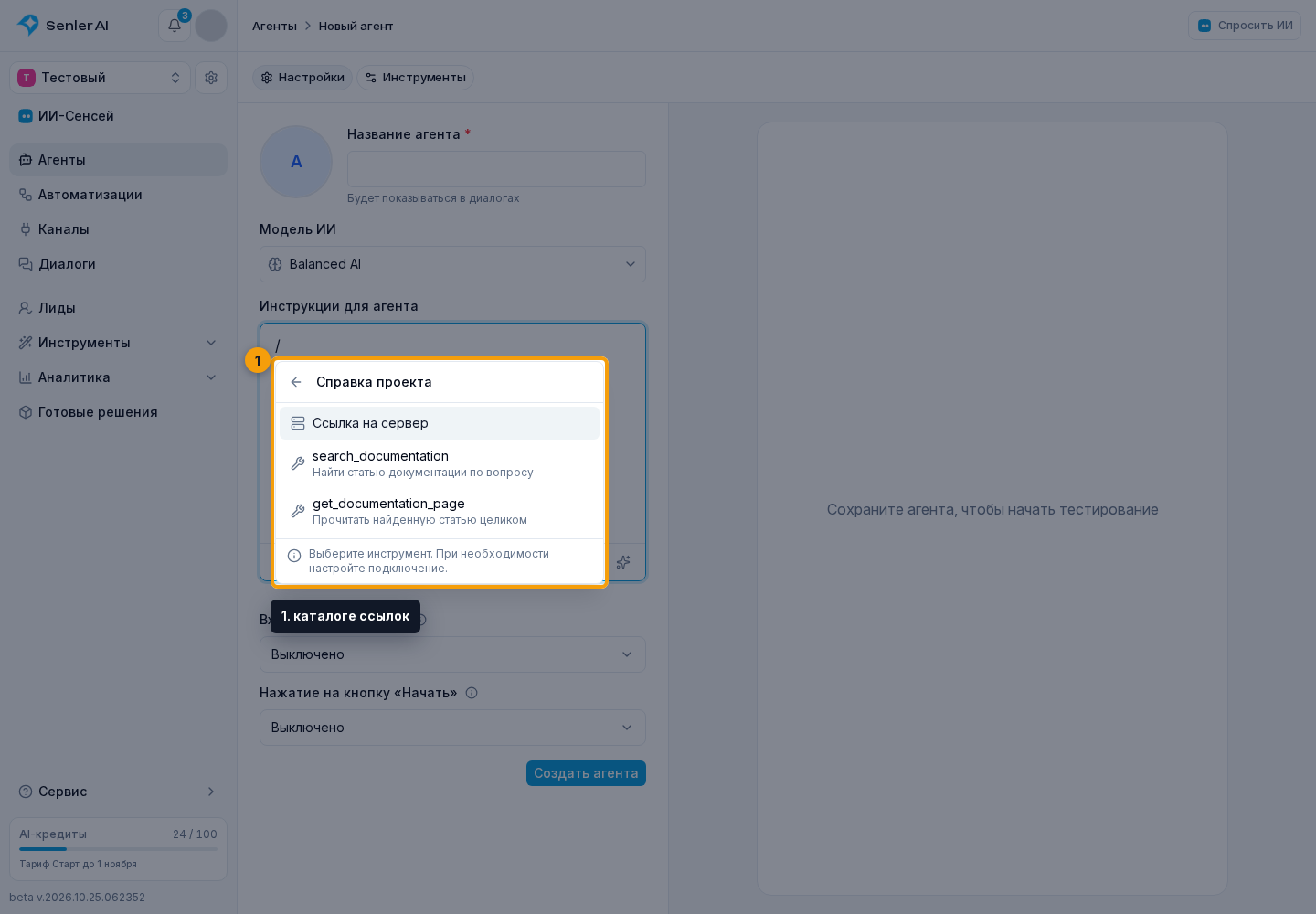
Если сервер ещё не подключён к агенту, откроются настройки MCP. Выберите совместимый режим и сервер, затем сохраните выбор: после этого ссылка появится в инструкции. Открытие каталога не выполняет инструменты.
Рядом с тегом опишите задачу: например, «Перед ответом о заказе проверь его статус через», затем выберите инструмент проверки заказа. Тег указывает, какой инструмент нужен; он не запускает его сам и не ограничивает подключение только этим инструментом.
У собственного сервера с авторизацией «По лидам» список инструментов доступен в контексте авторизованного лида, а не в редакторе агента. Вставьте «Ссылка на сервер» и проверьте работу в диалоге после авторизации. Готовое подключение может предоставлять публичный список инструментов без авторизации посетителя.
Если сервер отключён, не подключён к агенту или инструмент больше недоступен, тег показывает причину. Исправьте подключение или выберите актуальный инструмент, затем проверьте и опубликуйте агента.
Если серверы или наборы не загрузились
В окне MCP сообщение об ошибке относится к конкретным данным: каталогу подключений, выбранному набору или отдельному выбранному серверу. Нажмите «Повторить» рядом с сообщением, чтобы загрузить именно их. Ошибка каталога не удаляет уже выбранные подключения.
«Сохранить» недоступно, пока загружается выбранный набор или есть ошибка загрузки выбранного набора либо сервера. Повторите загрузку; ненужный сервер с ошибкой можно убрать из выбора. Ошибка каталога сама по себе не блокирует сохранение успешно загруженного выбора.
Если инструмент не используется
- проверьте, выбран ли MCP-сервер в настройках агента;
- для режима через AI-провайдера проверьте, доступен ли адрес сервера по публичному HTTPS;
- если подключён набор, проверьте его текущий состав;
- проверьте, поддерживает ли выбранная модель текущий режим MCP; если нет, подтвердите предложенную смену режима либо выберите другую модель;
- проверьте, опубликована ли новая версия агента;
- проверьте, активен ли агент;
- проверьте авторизацию и права доступа MCP;
- проверьте в "Истории" события запуска, завершения и ошибок инструмента.