
Приглашения участников
Приглашение выдаёт человеку доступ к конкретному проекту с выбранной ролью. Отправить его можно по ID существующего пользователя Senler AI или по email, если ID неизвестен.
Где взять ID приглашаемого пользователя
Приглашаемый пользователь входит в нужный аккаунт Senler AI, открывает меню значка профиля и нажимает «Копировать ID» рядом со своим именем. Это ID пользователя Senler AI, а не ссылка или ID профиля ВКонтакте. Подробности — в разделе «Аккаунт».
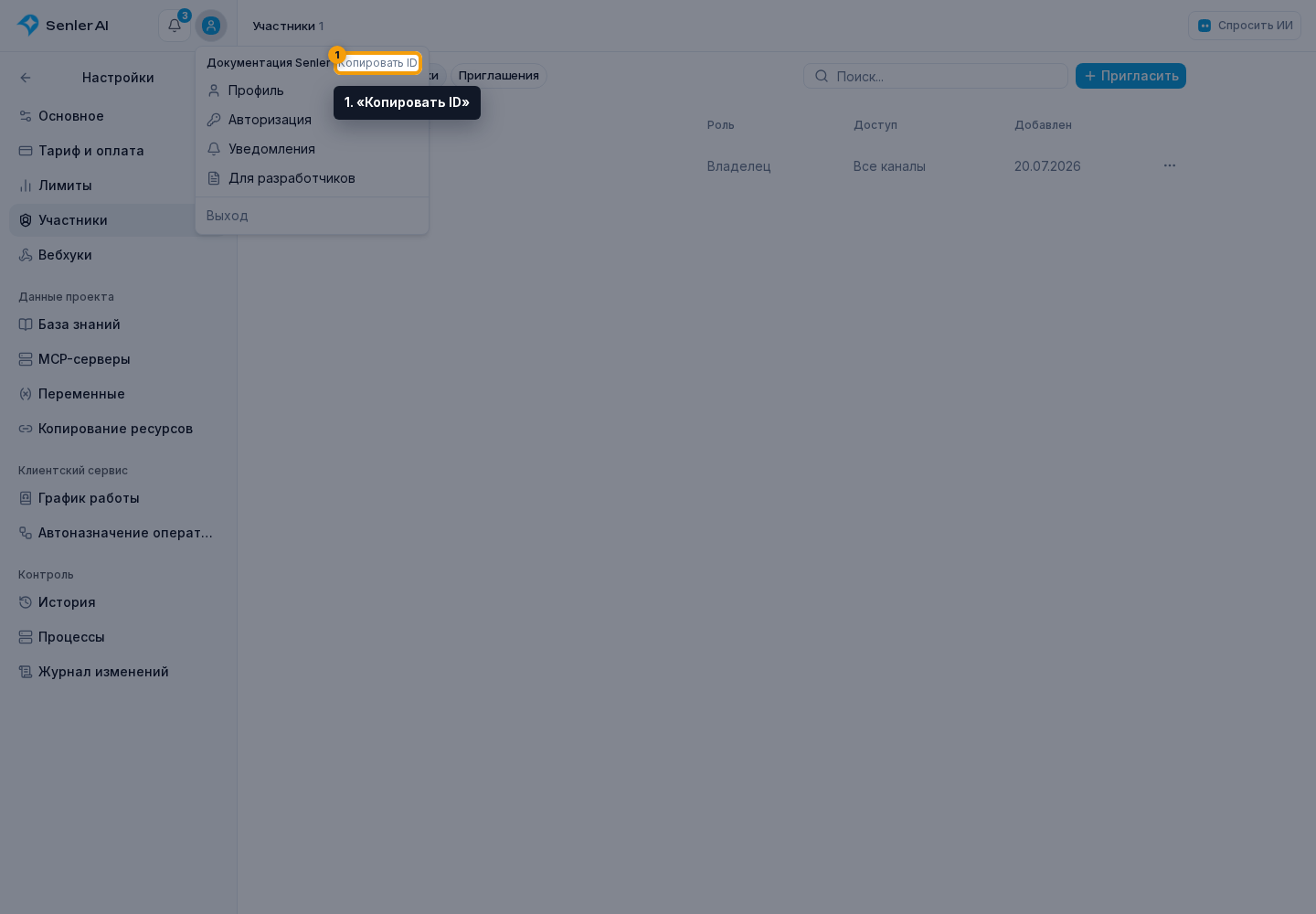
Если вы приглашаете собственный второй аккаунт, скопируйте ID именно в нём. Затем в аккаунте с доступом к нужному проекту отправьте приглашение по шагам ниже. После этого примите приглашение под тем аккаунтом, чей ID указали.
Как отправить приглашение
- Нажмите кнопку «Настройки» с шестерёнкой справа от названия проекта и откройте «Участников».
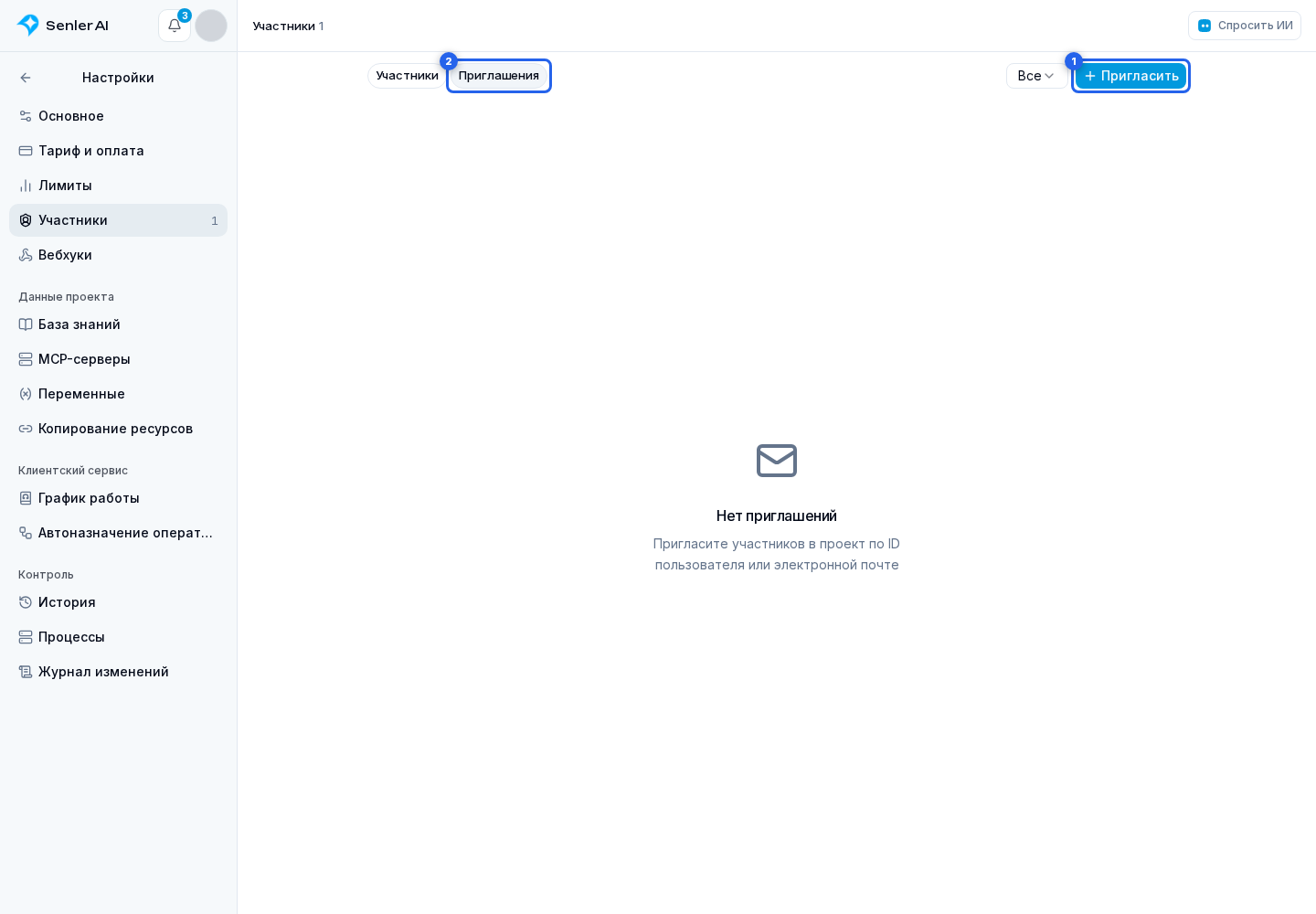
- Нажмите «Пригласить».
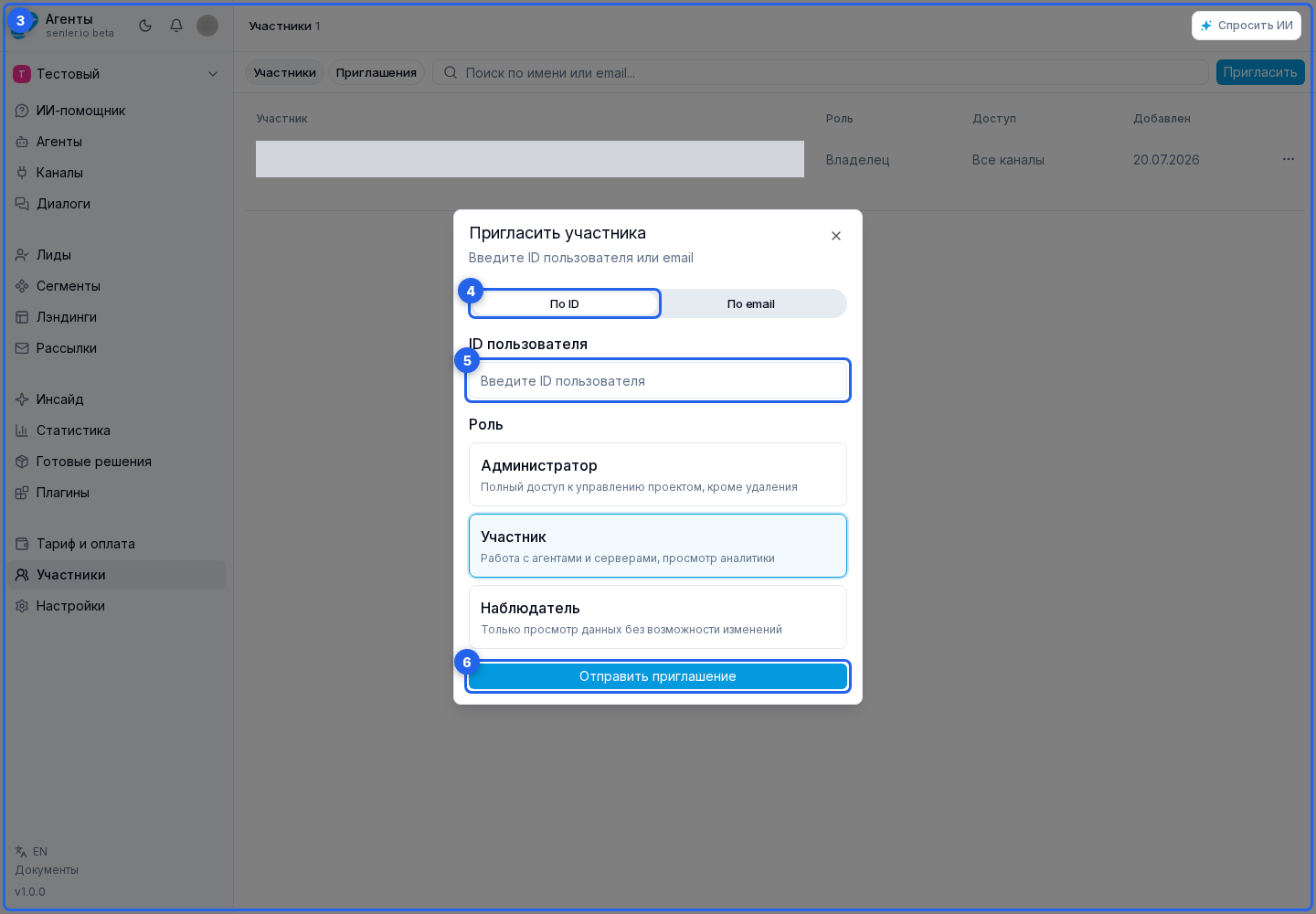
- Выберите приглашение по ID или email и укажите пользователя.
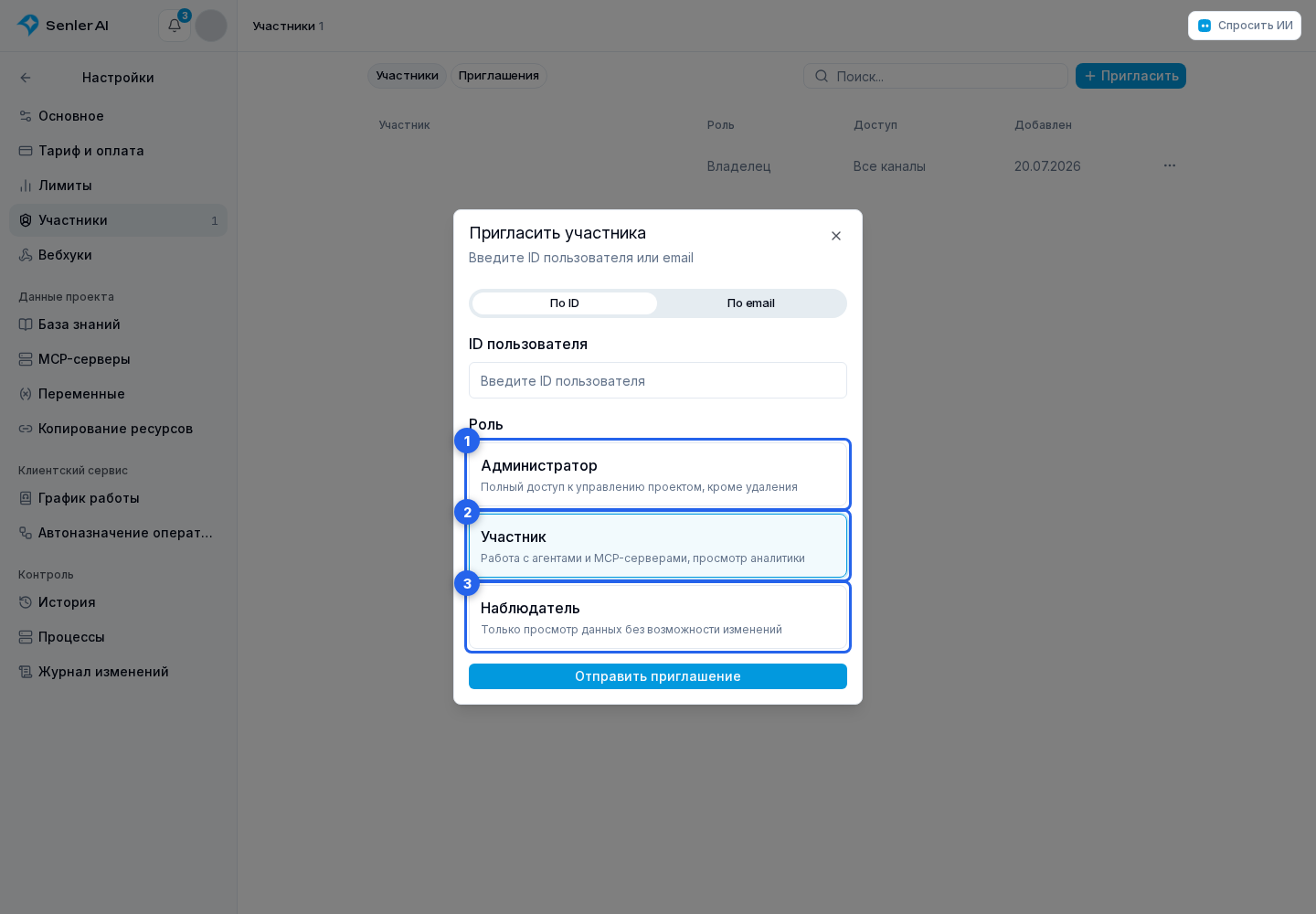
- Назначьте роль, которая нужна человеку для работы сразу после принятия приглашения.
- Отправьте приглашение и проверьте его появление на вкладке «Приглашения».
Форма приглашения
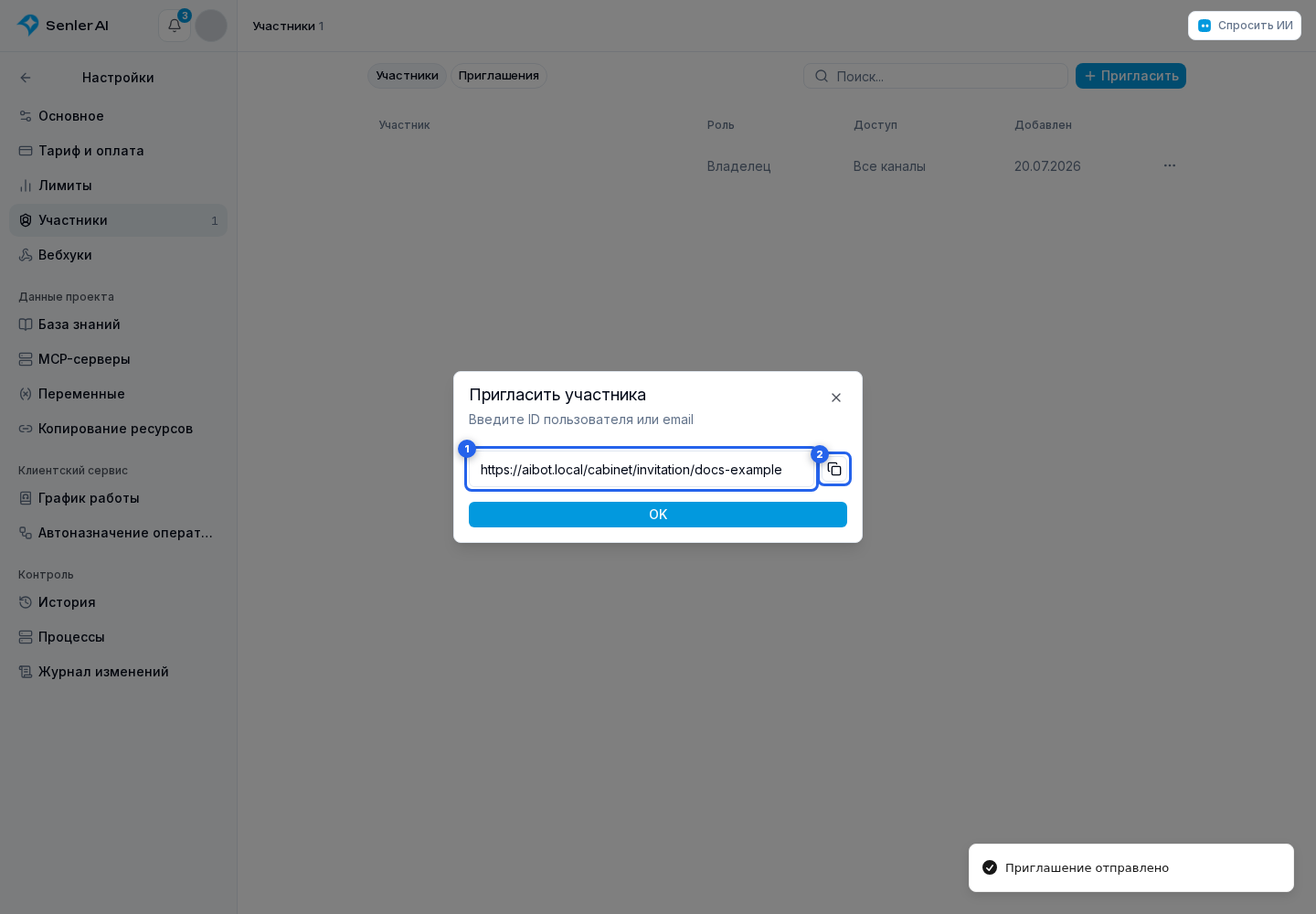
На странице участников проекта нажмите «Пригласить». Откроется форма приглашения участника.
Вариант «По ID» подходит, когда известен идентификатор пользователя: укажите его в поле ID пользователя. Если известен только адрес, выберите «По email» и заполните поле email. После выбора роли используйте отправку приглашения.
Какую роль выбрать
- «Администратор» — для управления проектом без права удалить сам проект;
- «Участник» — для работы с агентами и серверами и просмотра аналитики;
- «Наблюдатель» — только для просмотра данных.
Роль владельца через обычное приглашение не передаётся. После принятия приглашения роль и доступ к каналам можно изменить в настройках участника.
После отправки
Приглашение появляется на вкладке «Приглашения». В таблице видны пользователь, роль, статус, кто пригласил и дата создания.
Если в форме видите ссылку приглашения, скопируйте её с помощью кнопки копирования и отправьте нужному человеку безопасным способом.
Статусы приглашений
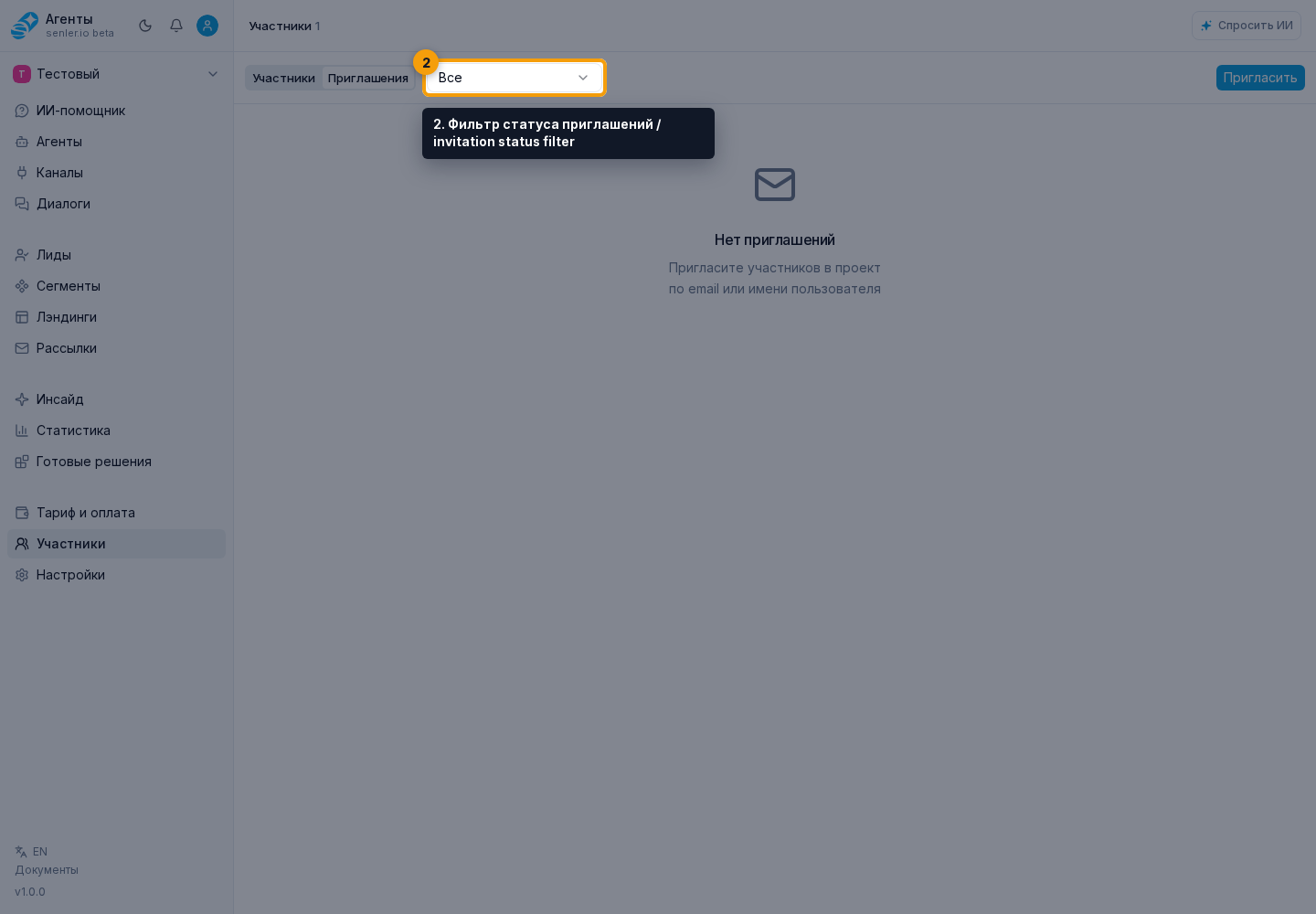
Используйте фильтр статуса приглашений, чтобы показать Все, Ожидающие, Принятые, Отклонённые, Истёкшие или Отменённые приглашения.
| Статус | Что означает |
|---|---|
| Ожидание | Пользователь ещё не принял и не отклонил приглашение. |
| Принято | Пользователь присоединился к проекту. |
| Отклонено | Пользователь отказался от приглашения. |
| Истекло | Срок ссылки закончился, нужно создать или отправить новое приглашение. |
| Отменено | Отправитель отменил приглашение, ссылка больше не работает. |
Повторная отправка и отмена
Для ожидающего приглашения можно открыть меню действий и повторить отправку либо отменить приглашение с подтверждением. Если повторная отправка пока недоступна, кабинет покажет, через сколько минут действие появится снова.
Отмена сразу делает ссылку недействительной. Если человеку всё ещё нужен доступ, создайте новое приглашение.
Страница принятия приглашения
По ссылке открывается страница приглашения в проект. На ней пользователь видит проект, пригласившего и будущую роль, после чего может принять или отклонить приглашение.
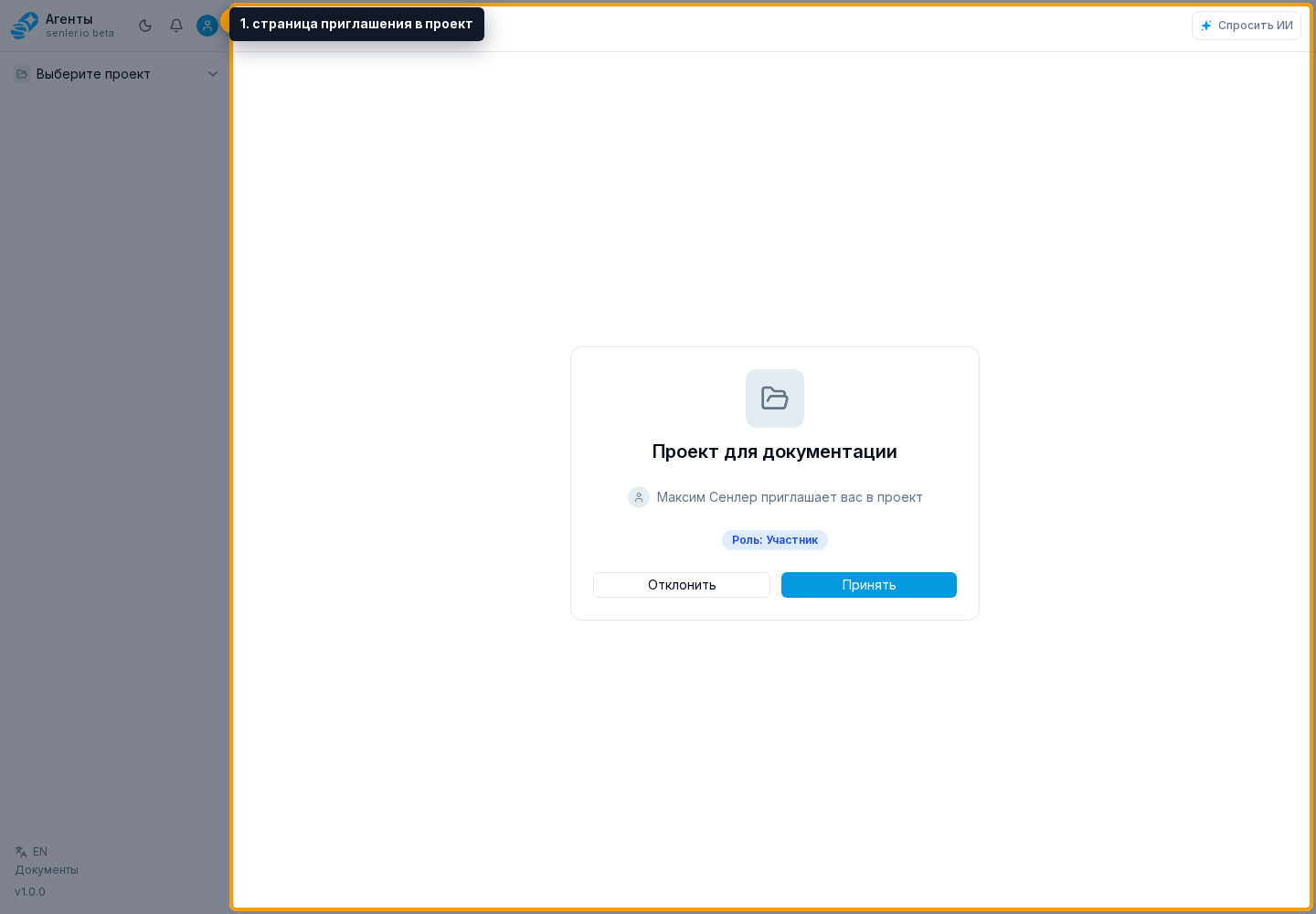
После принятия проект появляется в аккаунте пользователя. При отклонённом, истёкшем или отменённом приглашении доступ не выдаётся.
Если приглашение не работает
- Проверьте статус приглашения и срок его действия.
- Убедитесь, что оно не было принято, отклонено или отменено раньше.
- Проверьте, что пользователь вошёл в тот аккаунт, для которого создано приглашение.
- Если ссылка больше недействительна, отправьте приглашение повторно или создайте новое.