enВойти в Senler

Авторизация MCP-сервера

Пользовательский MCP-сервер

Сначала создайте собственный сервер, указав имя и URL. Затем откройте его редактирование: дополнительные поля и выбор авторизации появляются после первого сохранения. В блоке авторизации выберите один вариант:

  • «Без авторизации» — для открытого или внутреннего сервера без секрета;
  • «Токен доступа» — кабинет отправляет Authorization: Bearer <token>, поэтому в поле токена вставляется только значение;
  • «Дополнительные заголовки» — для X-API-Key, Authorization: Basic ... и нестандартных схем;
  • «MCP OAuth» — стандартная OAuth-авторизация удалённого MCP-сервера.
Пользовательский MCP-сервер. Отмеченные элементы: 1. «Без авторизации»; 2. «Токен доступа»; 3. «Дополнительные заголовки»; 4. «MCP OAuth»

Если сохранённый токен не нужно менять, пустое поле сохраняет прежний секрет только тогда, когда форма явно сообщает об этом. Для дополнительных заголовков заполните и имя, и значение каждой пары.

Готовый MCP-сервер

Установленный из каталога сервер показывает только способы, предусмотренные его разработчиком. На вкладке «Ручная настройка» это может быть один токен или набор полей заголовков. Заполните показанные поля и нажмите «Сохранить».

На вкладке «MCP OAuth» нажмите кнопку подключения и завершите авторизацию во внешнем сервисе.

Авторизация пользователя во внешнем MCP

Некоторые MCP-серверы требуют не только авторизацию проекта, но и отдельную авторизацию внешнего пользователя или лида. В этом случае инструмент агента может работать только после того, как нужный пользователь подключит свой аккаунт внешнего сервиса.

В списке MCP-серверов статус "По лидам" означает, что доступ выдаётся для конкретных пользователей, а не одним общим токеном проекта. Для проектного подключения кабинет показывает связанную сущность: проект, группу, канал, аккаунт, рабочую область или внешний ID, если MCP-сервер вернул такие данные.

Если авторизация истекла или внешний сервис отклонил токен, переподключите аккаунт через OAuth или обновите ручные данные доступа. Не вставляйте секреты в сообщения диалога: токены и заголовки нужно вводить только в форме авторизации MCP-сервера.

Валидация доступа

После сохранения токена или OAuth-подключения проверьте статус. Успешная проверка означает, что MCP-сервер принял данные доступа. При ошибке или неизвестном состоянии откройте сообщение, проверьте токен, значения заголовков и права во внешнем сервисе, затем повторите проверку.

Ручной токен и заголовки применяются кнопкой "Сохранить". После этого запустите проверку подключения.

Если агент не может вызвать инструмент MCP, сначала проверьте, выбран ли этот сервер у агента, затем статус проектной авторизации или авторизации пользователя, а уже после этого - логи события.

Если OAuth не проходит

  • проверьте, что окно авторизации не заблокировано браузером;
  • проверьте URL сервера;
  • проверьте, что сервер поддерживает MCP OAuth;
  • повторите авторизацию;
  • проверьте текст ошибки.

Удаление MCP-сервера

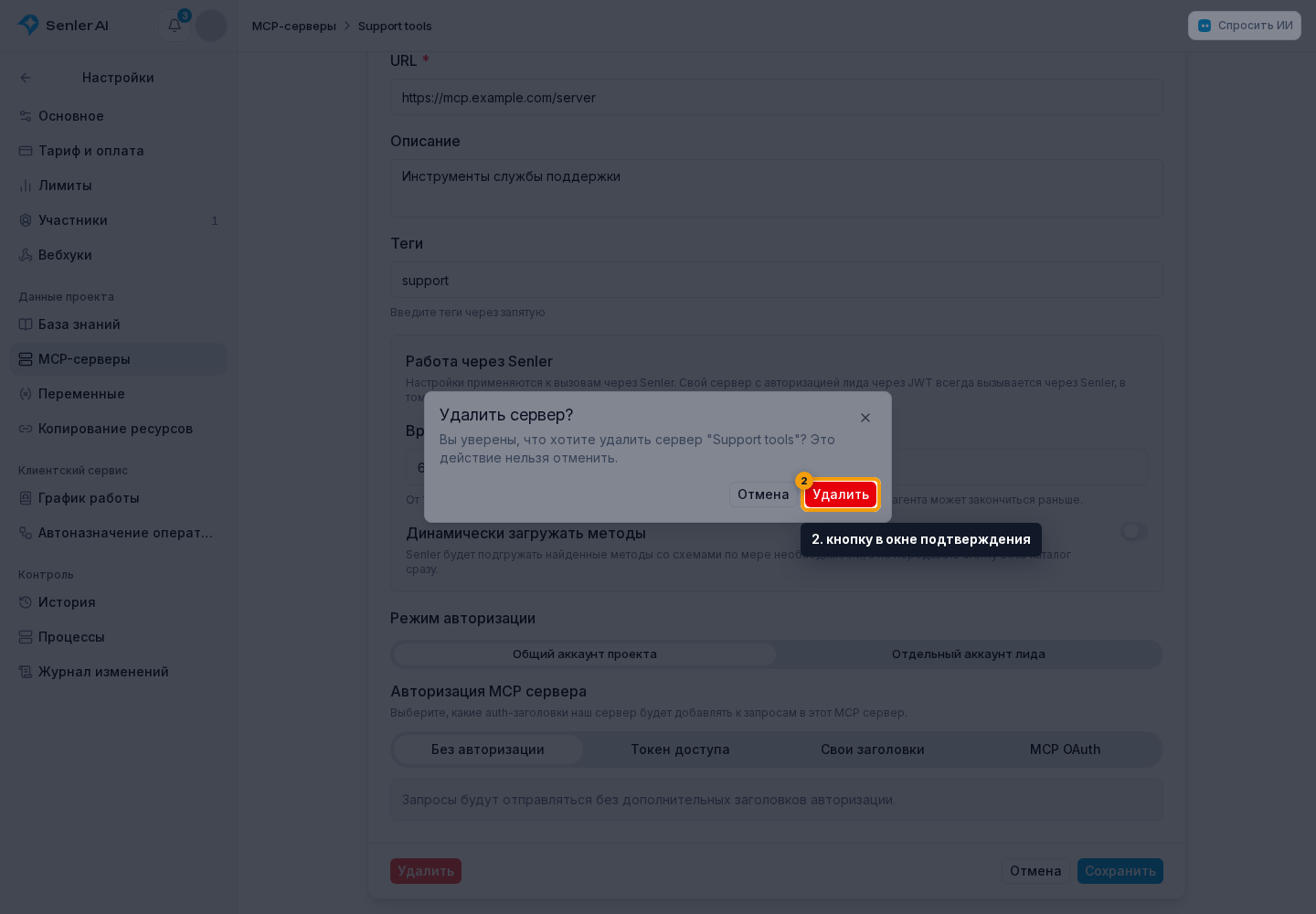
  • удаление сервера - опасное действие и требует подтверждения;
  • если сервер используется агентами, их инструменты перестанут работать;
  • сначала проверьте агентов, где он выбран.

MCP-серверы в настройках

  • страница настроек проекта
  • пункт «Настройки» в боковом меню