
Публикация и запуск агента
Кратко
У агента отдельно сохраняются настройки и отдельно включается работа. Сначала подготовьте и протестируйте черновик, затем опубликуйте его. Для ответов клиентам агент также должен быть активен и назначен на диалог.
Все действия ниже находятся в форме агента: откройте проект → «Агенты» → нужного агента.
Черновик
Черновик — настройки, которые вы сейчас редактируете. У существующего агента они сохраняются автоматически. Дождитесь отметки о сохранении в шапке формы, затем проверьте ответы в тестовом чате. Если сохранение ещё идёт или завершилось ошибкой, сначала дождитесь успешного сохранения: иначе тест не проверит последние правки.
Черновик не используется в рабочих диалогах. Даже надпись «Изменения сохранены» означает только сохранение для редактирования и тестирования, а не публикацию.
Черновик включает не только текст инструкции. В него входят имя, аватар, модель, режимы ответа, возможности, переменные, MCP-серверы, источники базы знаний, права на них, метрики и автозапуск. Если меняется любой из этих блоков, это считается неопубликованным изменением.
Это же правило действует при настройке через API или MCP: изменения сохраняются в черновик и применяются отдельной публикацией. Включение и выключение агента выполняются сразу и не публикуют черновик.
При этом содержание общего документа базы знаний — не часть черновика агента. Сохранение самого документа изменяет его отдельно и не ждёт публикации агента.
Кто ещё редактирует агента
Если настройки открыты у другого редактора или их меняет ИИ-агент либо автоматизация, в шапке появляется кнопка участников с числом. Нажмите её, чтобы открыть список.
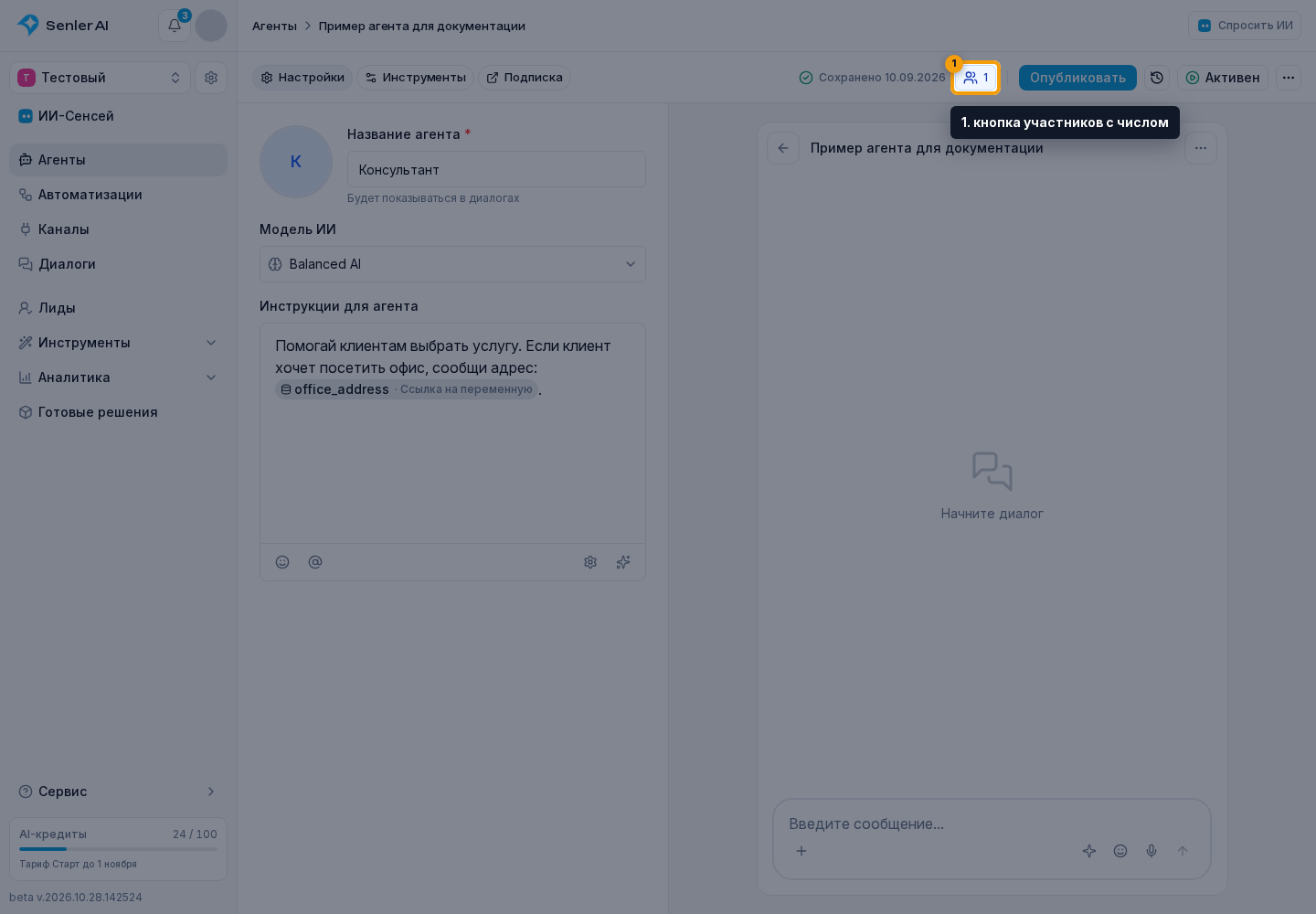
У коллеги показаны имя и выбранное поле, когда оно известно, либо подпись «Открыты настройки агента». Если вы открыли этого же агента ещё в одном окне, в списке появится «Вы в другом окне». Пользователи, у которых есть только право просмотра, в этот список не входят.
Для ИИ-агента показываются имя, аватар и пометка «ИИ», для автоматизации — её название. Подпись различает текущую работу «изменяет настройки» и недавнее действие «сохранил изменения». Если известно, кто поручил действие агенту, это имя тоже показано. Список отражает текущую и недавнюю активность, а не полную историю изменений; сохранённые правки черновика по-прежнему нужно опубликовать отдельно.
Если правки пересеклись
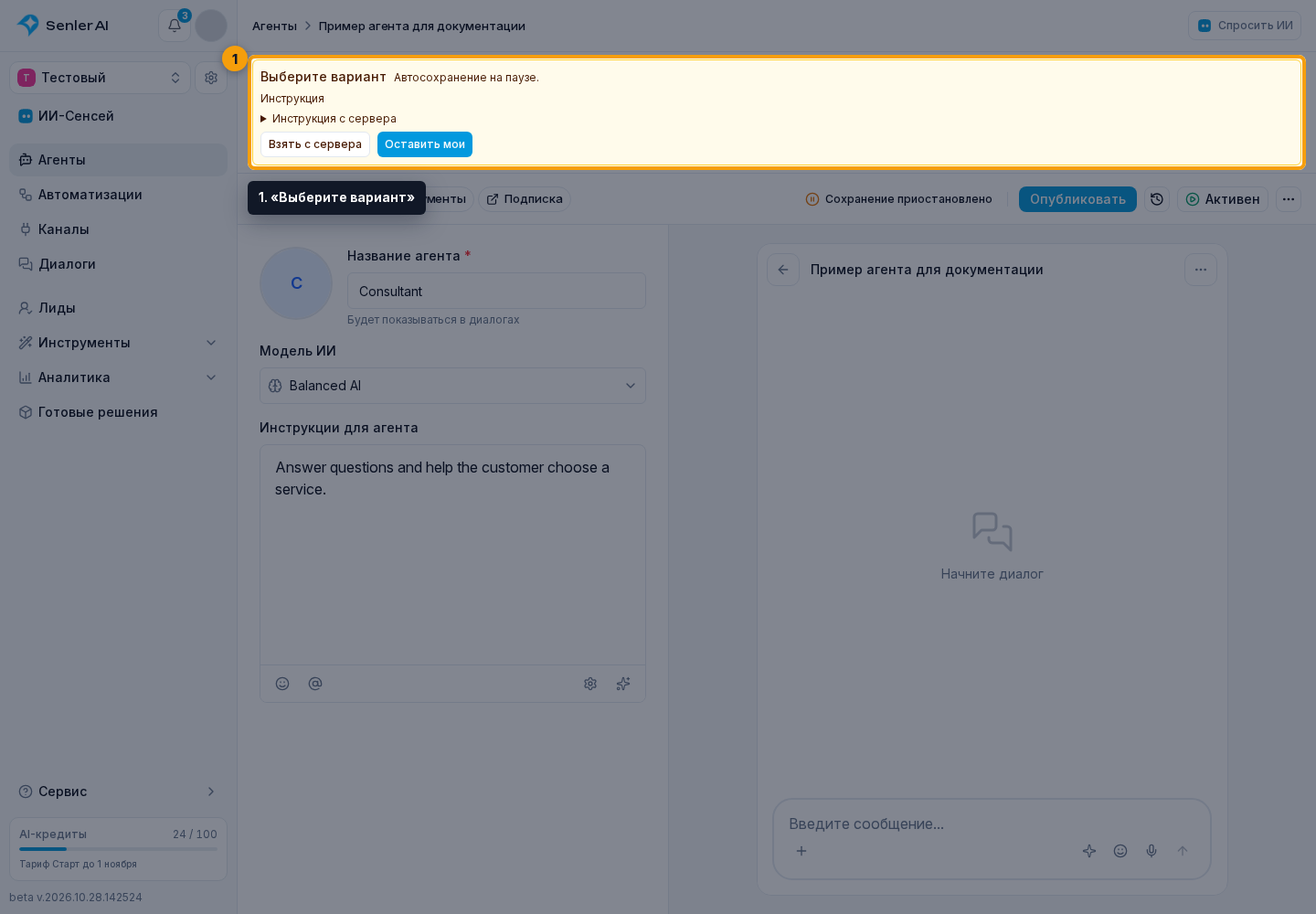
Изменения разных полей объединяются. Если вы и другой редактор изменили одно и то же поле и автоматически совместить правки не удалось, появляется «Выберите вариант», а автосохранение встаёт на паузу. Это не конфликт правил автозапуска: здесь нужно решить, какие изменения черновика сохранить.
Проверьте перечисленные поля. Для инструкции можно раскрыть «Инструкция с сервера» и сравнить текст. «Взять с сервера» заменяет спорные поля сохранённым вариантом, а «Оставить мои» сохраняет ваш выбор для этих полей. Остальные независимые правки не отбрасываются. После выбора дождитесь отметки о сохранении, затем проверьте и опубликуйте черновик.
Публикация
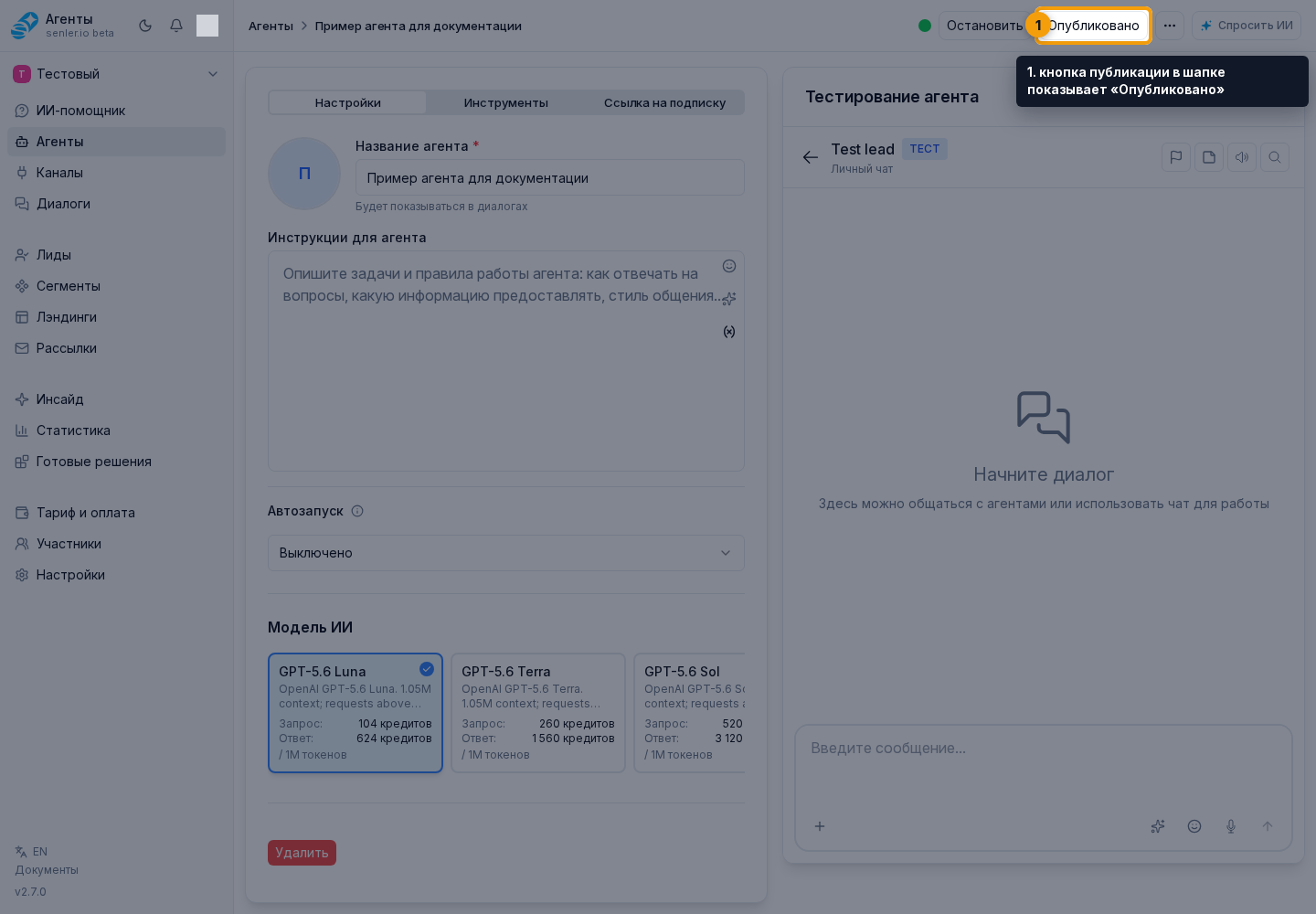
Когда результат тестирования вас устраивает, нажмите «Опубликовать» в шапке и подтвердите публикацию. На телефоне вместо надписи показан значок со стрелкой вверх. Публикация заменяет рабочую версию сохранённым черновиком: именно эти настройки будут использоваться в каналах.
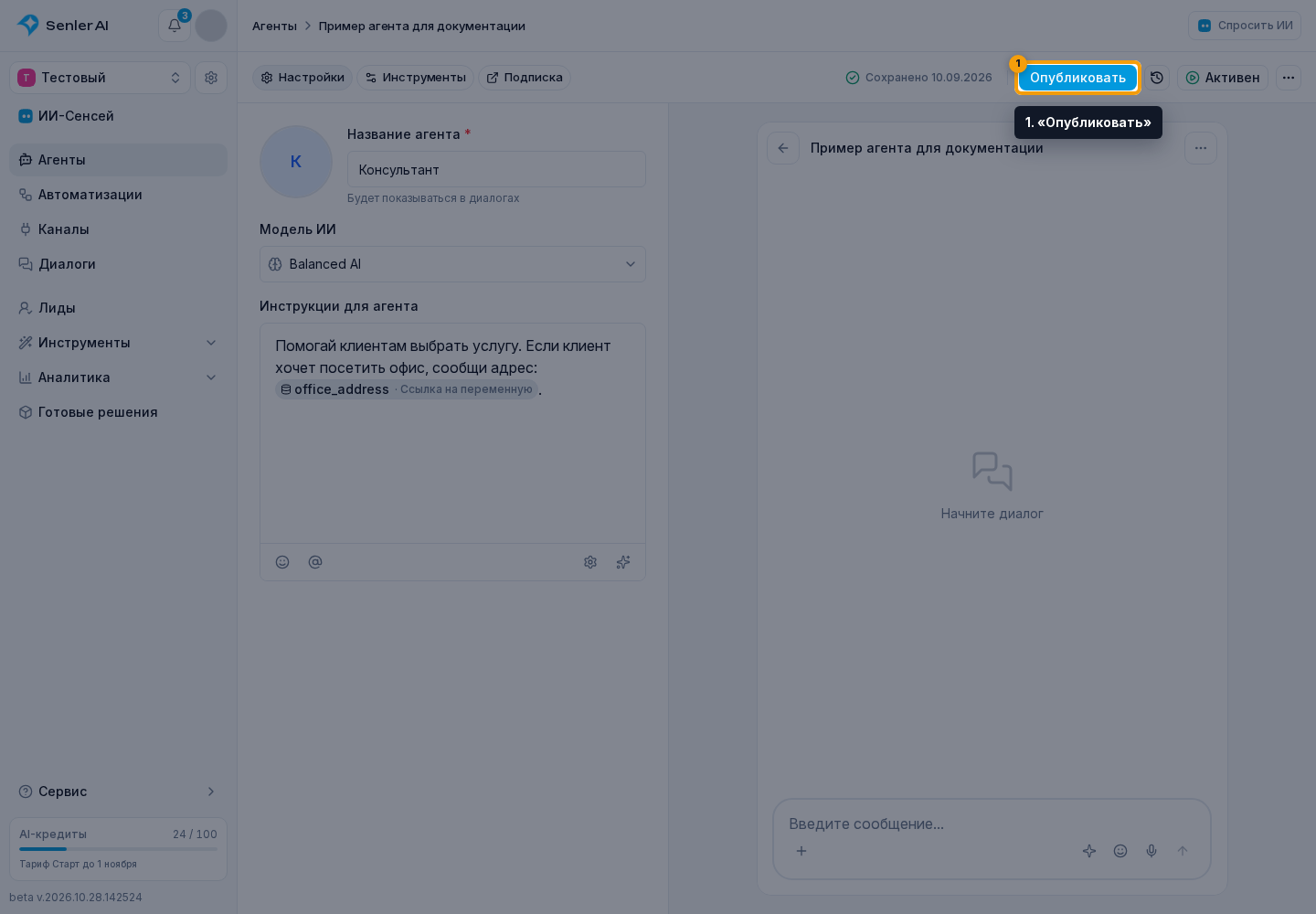
Публикация не активирует остановленного агента — его нужно включить отдельно, как описано ниже.
Если публикация не завершилась, кабинет показывает окно «Не удалось опубликовать агента» с причиной. Нажмите «Повторить», чтобы снова опубликовать тот же сохранённый черновик. До успешной публикации реальные каналы продолжают использовать предыдущую опубликованную версию.
Если кнопки «Опубликовать» нет
Кнопка находится в форме настройки агента: проект → «Агенты» → нужный агент. Когда черновик совпадает с опубликованной версией, кнопка не показывается. После новых изменений она появится снова рядом с кнопкой просмотра опубликованной версии. На телефоне ищите значок со стрелкой вверх в шапке формы.
Автосохранение сохраняет черновик и не публикует его. Надпись «Изменения сохранены» и активный статус агента сами по себе не подтверждают публикацию новых настроек.
Конфликты автозапуска
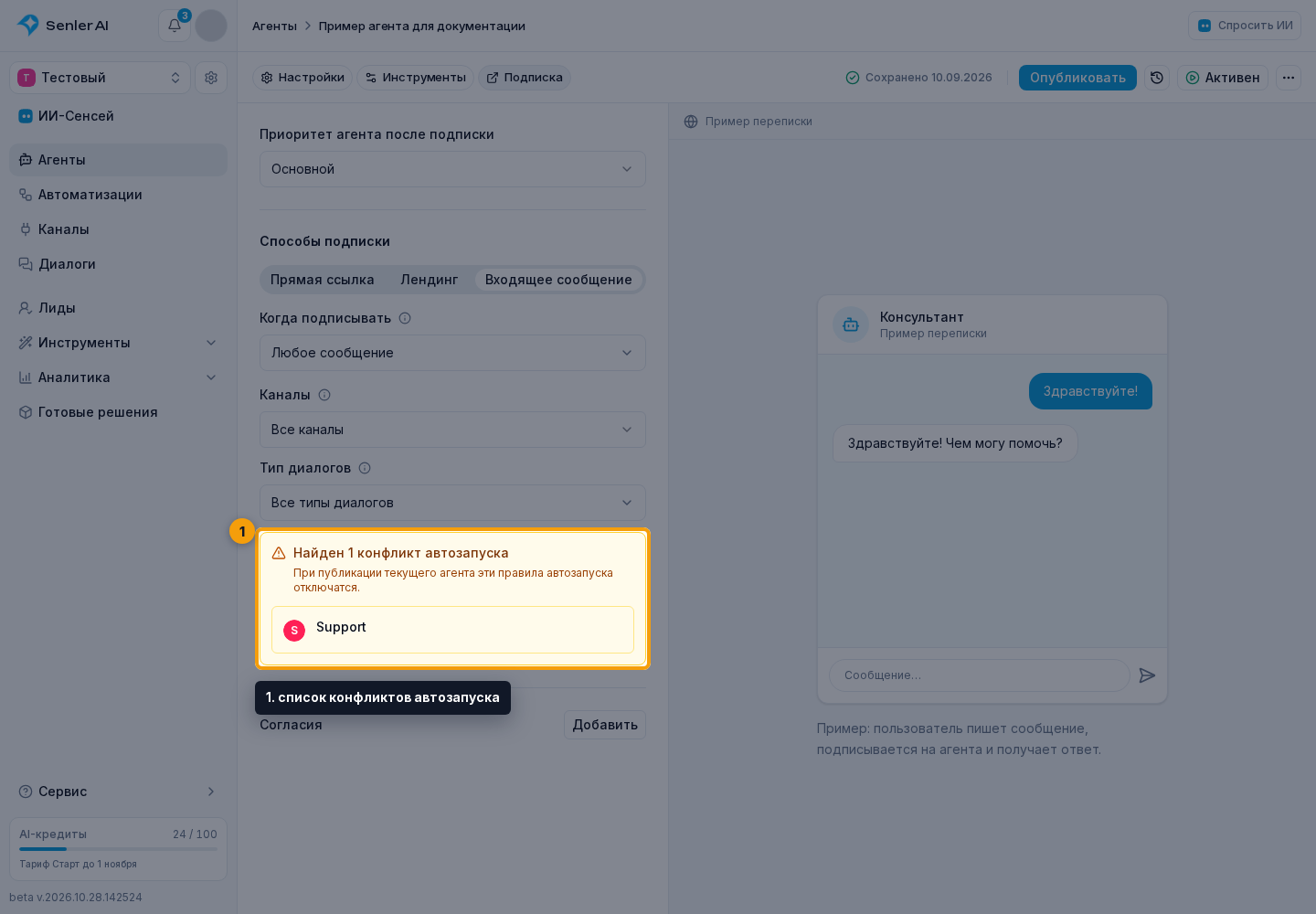
Если в черновике включён автозапуск, при публикации проверяются опубликованные правила проекта и каналов. Когда другая опубликованная настройка уже занимает ту же область, появляется предупреждение.
Проверьте список конфликтов автозапуска. Если нужно заменить старые правила новым агентом, подтвердите перезапись правил. После подтверждения старые правила для этой роли и области будут отключены.
Правила назначения для сегментов настраиваются на странице конкретного сегмента. Они имеют приоритет выше канального и проектного правила, но не входят в перезапись из формы агента.
Запуск/остановка
Нажмите на текущий статус справа в шапке — «Активен» или «Неактивен». На телефоне это круглый значок состояния рядом с меню «⋯». Он открывает меню управления работой агента.
В меню выберите «Активировать» или «Остановить». Дождитесь изменения статуса. Это действие не требует повторной публикации черновика.
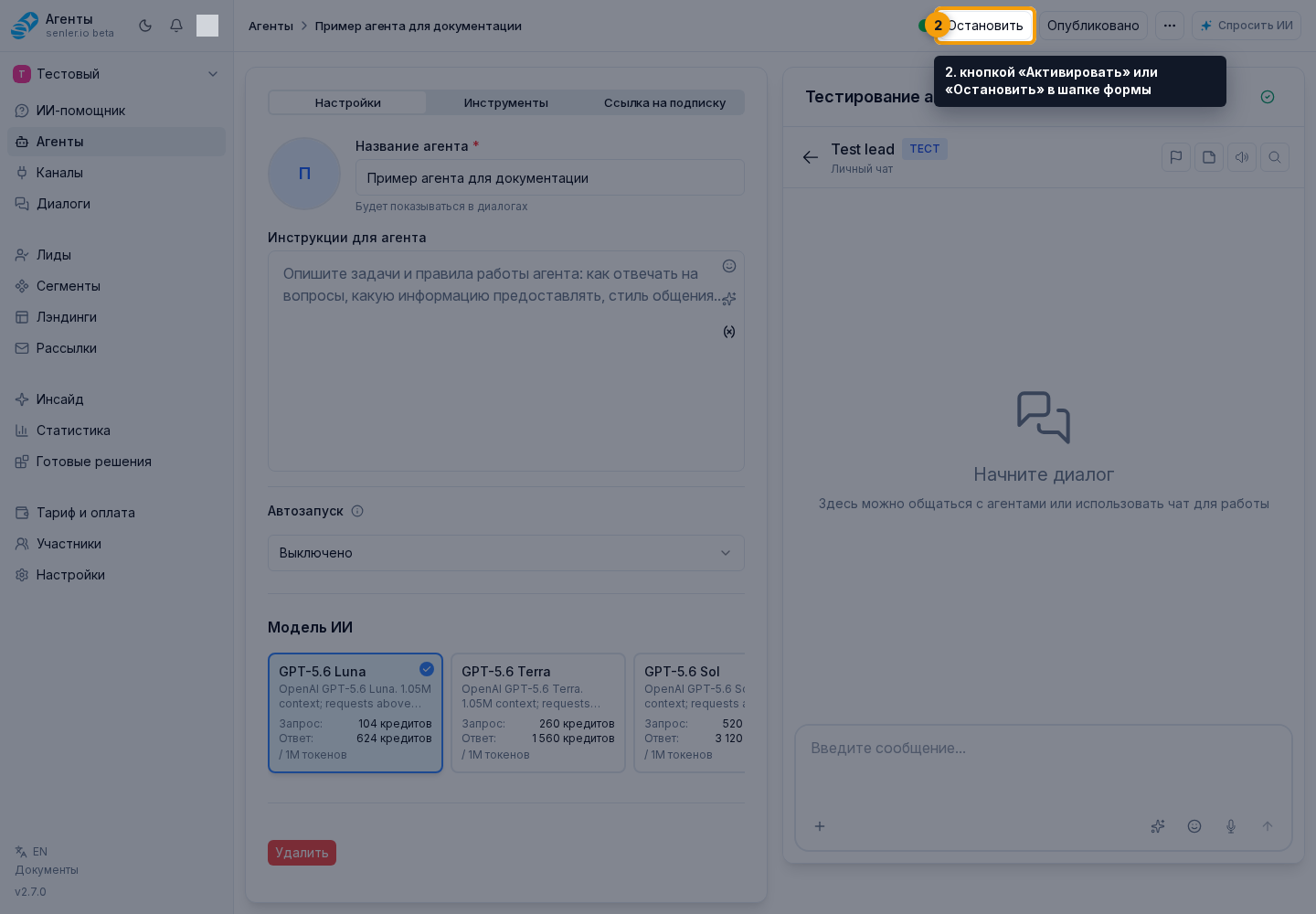
Остановка прекращает работу агента в реальных диалогах: прерываются его незавершённые ответы, отменяются созданные им незавершённые таймеры, а ожидающие его шаги автоматизаций завершаются ошибкой. Агент остаётся назначенным на диалоги. Повторная активация разрешает новые ответы, но не восстанавливает отменённые ответы и таймеры. Новая публикация сама по себе не возобновляет работу остановленного агента.
Тестовый чат продолжает работать с черновиком: остановка агента не отменяет подготовку ответов и таймеры в тестовых диалогах. Так можно проверять настройки, не включая ответы клиентам.
Активность сама по себе не назначает агента всем клиентам. Для автоматических ответов настройте автозапуск и каналы; для конкретного диалога можно назначить агента вручную.
Откат к опубликованной версии
Если хотите отказаться от неопубликованных изменений, дождитесь окончания автосохранения и нажмите значок истории рядом с «Опубликовать». Откроется окно «Опубликованная версия»: сравните настройки и нажмите «Откатить изменения», если хотите заменить ими черновик.
Откат возвращает поля формы, автозапуск, привязку MCP, источники базы знаний, их права и выбранные метрики к опубликованному состоянию. Текущие правки черновика будут потеряны. Содержимое общих документов базы знаний этим действием не восстанавливается.
Удаление агента
Удаление находится в меню «⋯» в настройках агента и требует подтверждения. Оно останавливает текущие ответы и таймеры, включая тестовые, отключает правила назначения этого агента и открепляет его от диалогов. Если обслуживание нужно продолжить, заранее подготовьте замену. Восстановить удалённого агента через форму нельзя.