
Шаг «Запуск агента»
Шаг «Запуск агента» нужен, когда агент должен подготовить результат для автоматизации: текст, вложения или кнопки. Автоматизация сохранит этот результат в переменные, а вы решите, что делать дальше — например, отправить его лиду шагом «Сообщение».
Этот шаг не назначает агента на диалог и сам ничего не отправляет клиенту. В переписке оператор увидит сворачиваемое техническое событие «Автоматизация передала запрос агенту» с именем выбранного агента. Оно помогает понять, почему агент начал работу, но не является сообщением клиенту. Клиент увидит результат только после того, как его отправит шаг «Сообщение». Для постоянного назначения агента используйте «Добавить в агента».
«Запуск агента» доступен только в автоматизациях «Для диалогов» и выполняется для текущего диалога. В реальной переписке выбранный агент должен быть активен, а ответы агента — включены. В тестовом диалоге можно запускать неактивного агента с его сохранённым черновиком; ответы в проверяемой версии также должны быть включены.
Добавьте шаг и выберите агента
- Добавьте в схему действие «Запуск агента» и откройте его настройки.
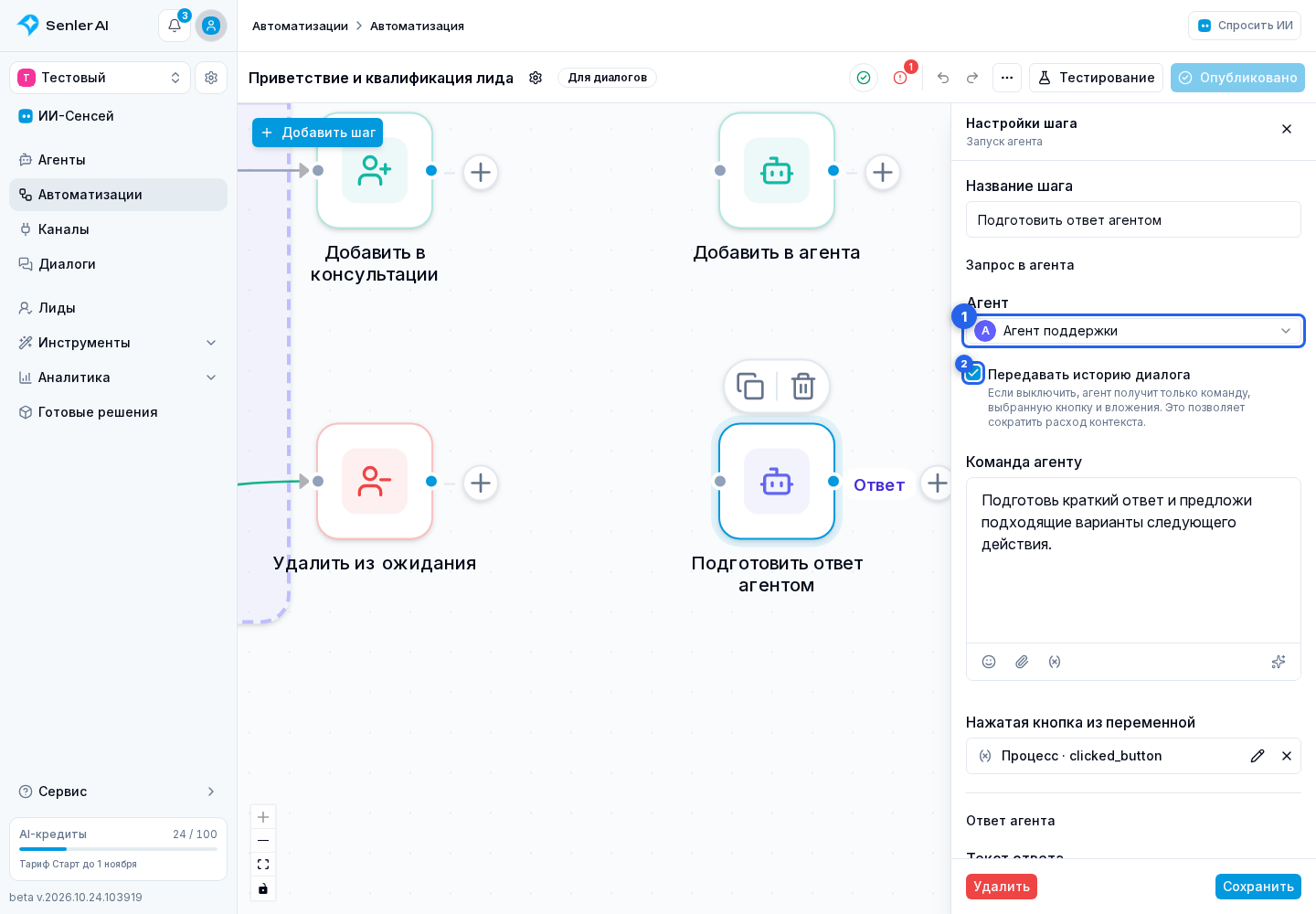
- В поле «Агент» выберите агента проекта.
- Решите, нужна ли агенту история текущего диалога.
Настройка «Передавать историю диалога» включена по умолчанию. Оставьте её включённой, если при подготовке ответа нужно учитывать предыдущие сообщения. Если её выключить, для ответа будут использованы только команда, переданная кнопка и вложения. Это сокращает объём контекста, но тогда у запуска должен быть хотя бы один фактический вход: команда, файл, вложение из переменной или уже нажатая кнопка.
Передайте команду и вложения
В поле «Команда агенту» напишите, какой результат нужен. Здесь работают те же шаблоны данных и переменных, что и в тексте шага «Сообщение». Например, можно передать имя лида или результат предыдущего шага.

Через скрепку можно:
- загрузить файлы специально для этой команды;
- в поле источника вложений выбрать переменную процесса, лида, диалога или проекта типа «Вложения» — к команде будут добавлены все файлы из её массива.
Загруженные файлы и вложения из переменной объединяются. После объединения их должно быть не больше 10.
После выбора переменной вложений под командой сразу появляется её карточка. Карточка показывает выбранный источник, а не сами файлы: они будут получены во время выполнения. Нажмите на карточку, чтобы выбрать другую переменную, или на крестик, чтобы убрать её.
Поле «Нажатая кнопка из переменной» необязательно. Оно используется в повторном запуске агента после сообщения с динамическими кнопками. При первом запуске такой переменной ещё может не быть — это нормально. Настройте передачу нажатой кнопки.
Вложения клиента можно заранее сохранить шагом «Входящее сообщение» или при ожидании ответа на сообщение, затем выбрать эту переменную как источник вложений команды. Текст и файлы передаются отдельно: например, команда «Проверь приложенный договор» и переменная run.documents.
Продолжите автоматизацию
Выберите, куда сохранить ответ и как отправить его лиду. Соедините выход «Ответ» со следующим шагом. Для разных вариантов продолжения задайте дополнительные выходы.
Что проверить перед публикацией
- у процесса есть текущий диалог;
- выбран активный агент с включёнными ответами;
- при выключенной истории передаётся команда, вложение или уже заполненная переменная нажатой кнопки;
- для разных результатов агента не выбрана одна и та же переменная;
- выход «Ответ» и используемые дополнительные выходы соединены с нужными шагами;
- шаг «Сообщение» использует только те кнопки и вложения, которые поддерживает выбранный канал.