
Публичная страница и открытие лендингов
Варианты открытия
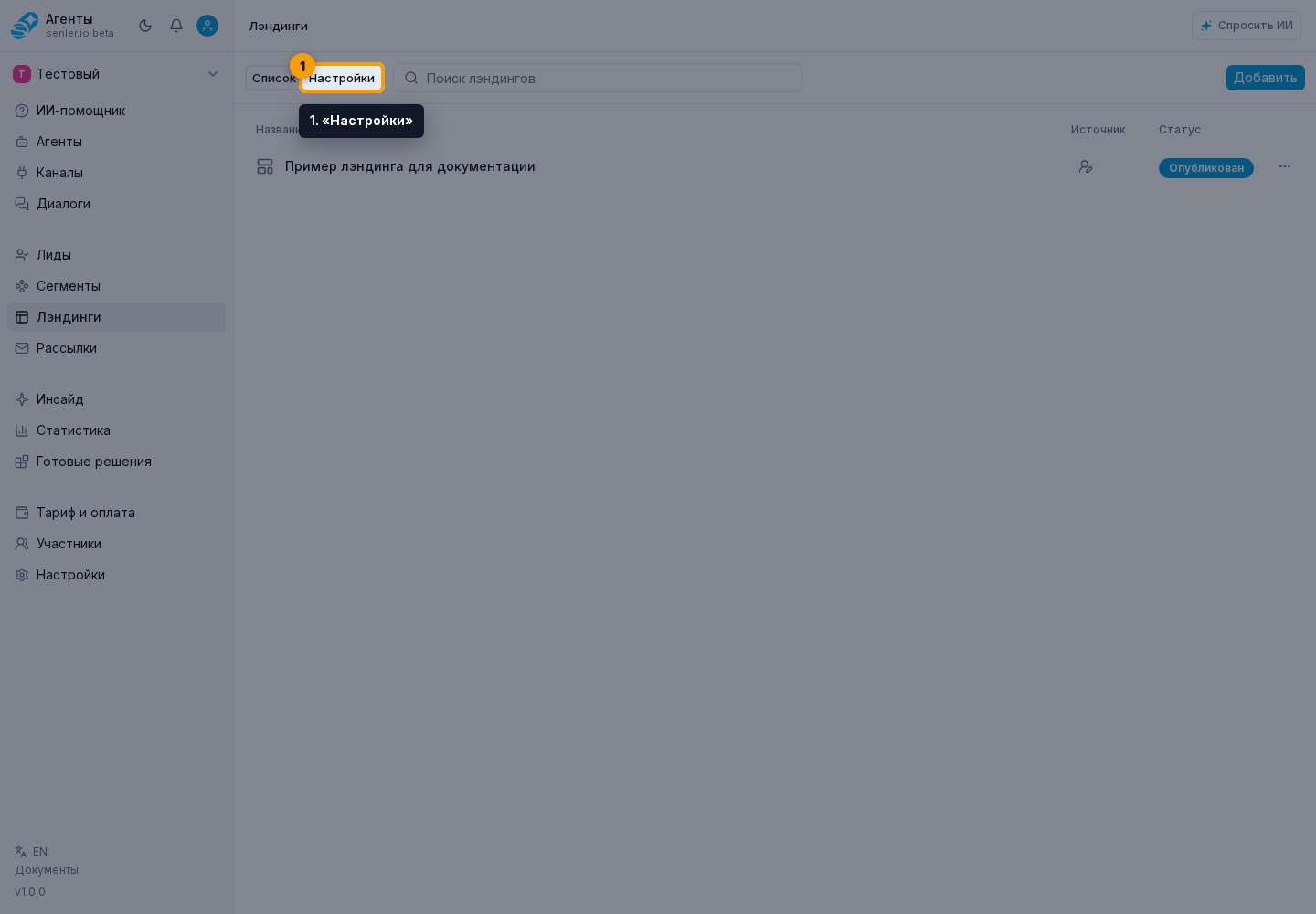
В разделе «Лендинги» откройте вкладку «Настройки». Здесь доступны публичная веб-страница проекта и варианты открытия лендингов внутри подключённых платформ:
- публичная страница проекта;
- кнопка меню Telegram;
- Telegram Mini App;
- MAX Mini App;
- VK App.
Общий каталог
Вместо одного лендинга можно открывать каталог: обычный список, список с иконками или плитку баннеров. В него входят опубликованные лендинги, у которых в настройках страницы включена «Видимость в списке».
Состав каталога общий для всего проекта. Если несколько каналов открывают каталог, в них показывается один и тот же набор лендингов. Включить страницу в каталог одного канала и исключить её из каталога другого нельзя. Вид отображения каталога при этом можно выбирать для каналов отдельно.
Если разным аудиториям нужны разные предложения, используйте свои подборки: отдельные лендинги со ссылками на нужные страницы.
Своя подборка лендингов
Создайте лендинг, который поможет посетителю выбрать предложение. Его содержимое и оформление вы задаёте сами: например, для покупателей можно показать «Каталог товаров» и «Акции», а для партнёров — «Условия сотрудничества» и «Обучение».
Выберите подходящий способ оформления:
- «Текст» — компактный список ссылок с пояснениями.
- «Кнопка» — отдельная кнопка перехода для каждого предложения.
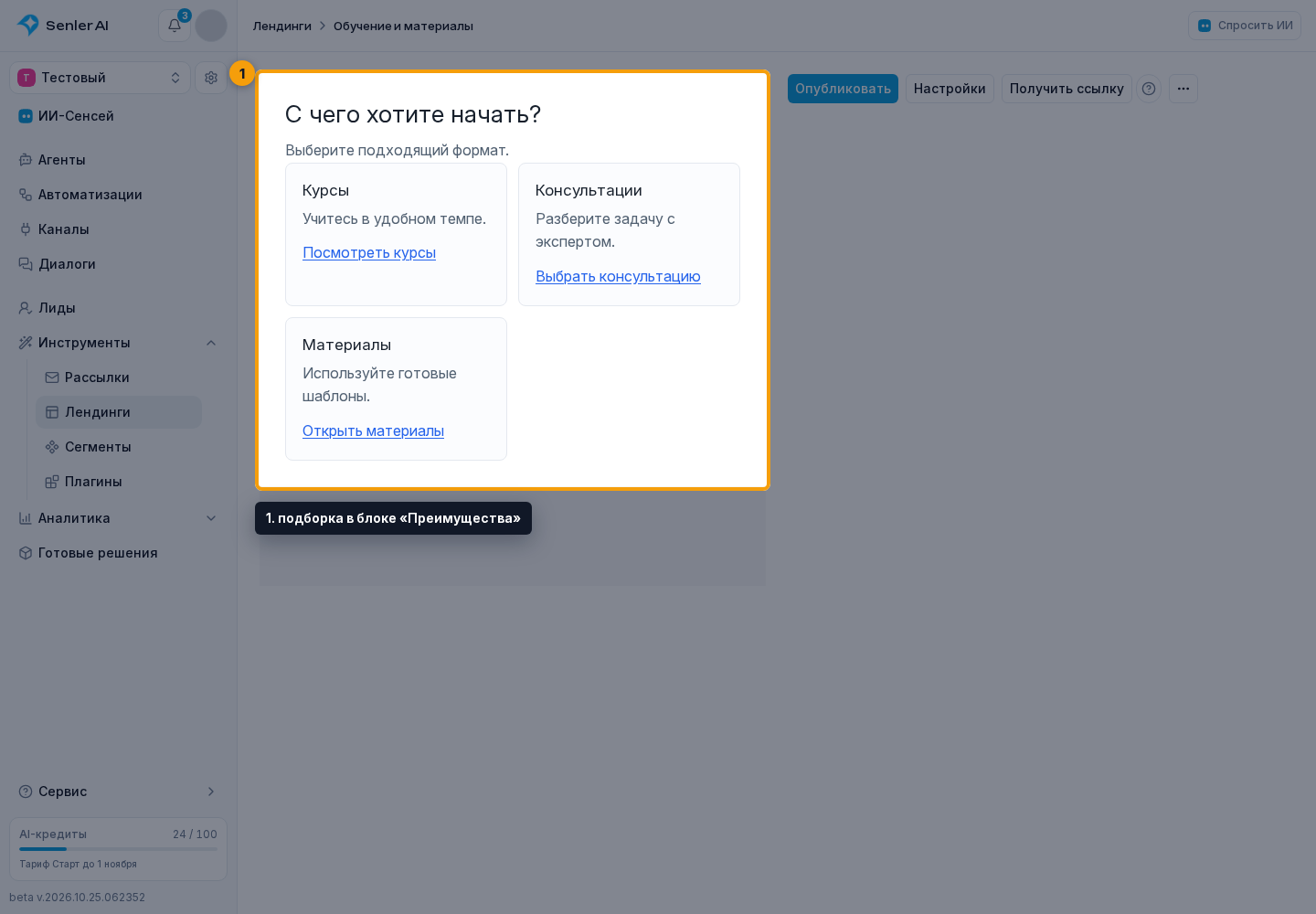
- «Преимущества» — плитки с заголовками, описаниями и необязательными изображениями.
- «Продукты» — карточки предложений, в которых можно дополнительно указать категорию и цену.
В этом примере подборка в блоке «Преимущества» содержит три плитки: «Курсы», «Консультации» и «Материалы». Под описанием каждой есть ссылка на соответствующий лендинг.
Чтобы подготовить такую страницу:
- Создайте лендинг для подборки.
- Добавьте блоки и заполните названия и описания предложений.
- В настройках кнопок выберите «Открыть лендинг» и нужную страницу проекта.
- Если используете текстовые блоки или описания карточек, скопируйте ссылки на опубликованные лендинги и вставьте их в текст.
- Опубликуйте подборку.
- Настройте открытие этого лендинга вместо каталога для нужного канала: через кнопку меню Telegram, MAX Mini App или VK App. Подборку также можно выбрать для публичной веб-страницы проекта.
Посетитель сначала увидит вашу подборку, затем выберет предложение. Кнопка «Открыть лендинг» сохраняет текущую вкладку или Mini App и позволяет вернуться назад. Обычная ссылка открывается в новой вкладке. В карточках «Преимущества» и «Продукты» нажимается ссылка в тексте, а не вся плитка.
Для другого канала можно создать другую подборку и выбрать её в его настройках открытия. Ссылки в подборке вы добавляете сами: новые лендинги проекта не появляются в ней автоматически.
Публичная веб-страница проекта
На вкладке «Настройки» выберите «Публичная страница проекта». У проекта есть отдельный веб-адрес: его можно скопировать или открыть в новой вкладке. Этот адрес относится ко всему проекту и не зависит от конкретного канала.
Выберите, что открывать по адресу проекта:
- список лендингов — названия опубликованных страниц без изображений;
- список с иконками — названия и квадратные иконки;
- плитку баннеров — крупные карточки с баннерами;
- один лендинг — выбранная страница открывается сразу, без каталога.
Для последнего режима укажите опубликованный лендинг. Иконки, баннеры и видимость страниц в каталоге меняются в настройках лендинга. Нажмите «Сохранить», чтобы применить выбранный вариант.

Аналитика и счётчики
Для подсчёта посещений публичных веб-страниц откройте «Аналитика и счётчики» на той же вкладке «Настройки». Подключение Метрики, Google Analytics, рекламных пикселей и Tag Manager описано в отдельной инструкции.
Кнопка меню Telegram
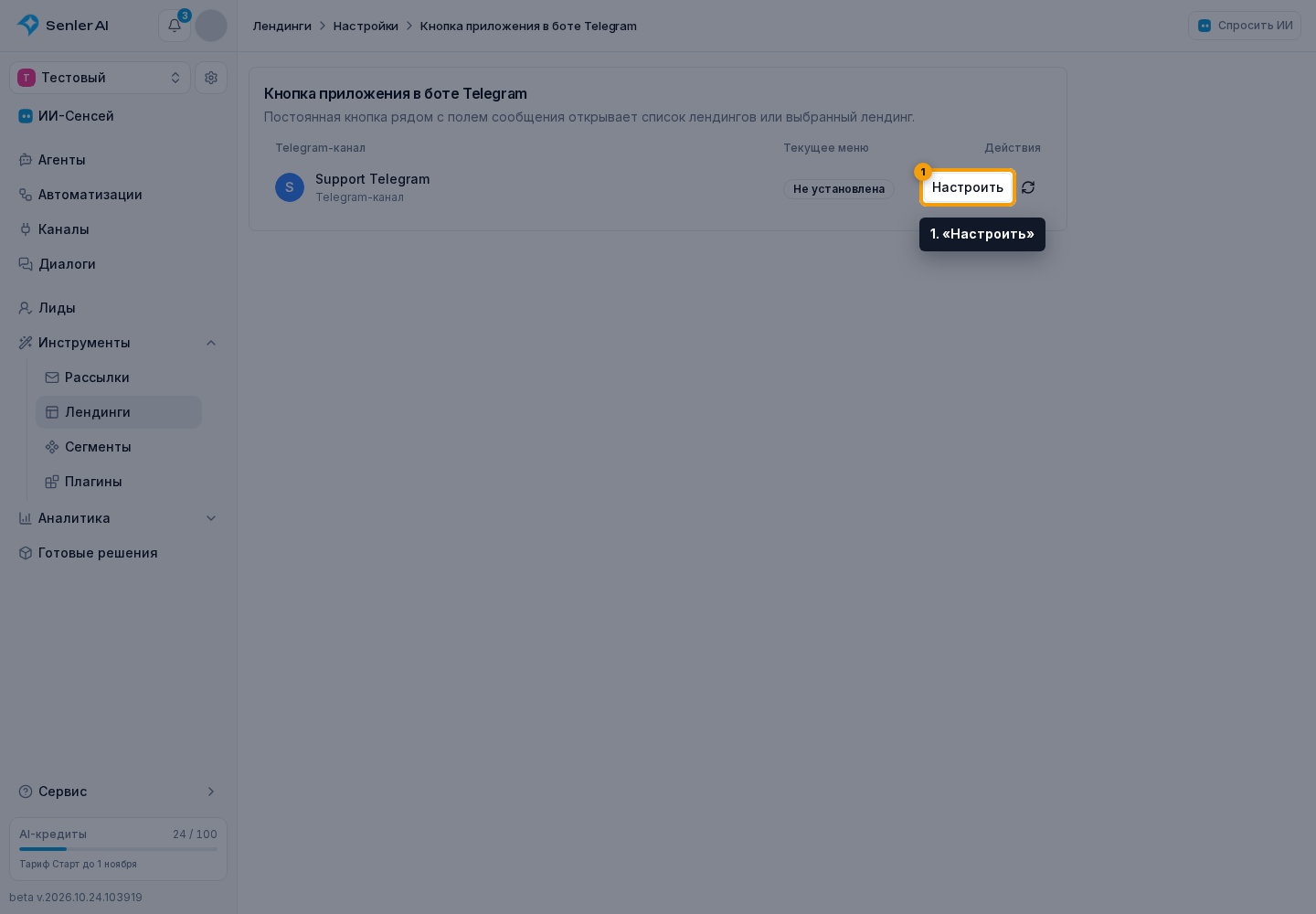
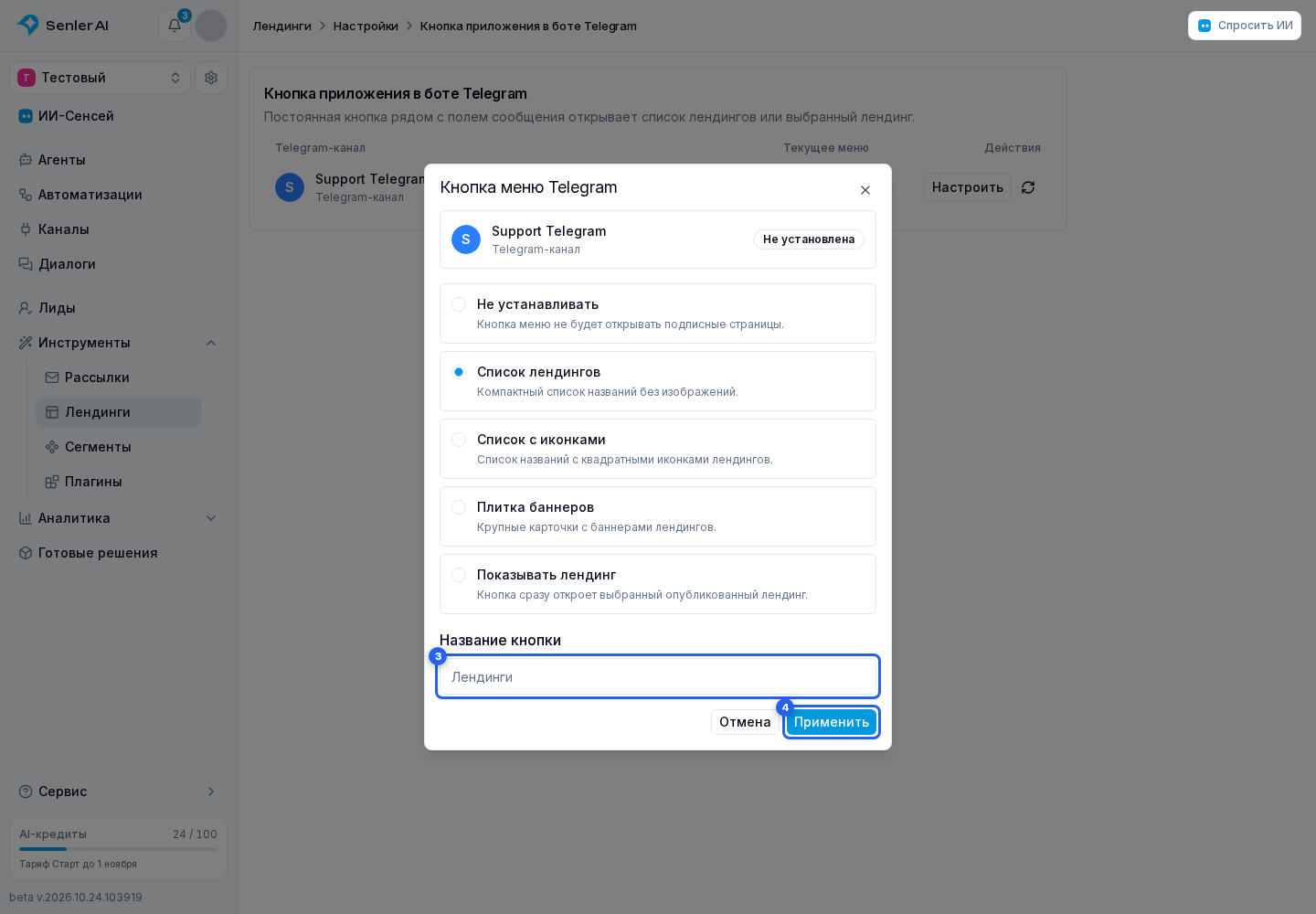
Найдите Telegram-канал и при необходимости проверьте текущее состояние. Нажмите «Настроить» в его строке.
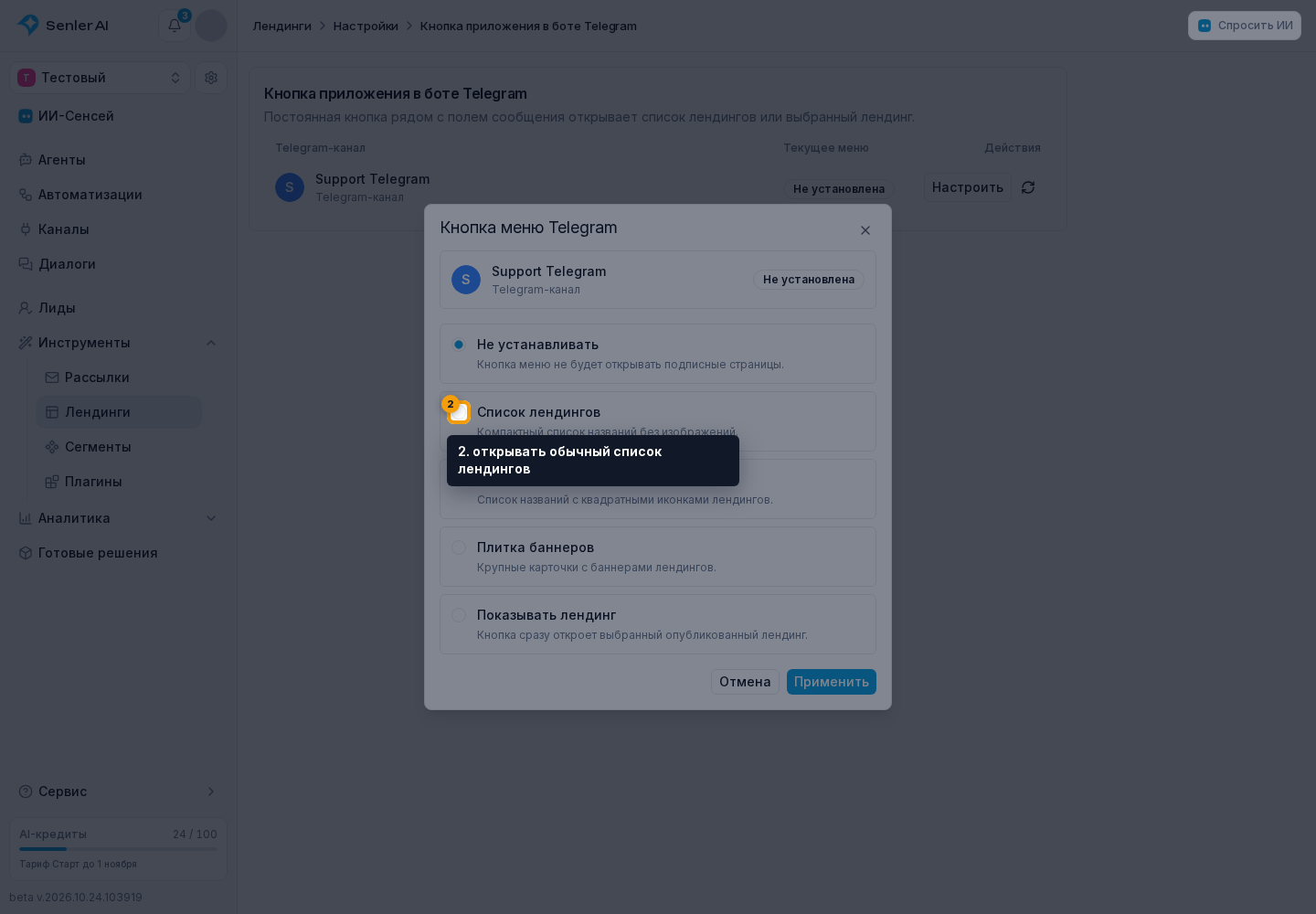
В открывшемся окне доступны пять режимов:
- не показывать кнопку;
- открывать обычный список лендингов;
- открывать список с иконками;
- открывать плитку баннеров;
- открывать один лендинг.
Для режима «Один лендинг» выберите страницу. Во всех режимах с кнопкой укажите её текст.
Нажмите «Применить», чтобы сохранить выбранный режим.
Telegram Mini App
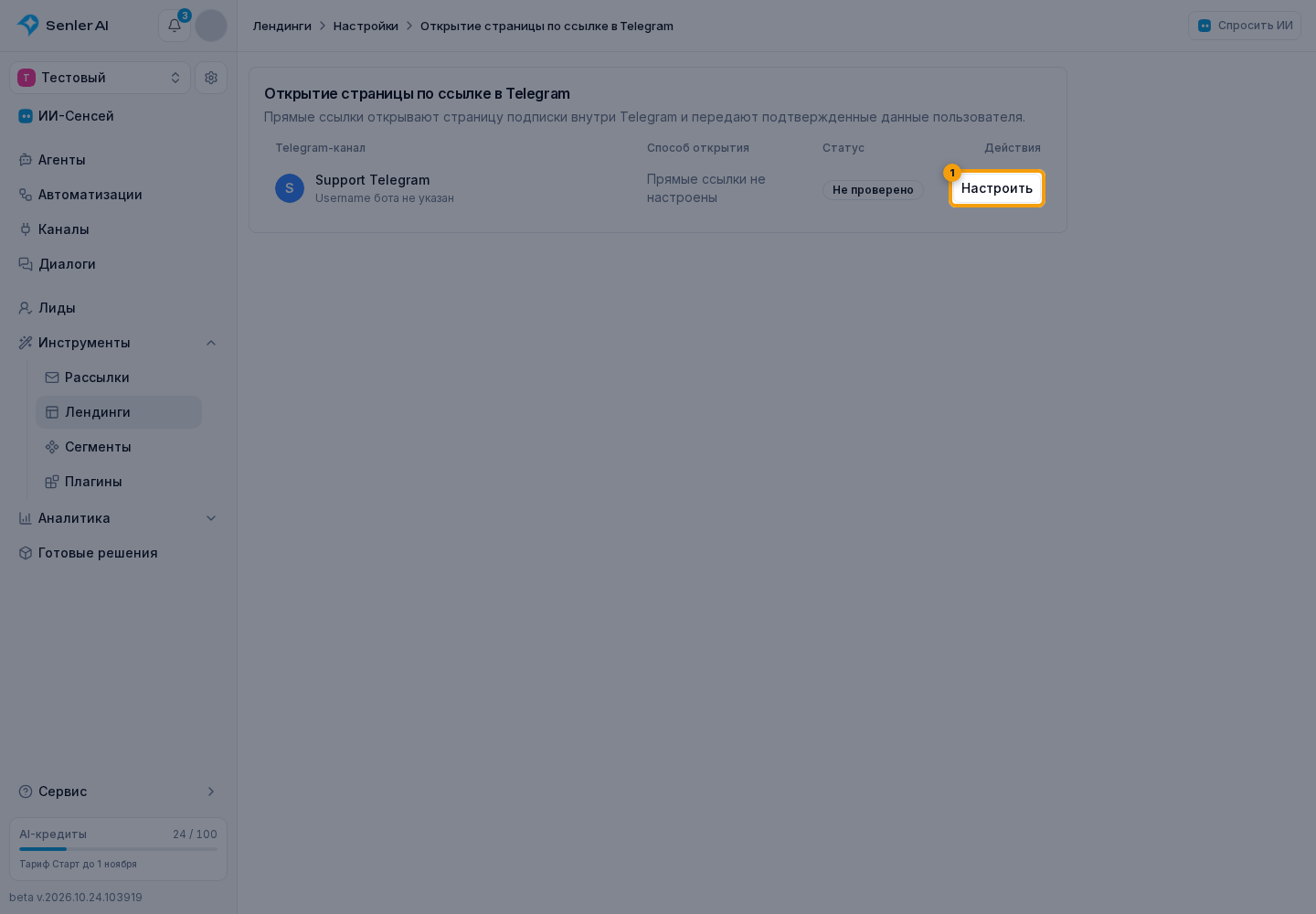
Для Telegram-канала откройте настройку Mini App.
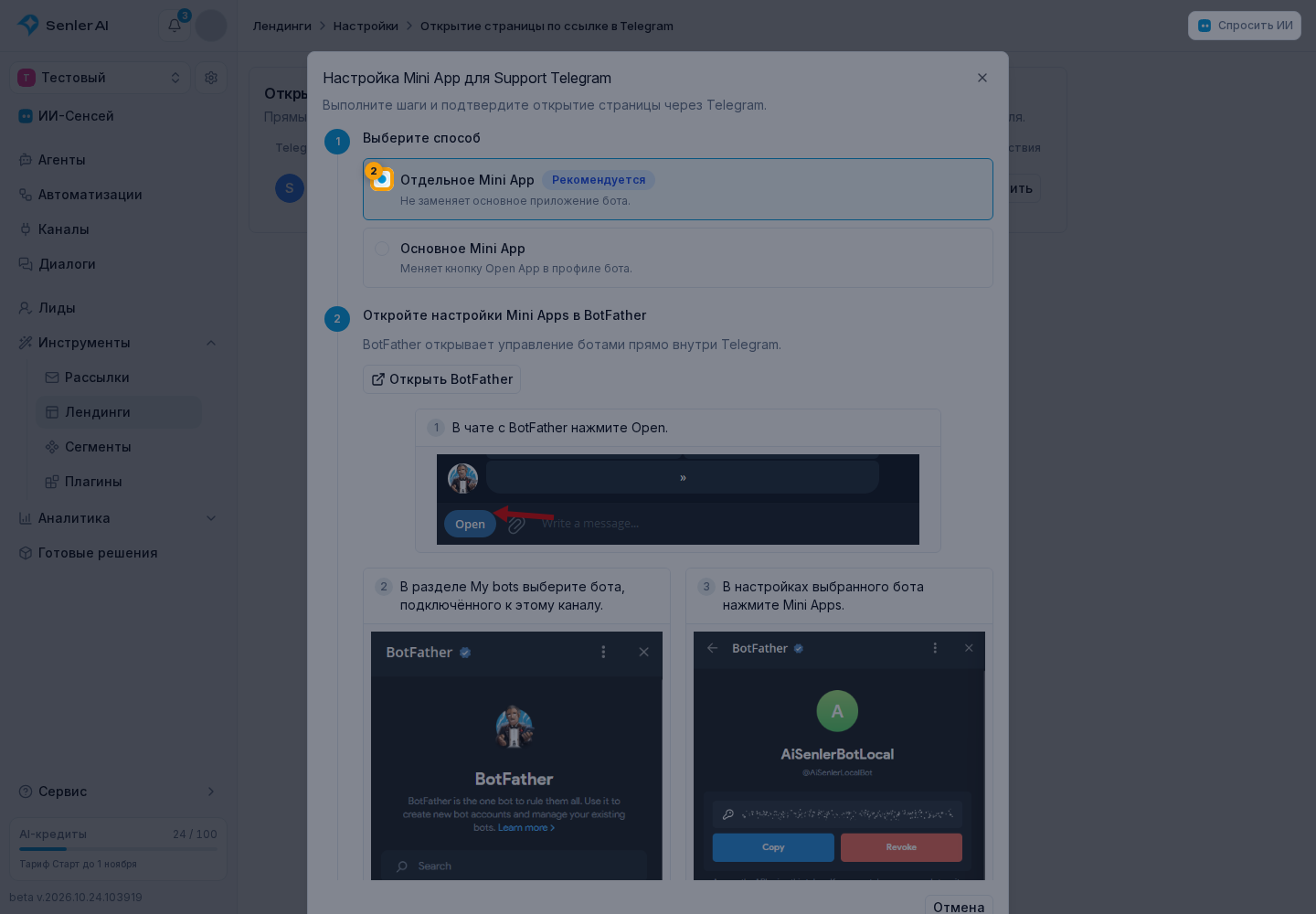
Выберите основное приложение или отдельное приложение с коротким именем.
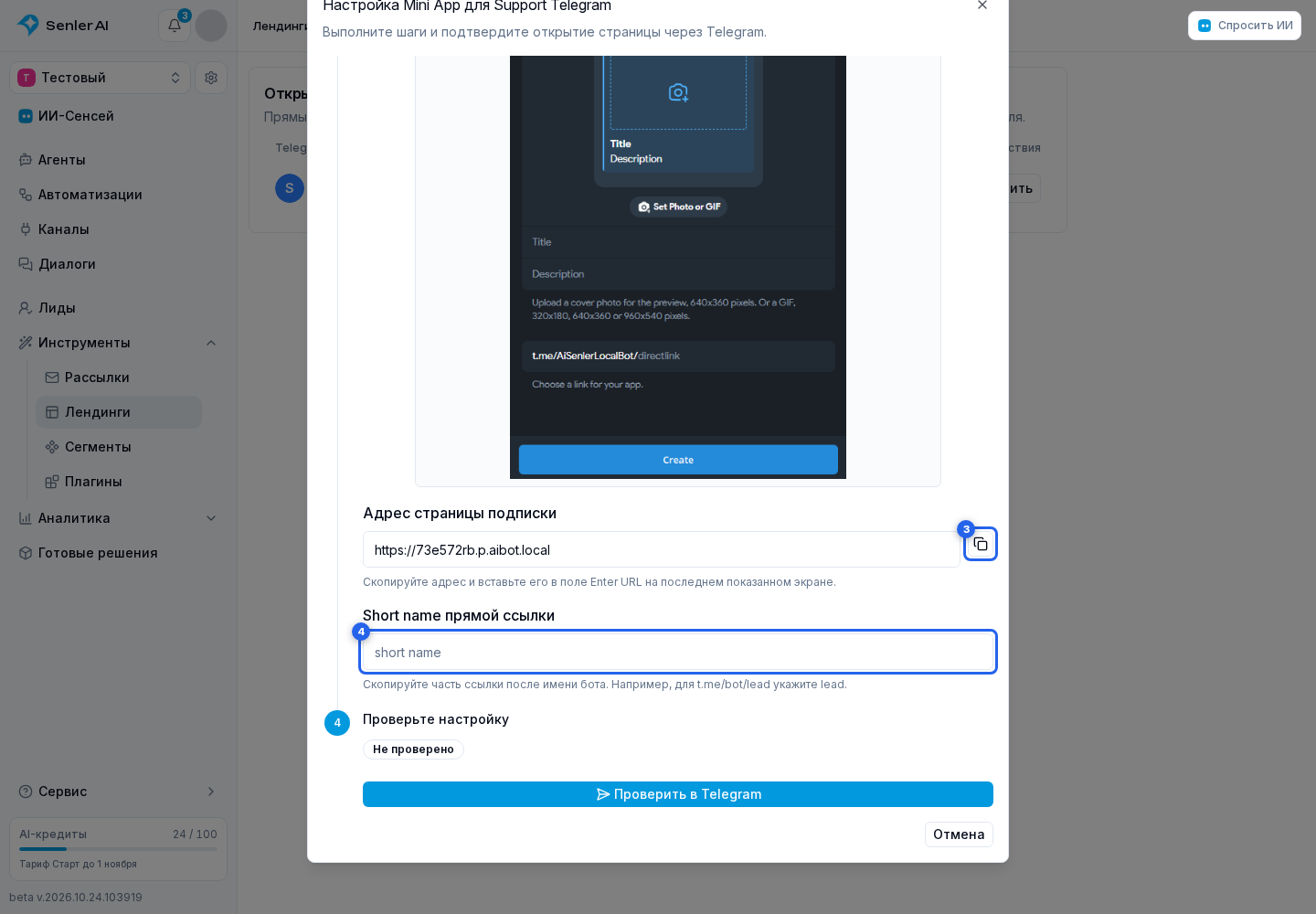
Скопируйте адрес страницы для BotFather. Для отдельного приложения также укажите короткое имя. Завершите настройку через проверку в Telegram.
MAX Mini App
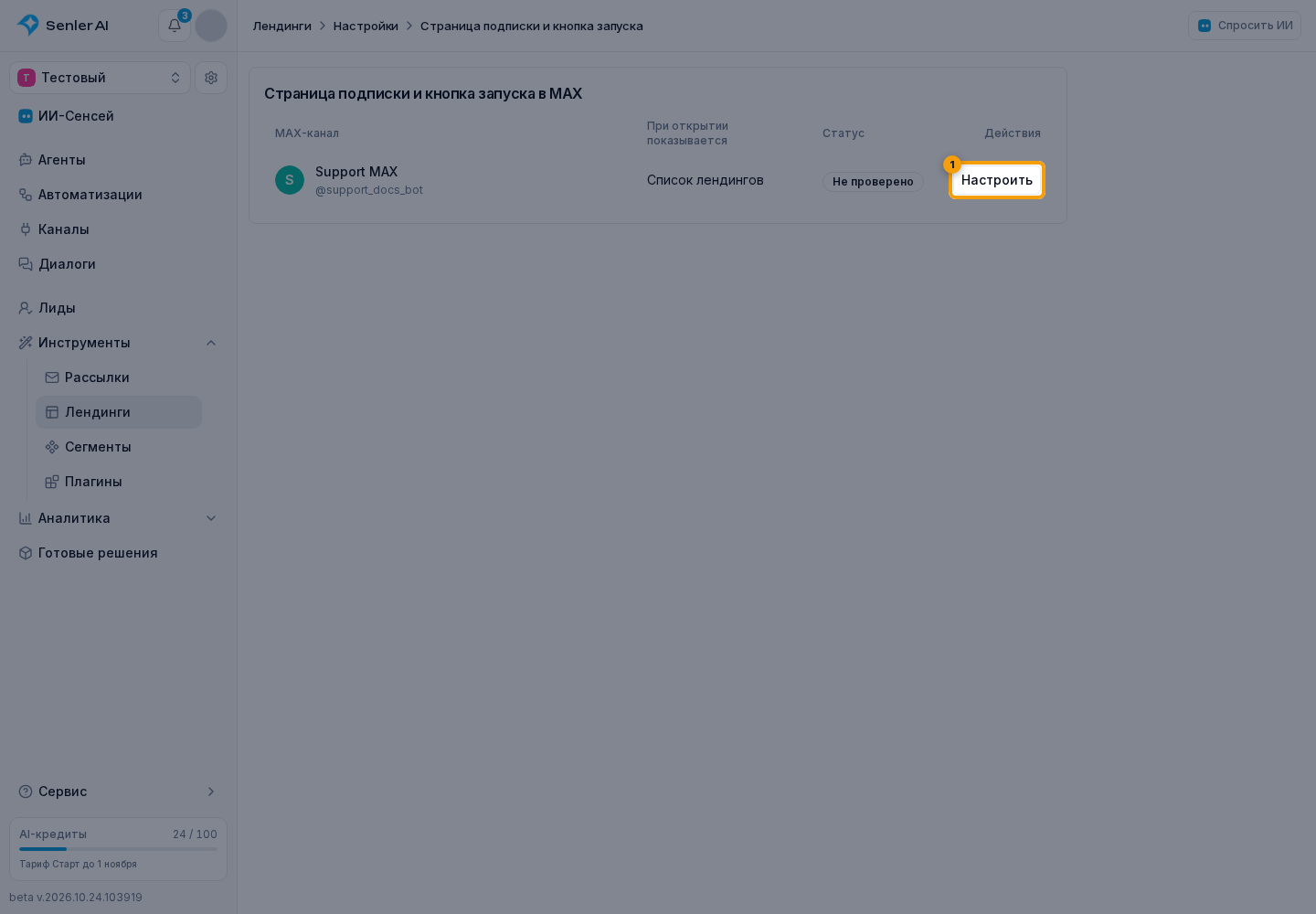
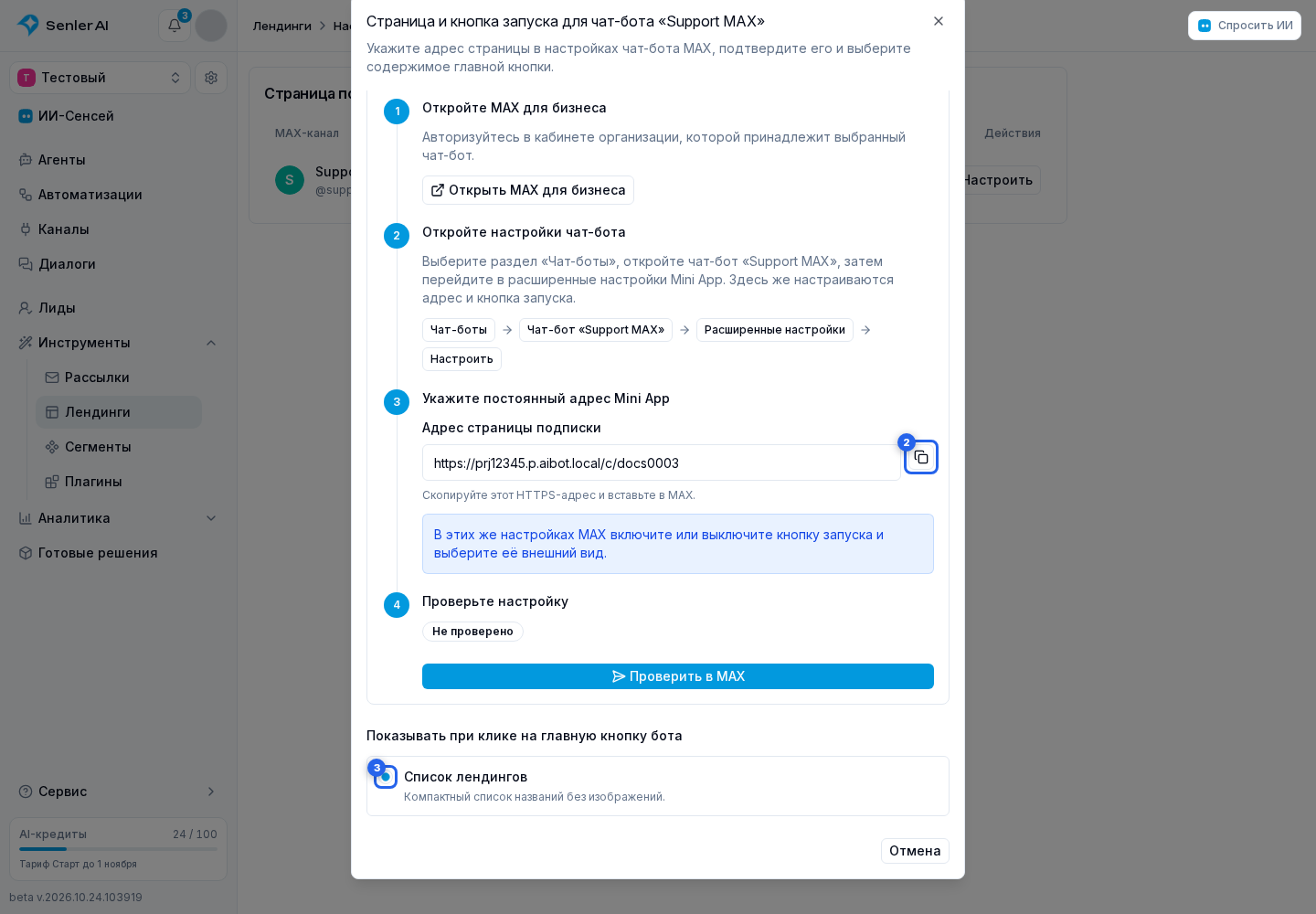
В разделе MAX Mini App нажмите «Настроить». В открывшемся окне можно перейти в MAX для бизнеса, посмотреть адрес страницы, скопировать его и выполнить проверку настройки.
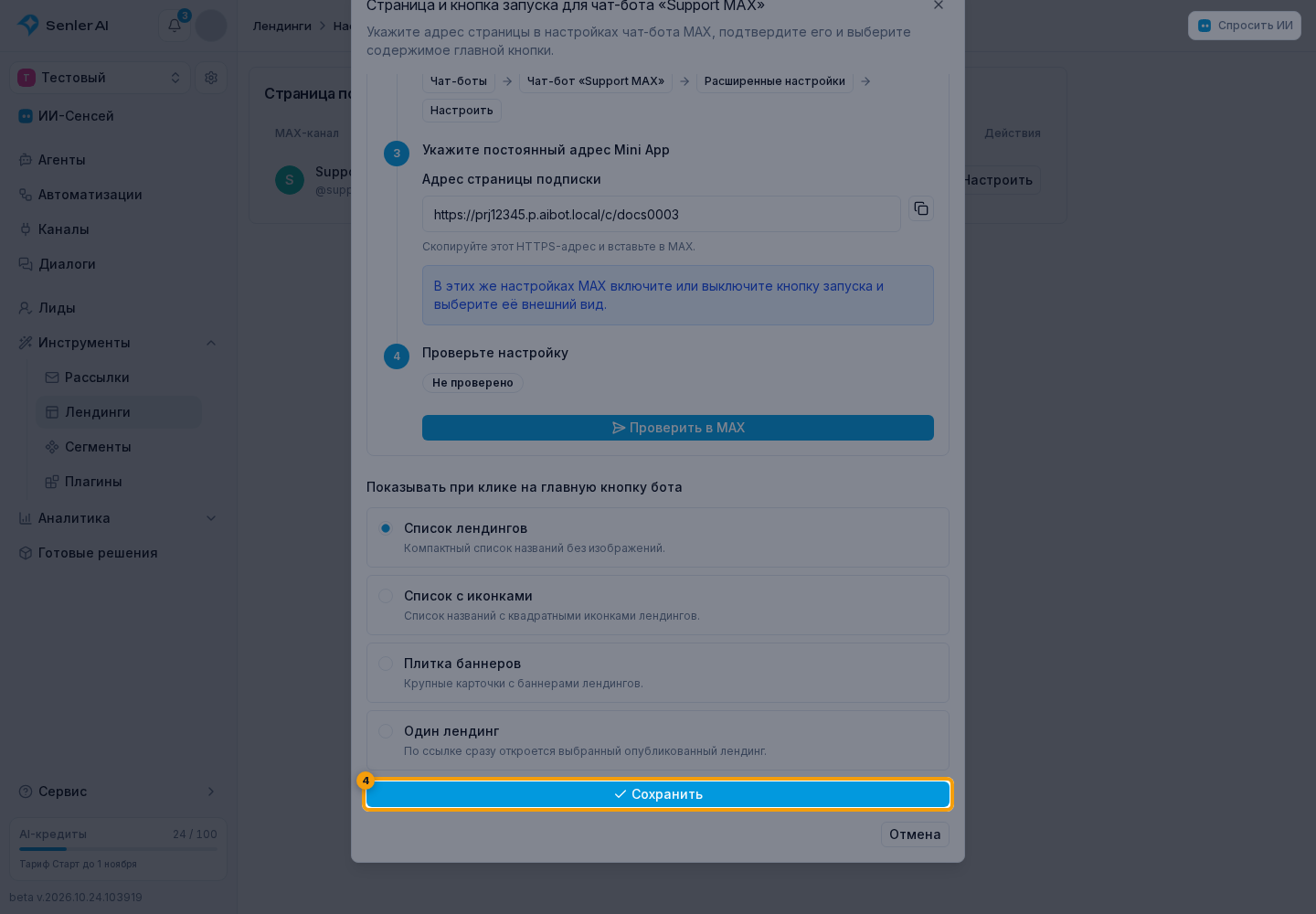
Целью может быть обычный список лендингов, список с иконками, плитка баннеров или один лендинг. В последнем случае выберите страницу.
Нажмите «Сохранить», чтобы применить выбранную цель. «Отмена» закрывает окно без сохранения цели.
VK App
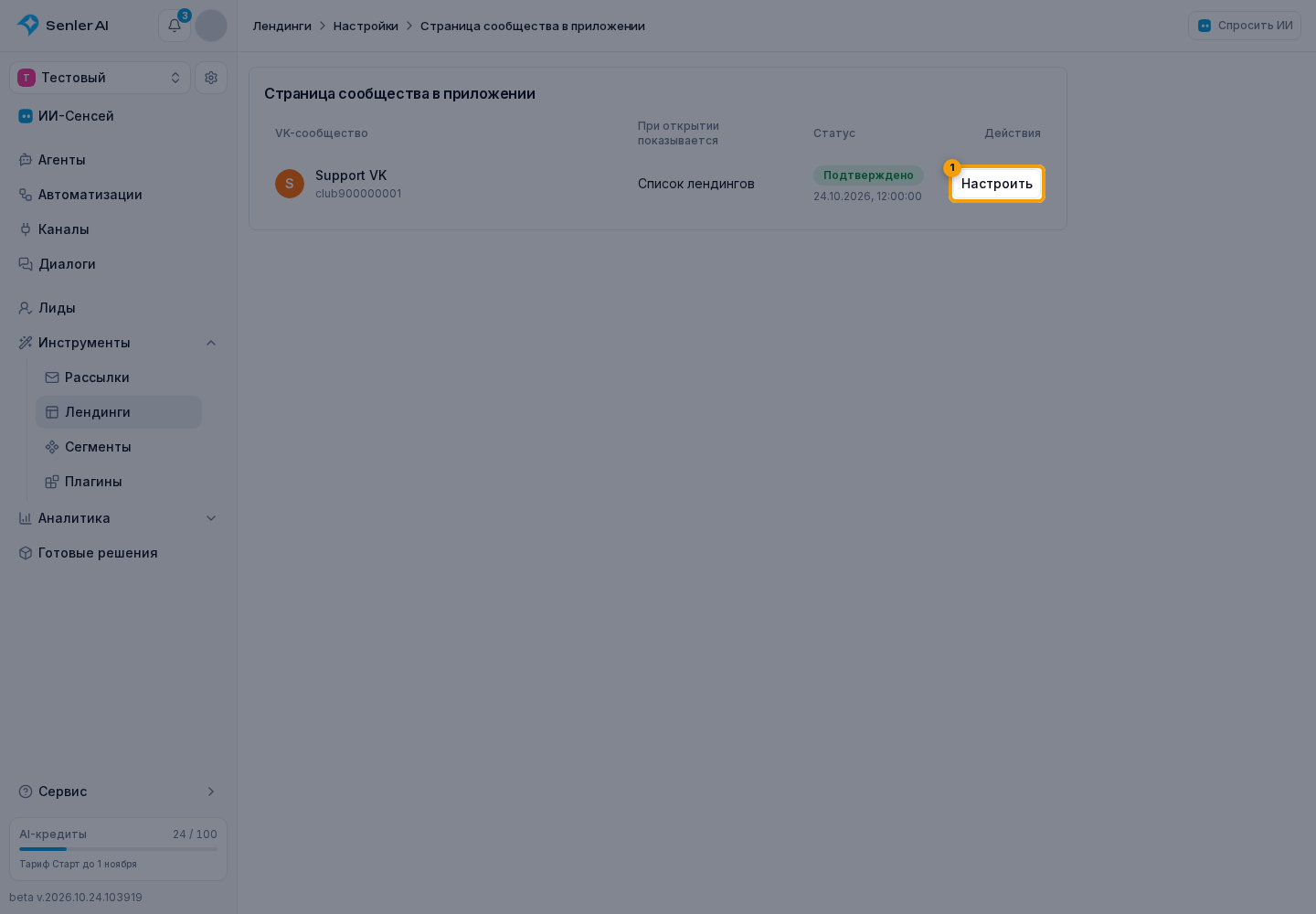
В разделе VK App выберите VK-канал и нажмите «Настроить». В открывшемся окне можно перейти в приложение VK.
Целью может быть обычный список лендингов, список с иконками, плитка баннеров или один лендинг. В последнем случае выберите страницу.
Нажмите «Сохранить», чтобы применить выбранную цель.
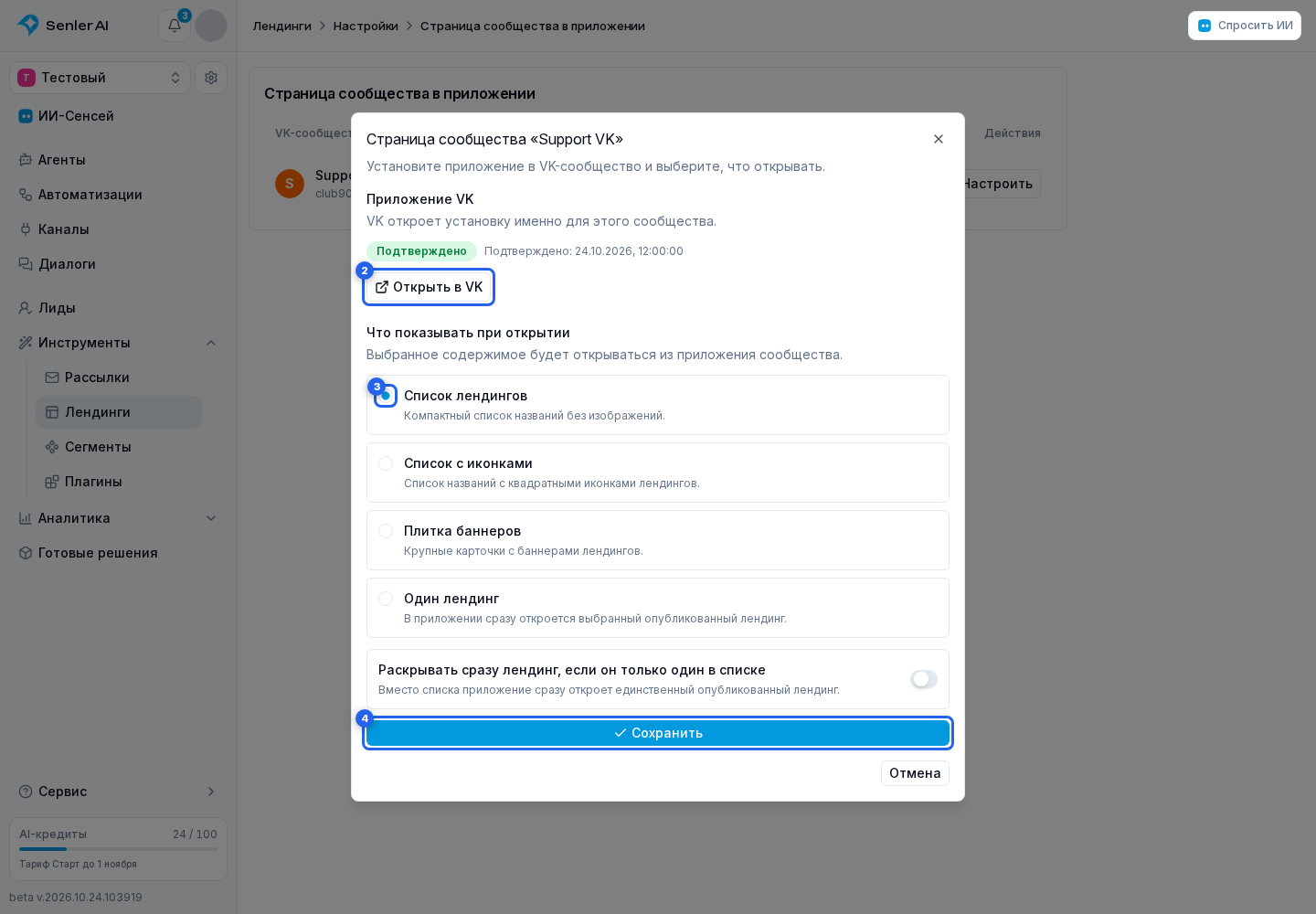
Для обычного списка можно включить «Раскрывать сразу лендинг, если он только один в списке». Если опубликован ровно один лендинг, VK App откроет его без промежуточного списка. При нуле или нескольких опубликованных лендингах приложение покажет обычный список. Для списка с иконками, плитки и заранее выбранного лендинга эта настройка не применяется.
«Отмена» закрывает окно без сохранения цели. Если VK App открыт из сообщества, которое ещё не подключено к Senler, на странице появится инструкция и кнопка перехода в кабинет. Подключите это же сообщество как VK-канал, затем заново откройте приложение из сообщества.