
Управление установленным плагином
Встроенная страница и настройки
На вкладке «Установленные» нажмите карточку нужного плагина. Если у него есть собственный интерфейс, кабинет откроет встроенную страницу.
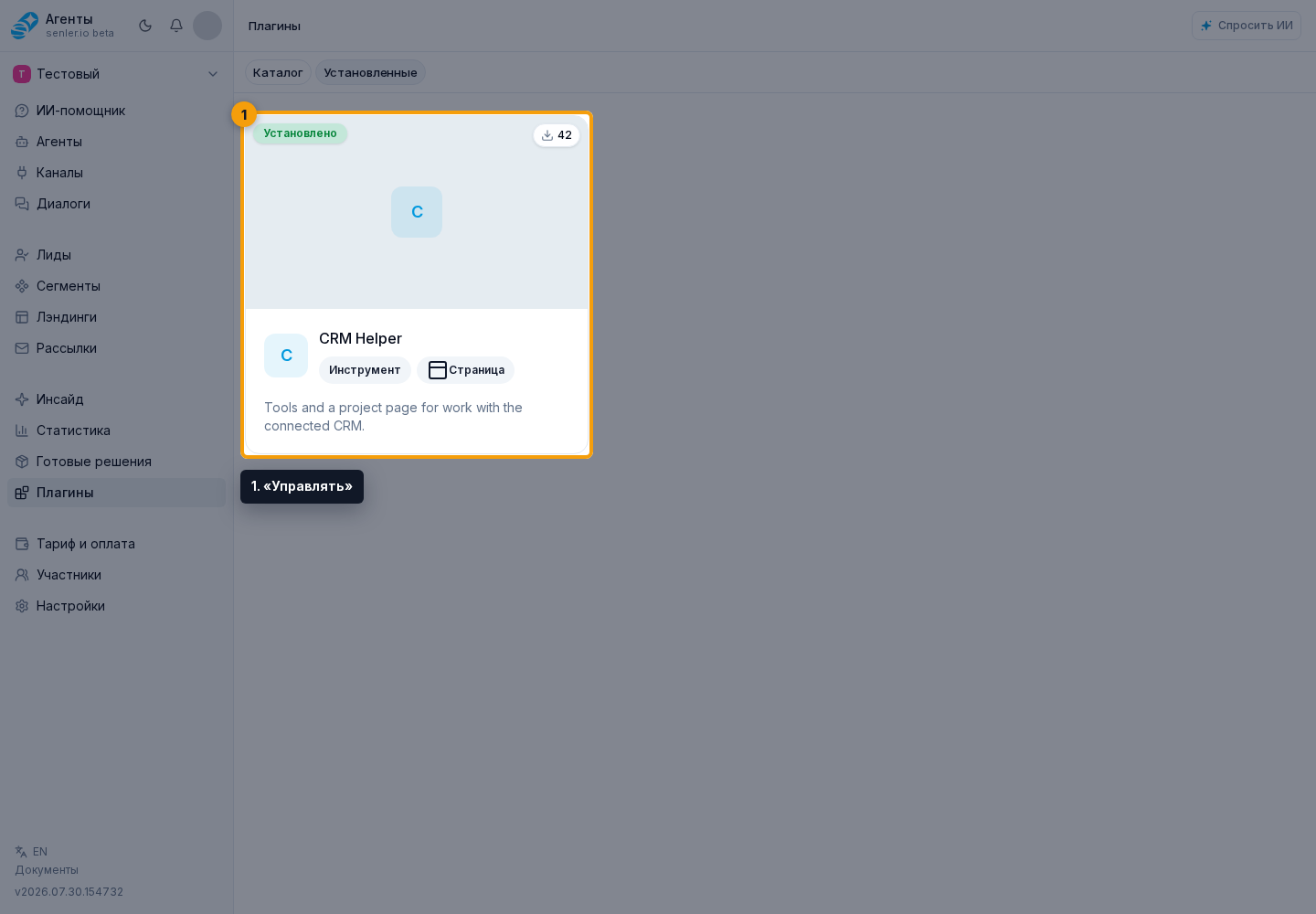
Интерфейс плагина откроется в окне кабинета. Для управления установкой нажмите «Настройки» рядом с кнопкой закрытия.
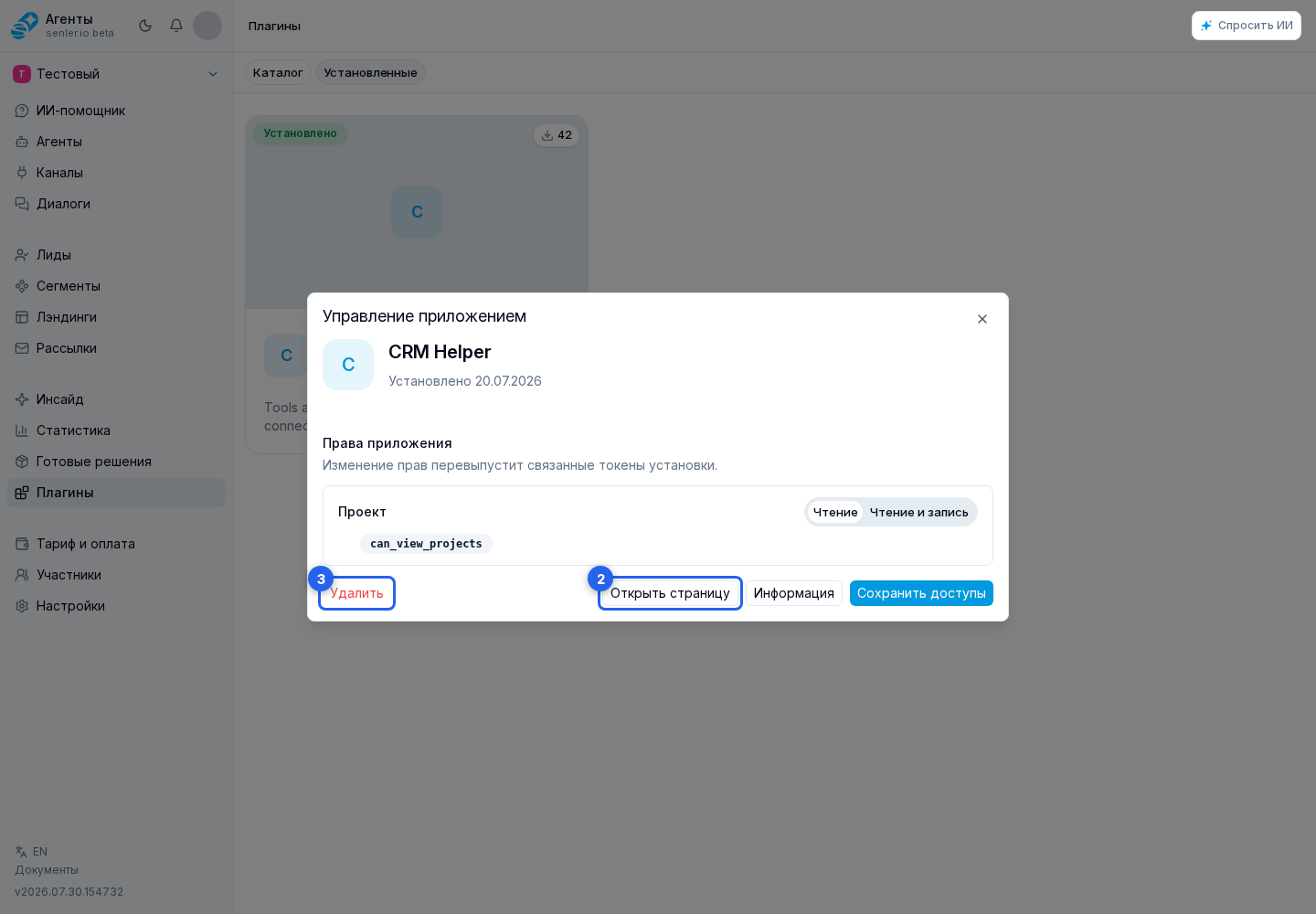
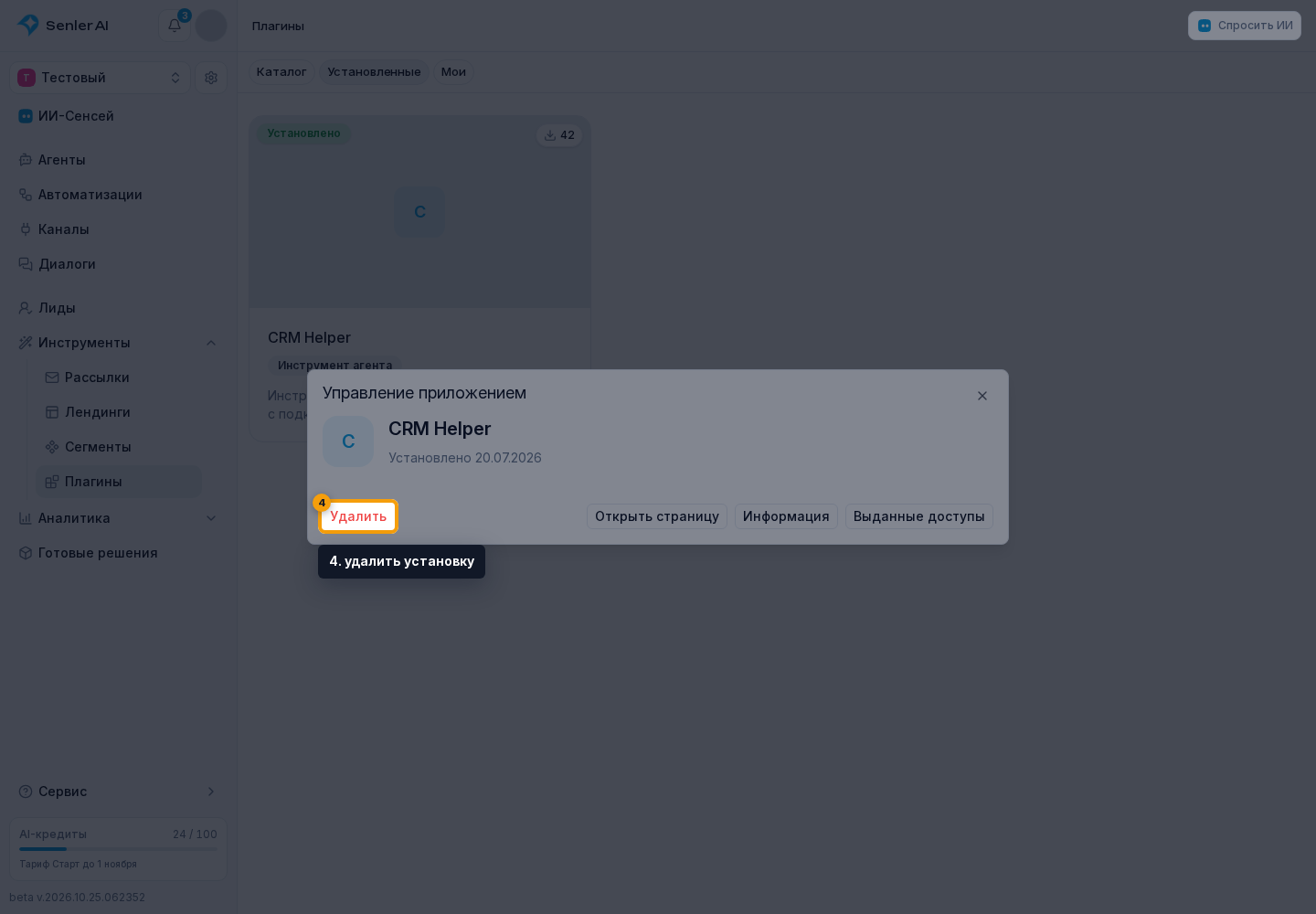
Если встроенной страницы нет, карточка сразу открывает настройки. Здесь можно перейти на сайт разработчика, снова открыть встроенную страницу, проверить доступы или удалить установку.
Выданные доступы
Нажмите «Выданные доступы» у установленного плагина.
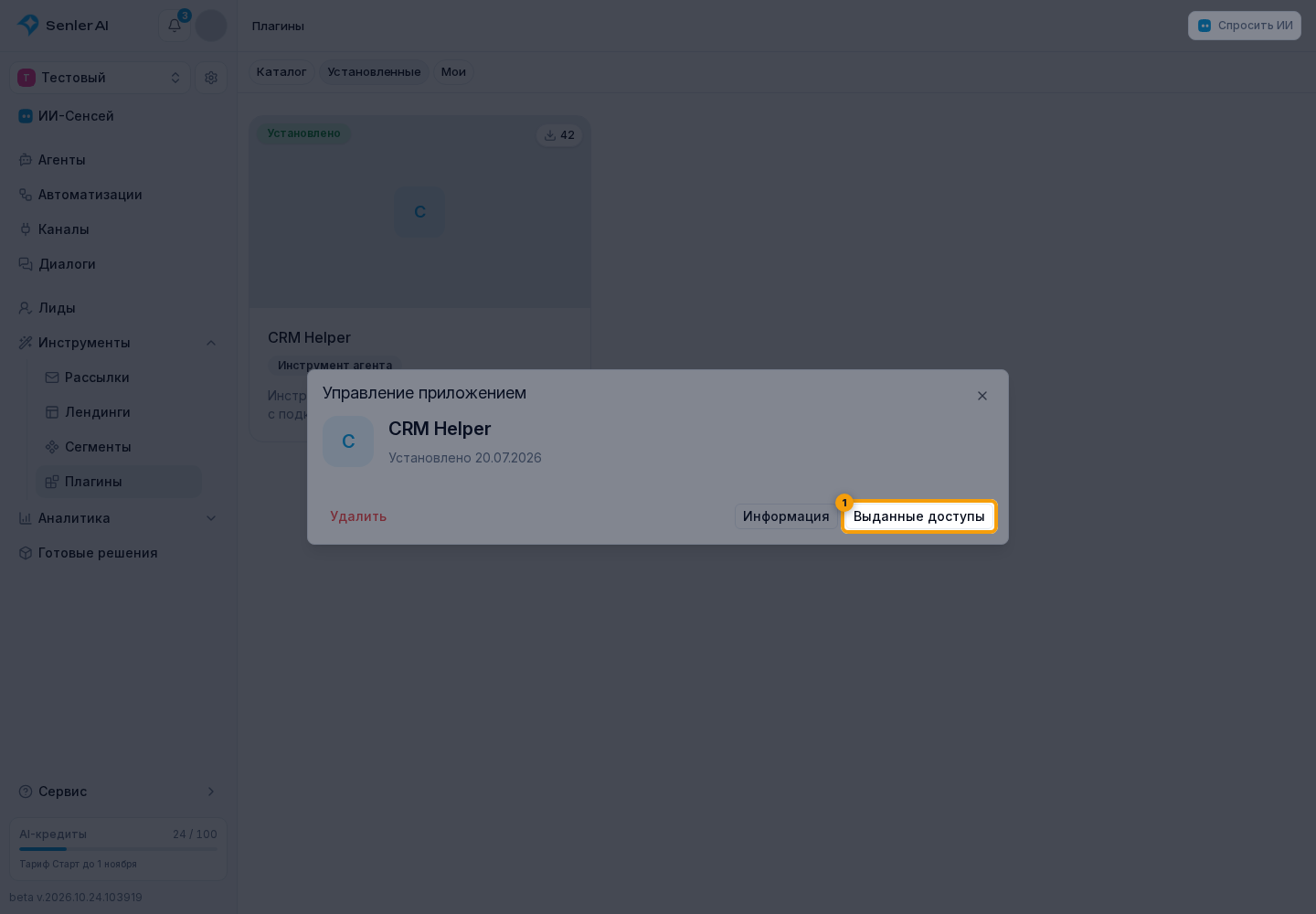
Откроется список действий, разрешённых приложению в этом проекте.
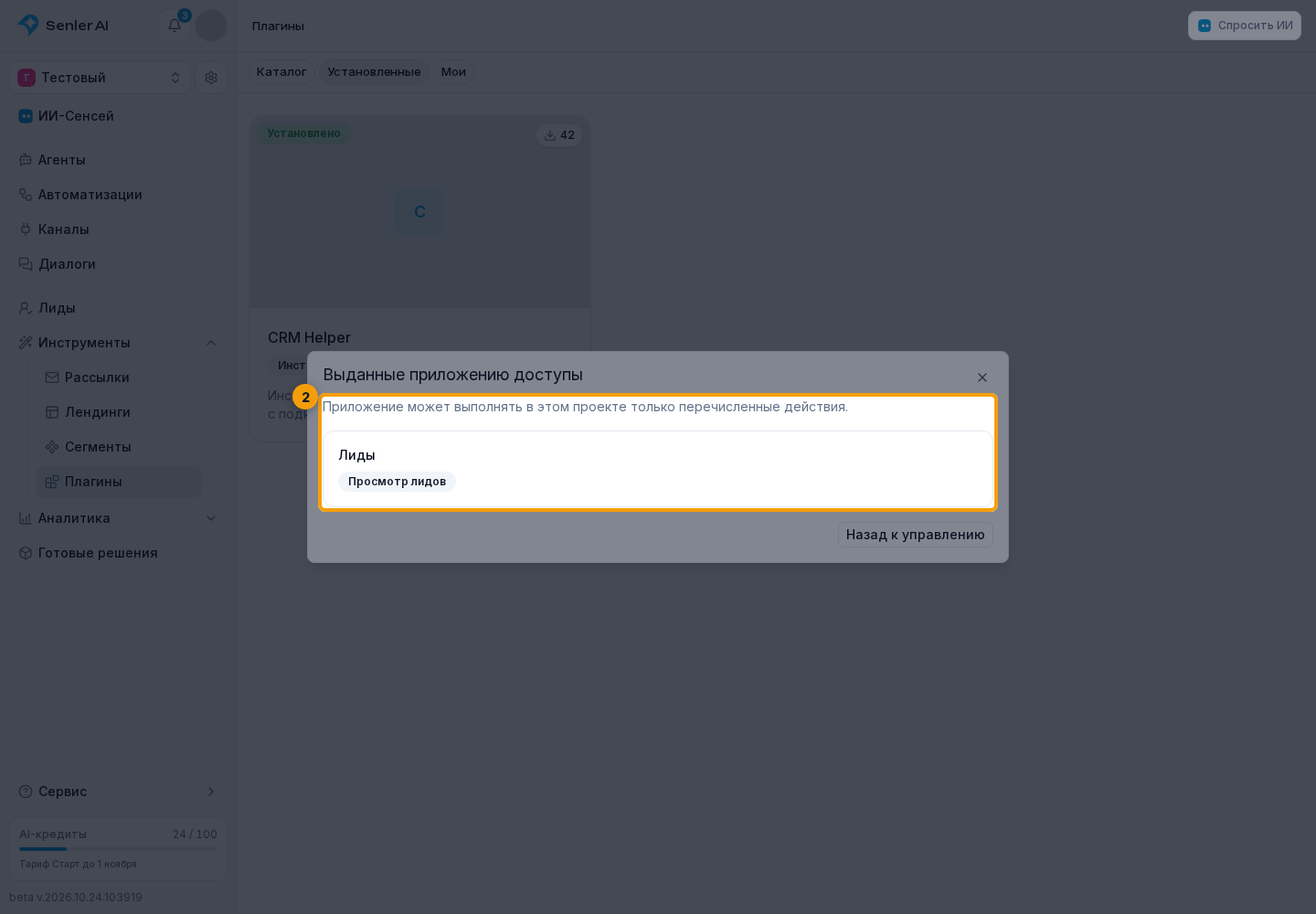
Этот список относится к установке в проекте. Личный OAuth-доступ, с которым приложение действует от имени пользователя, проверяется отдельно в настройках аккаунта. Разница между этими видами доступа описана в разделе «OAuth-доступ».
Управление через Senler MCP
Если разработчик опубликовал действия приложения, AI может найти и вызвать их через Senler.io Project MCP или User MCP. Действия доступны, только пока плагин установлен и активен в целевом проекте.
Для поиска и вызова таких действий достаточно права can_use_project_apps «Использование установленных приложений». Право can_manage_project_apps нужно для установки, изменения и удаления плагинов; для самого вызова действия оно не требуется. Подробнее — в статье «Senler.io как MCP-сервер».
Удаление установки
Удаление отключает плагин от проекта. Перед подтверждением проверьте, не используют ли агенты его инструменты и события и не нужен ли команде встроенный интерфейс или внешняя интеграция.
Чтобы удалить установку, откройте настройки плагина и нажмите «Удалить».
Если описание плагина временно не загружается, установка может оставаться доступной для удаления, а остальные действия вернутся после восстановления данных приложения.