
Быстрый старт
Пройдите этот маршрут, если впервые настраиваете Senler AI. В конце у вас будет проект с подключённым каналом, опубликованным агентом и первым проверочным диалогом.
Если проект или канал уже готовы, начните с подходящего раздела и не повторяйте выполненные действия.
Создайте проект
- Откройте страницу создания проекта.
- Введите название проекта.
- Нажмите «Далее».
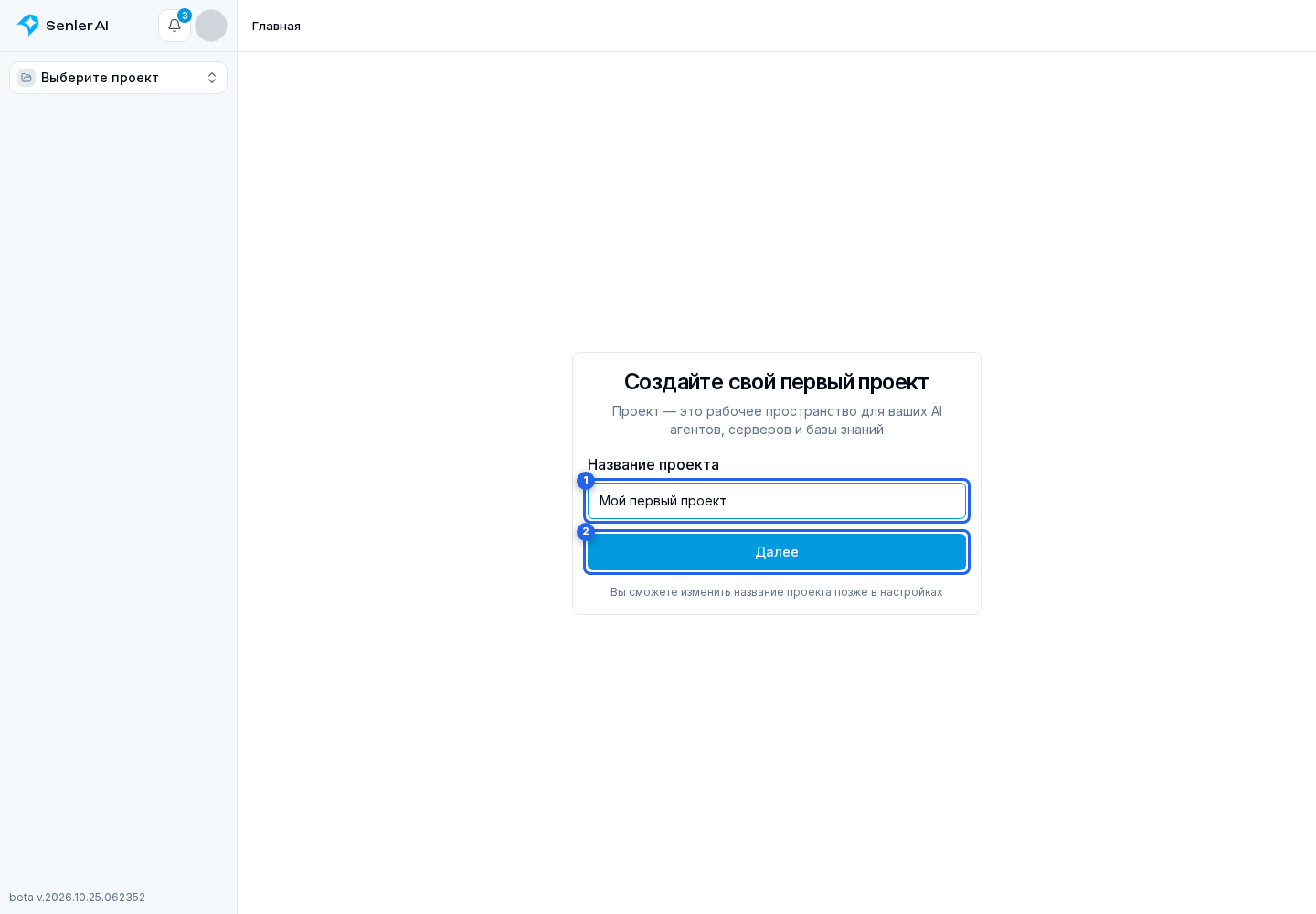
Если проект уже существует, просто откройте его и перед настройкой проверьте название текущего проекта в боковой панели.
Подключите канал
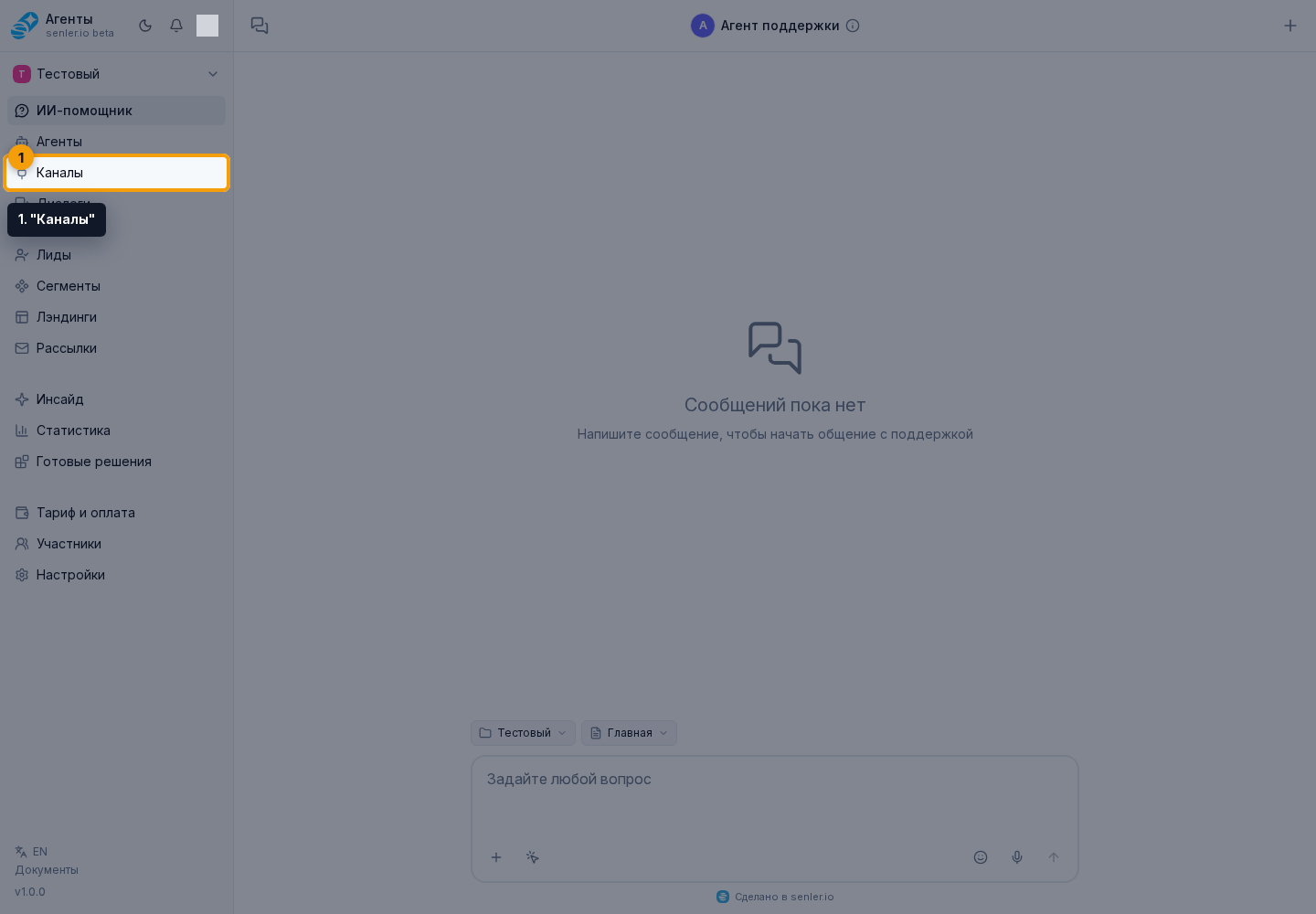
В боковом меню откройте «Каналы».
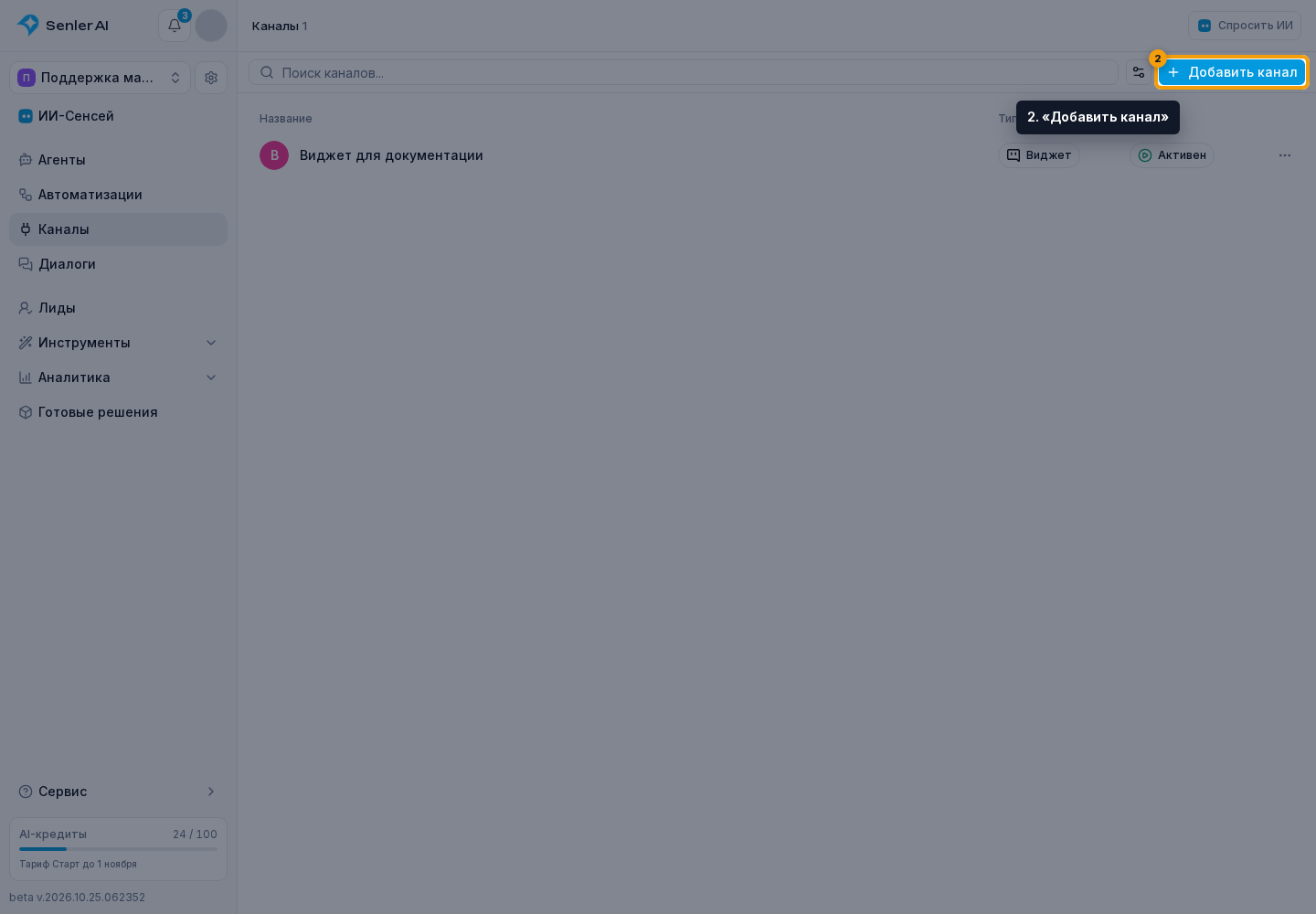
Нажмите «Добавить канал».
Выберите платформу.

Завершите подключение по инструкции для Telegram, VK, виджета сайта или другой платформы. Состояние подключения показано в настройках канала.
Создайте агента
В боковом меню откройте «Агенты».
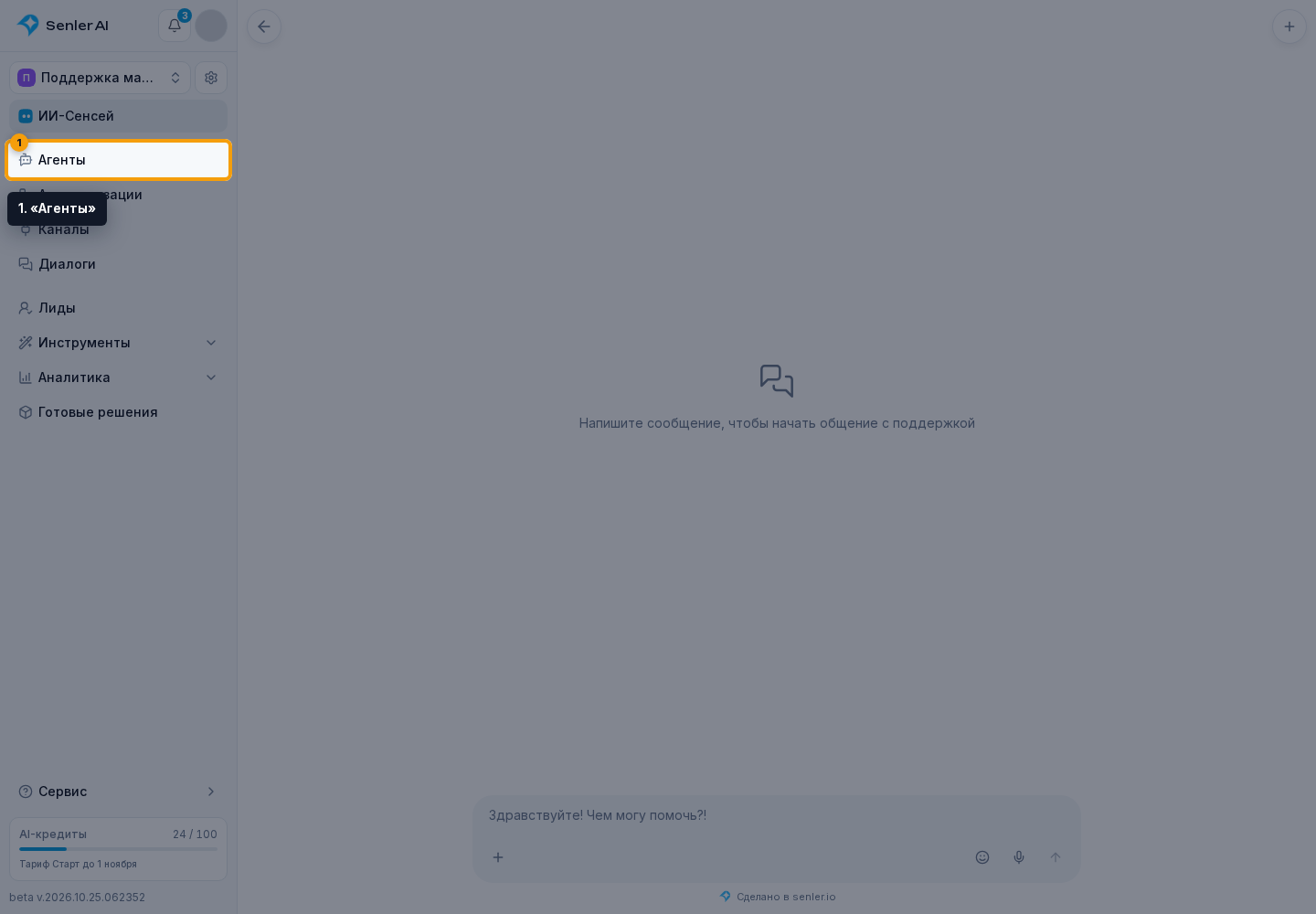
Нажмите кнопку создания агента.
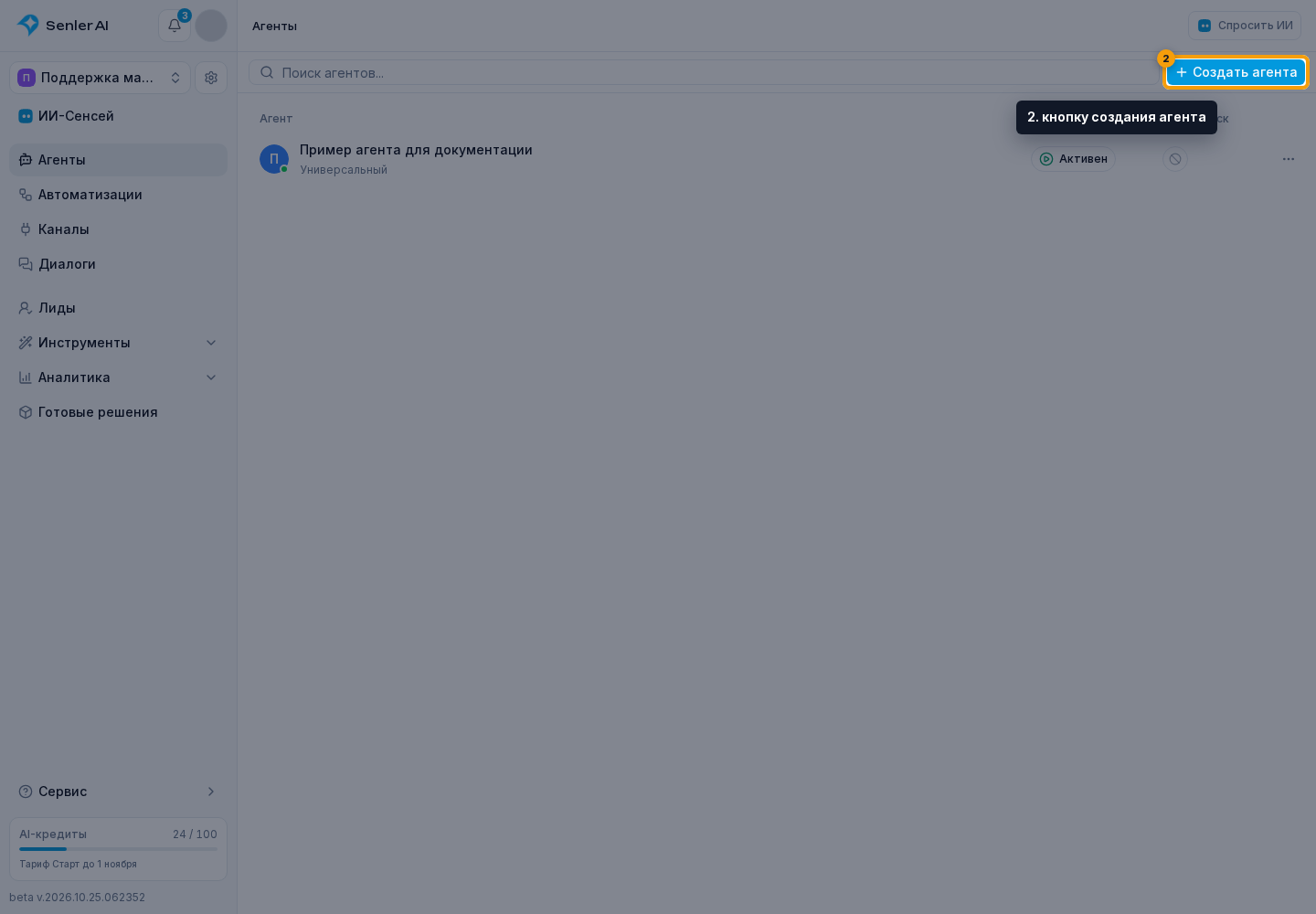
На экране выбора способа создания запустите автообучение, если хотите подготовить основу агента по материалам проекта, или выберите ручное создание, если уже понимаете его задачу.
- Укажите имя агента.
- Напишите инструкцию: какую задачу решает агент, какие данные уточняет, как отвечает и когда передаёт диалог оператору.
- Выберите модель на вкладке «Настройки».
- Подключите нужные материалы и возможности на вкладке «Инструменты».
Завершите создание. Кабинет сохранит агента как черновик, который можно проверить и исправить до запуска.
Опубликуйте и запустите агента
Протестируйте агента: задайте несколько типичных вопросов и проверьте ответы. Тестовый чат становится доступен после создания агента.
На вкладке «Настройки» в автозапуске выберите условие «Входящее сообщение»:
- «Выключено» — сообщения не назначают агента; он может подключаться вручную или по другому правилу;
- «По ключевым словам» — если агент должен запускаться по заданным фразам;
- «На все сообщения» — если агент должен автоматически получать все подходящие новые сообщения.
Для включённого режима:
- Укажите каналы и типы диалогов, в которых агент должен запускаться.
- Выберите роль «Основной», чтобы он отвечал клиенту.
Для запуска по кнопке «Начать» в VK, Telegram или MAX настройте отдельное условие автозапуска. Оно работает независимо от входящих сообщений.
Когда настройка готова:
- Опубликуйте сохранённые изменения.
- Активируйте агента, если он остановлен. Публикация сама по себе его не включает.
Проверьте первый ответ
- Отправьте сообщение в подключённый канал от имени клиента.
- Откройте «Диалоги» и найдите переписку.
- Проверьте, что ответил нужный агент и ответ соответствует инструкции.
Если ответа нет, откройте ответ «Почему агент не отвечает?». Настройка оплаты использования AI описана в разделе «Тариф и оплата».
Что должно получиться
После настройки проверьте четыре результата:
- канал подключён и активен;
- агент создан, опубликован и активен;
- автозапуск или другое правило назначения настроено для нужных диалогов и каналов;
- тестовое сообщение и ответ агента видны в диалоге.
После первого успешного ответа можно перейти к работе с лидами, оценке результатов в Инсайде и просмотру расходов и событий в статистике и истории проекта.