
Создание и выбор проекта
Создание первого проекта
Если в аккаунте ещё нет проектов, кабинет открывает страницу создания проекта в режиме первого запуска.
- В поле «Название проекта» оставьте «Мой первый проект» или введите своё название.
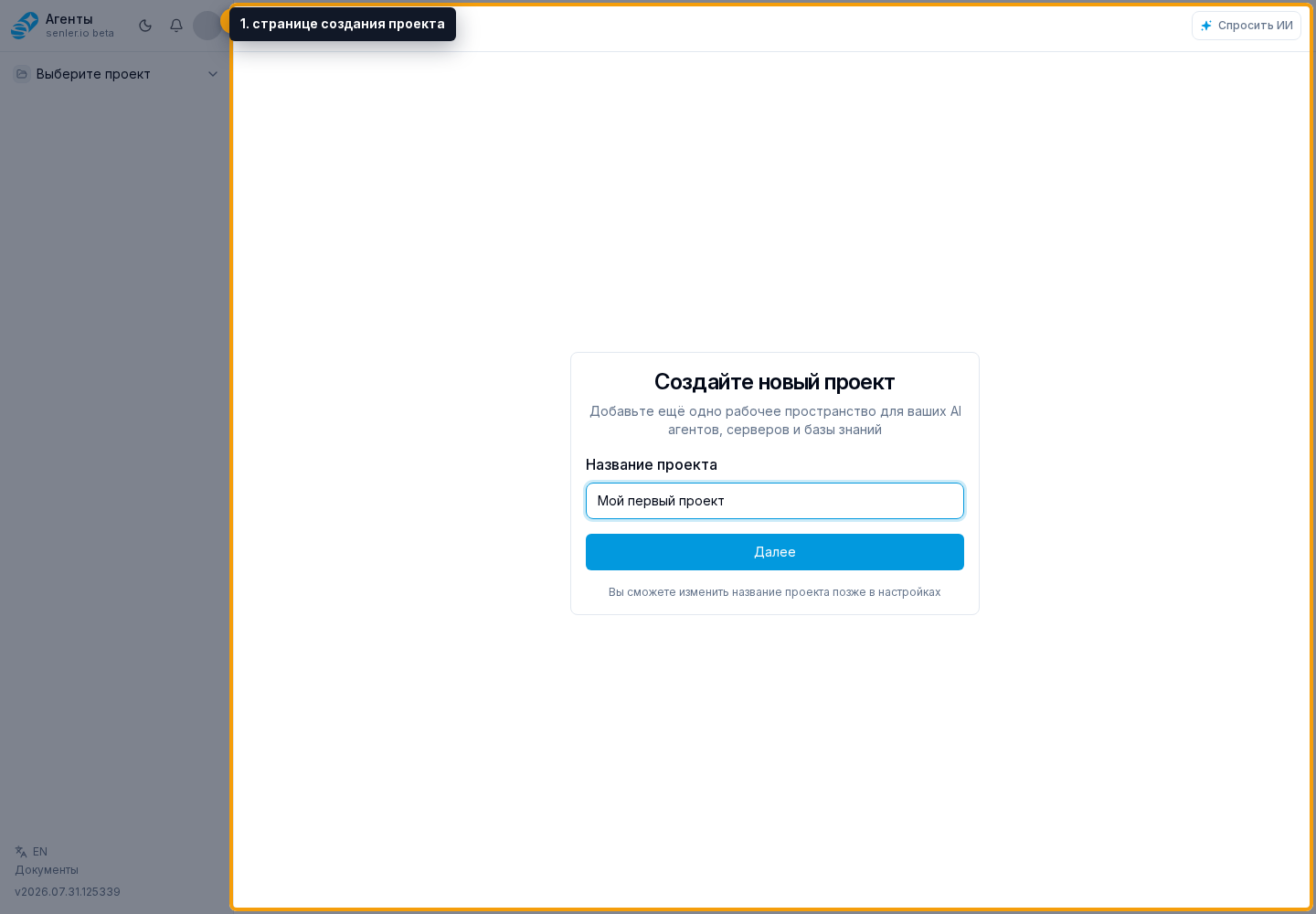
- Нажмите «Далее» или клавишу Enter.
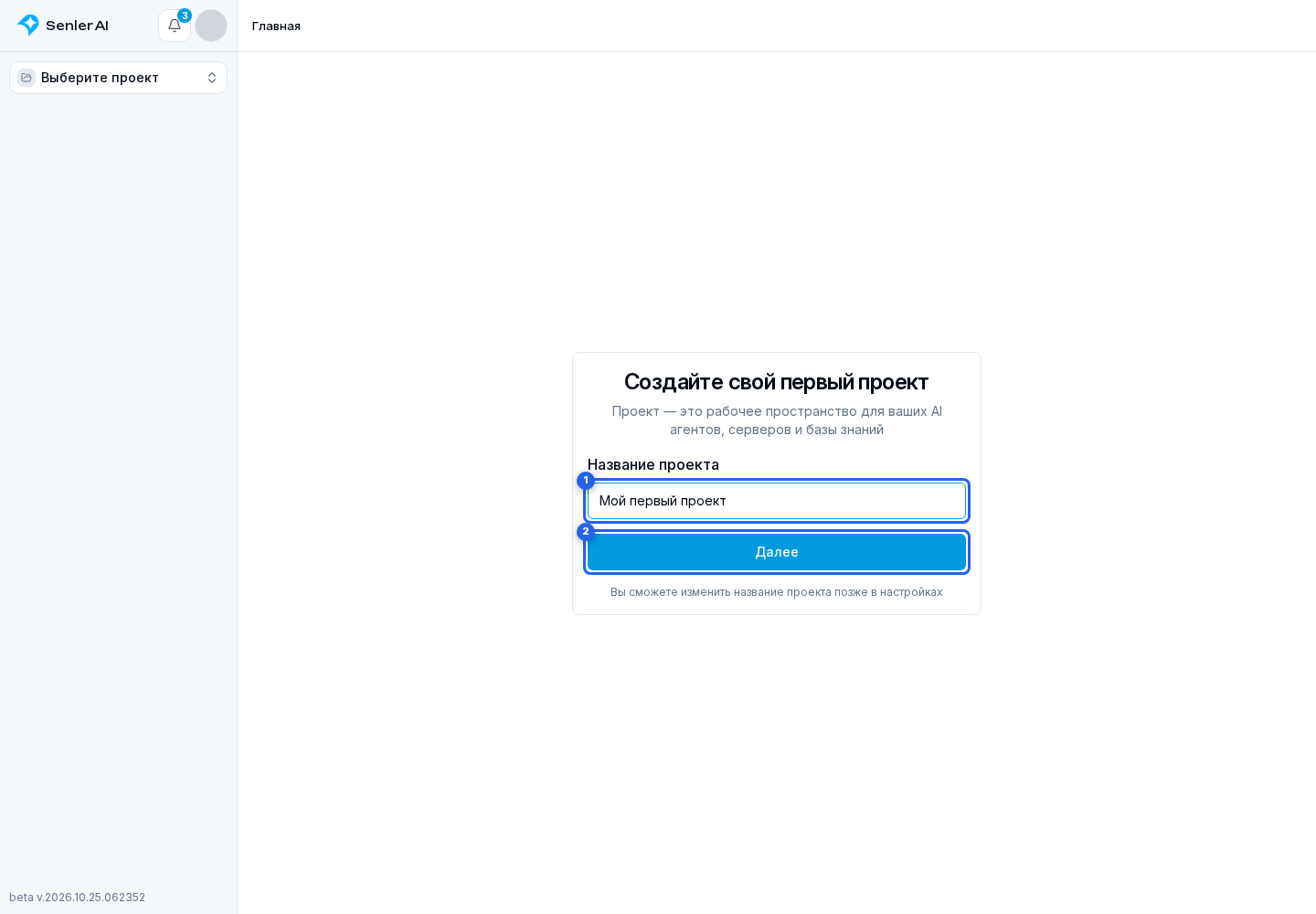
Откроется созданный проект. Вы станете его владельцем и сможете пригласить команду.
Название можно изменить позже в основных настройках проекта.
Меню проектов
Откройте меню текущего проекта в верхней части боковой панели.
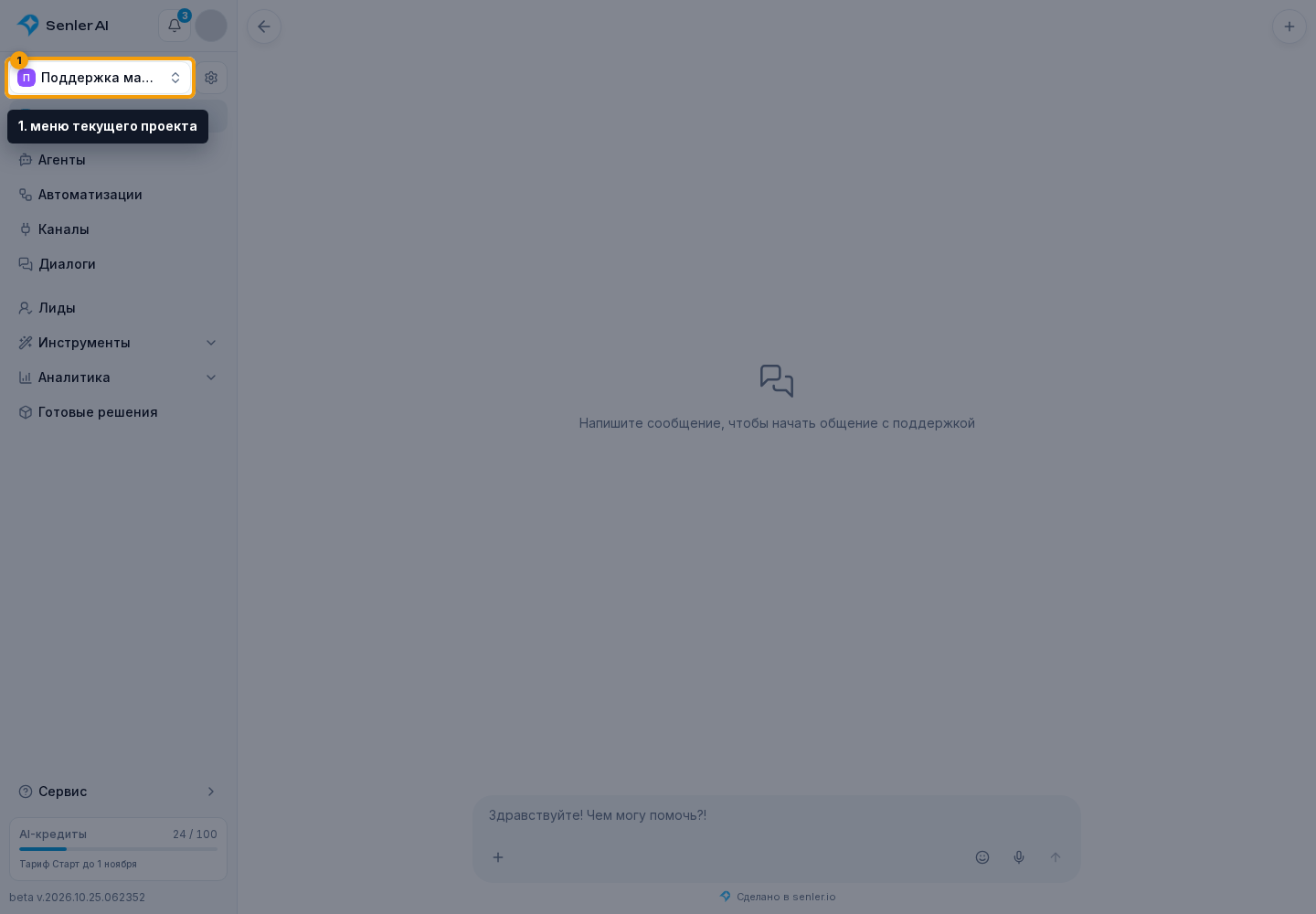
В открытом меню:
- «ID проекта» копирует идентификатор текущего проекта. Само значение ID в меню не выводится.
- Нажмите кнопку с плюсом, чтобы создать дополнительный проект.
- Поиск проектов находит доступный проект по названию.
- Название проекта в списке переключает кабинет на этот проект.
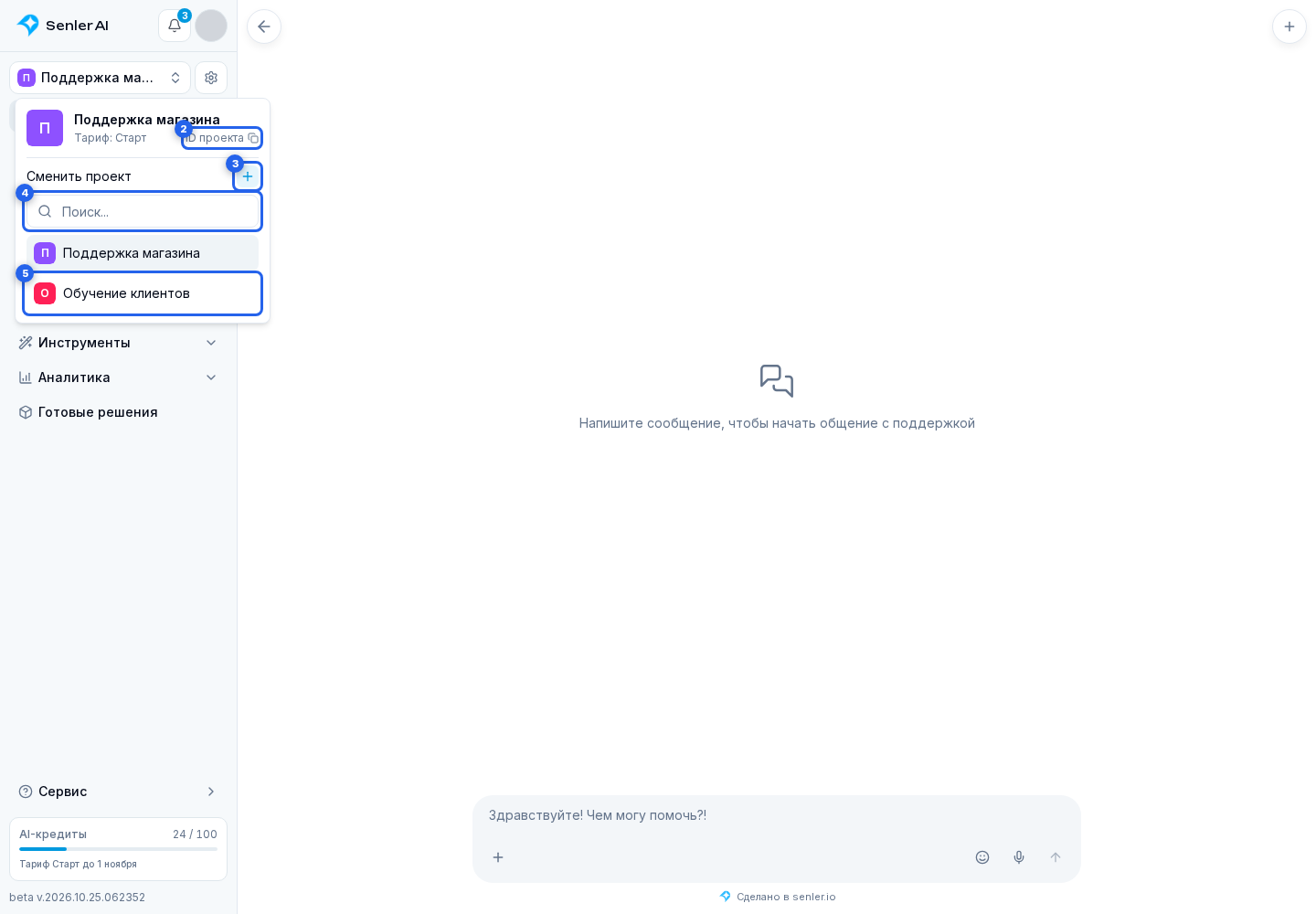
Поиск проверяет все доступные проекты, а не только уже показанные строки. Кнопка загрузки следующих проектов находится внизу списка.
При переключении кабинет сохраняет раздел. Например, из настроек конкретного агента вы перейдёте к списку агентов другого проекта, а не к прежнему агенту.
Создание дополнительного проекта
Нажмите плюс в меню проектов.
На странице создания:
- Укажите название нового проекта.
- Нажмите «Далее».
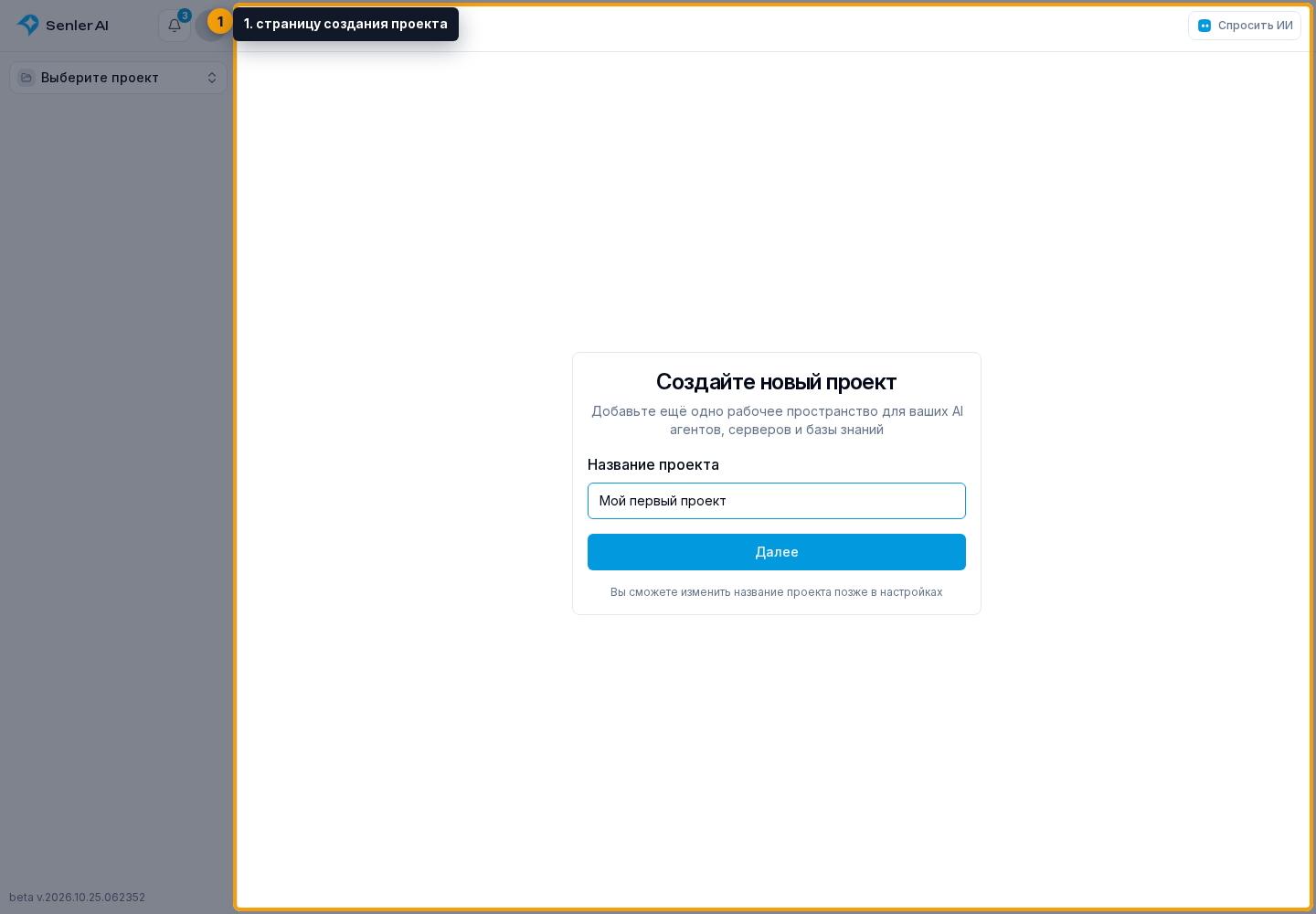
Кабинет откроет новый проект. Для переноса готовых агентов и других ресурсов используйте копирование между проектами.
Настройки проекта
Кнопка с шестерёнкой рядом с названием проекта открывает настройки. Там можно изменить название и аватар, подключить команду и настроить тариф и оплату.
Перед изменением агента, канала, базы знаний или настроек всегда проверяйте название текущего проекта в боковой панели.