
Блоки лендинга
Редактор блоков
На странице редактора лендинг собирается сверху вниз:
- Наведите указатель на область блока.
- В панели действий нажмите карандаш, чтобы открыть его поля. Здесь же блок можно переместить, скрыть, дублировать или удалить.
- Нажмите зону вставки между блоками и выберите тип нового блока.
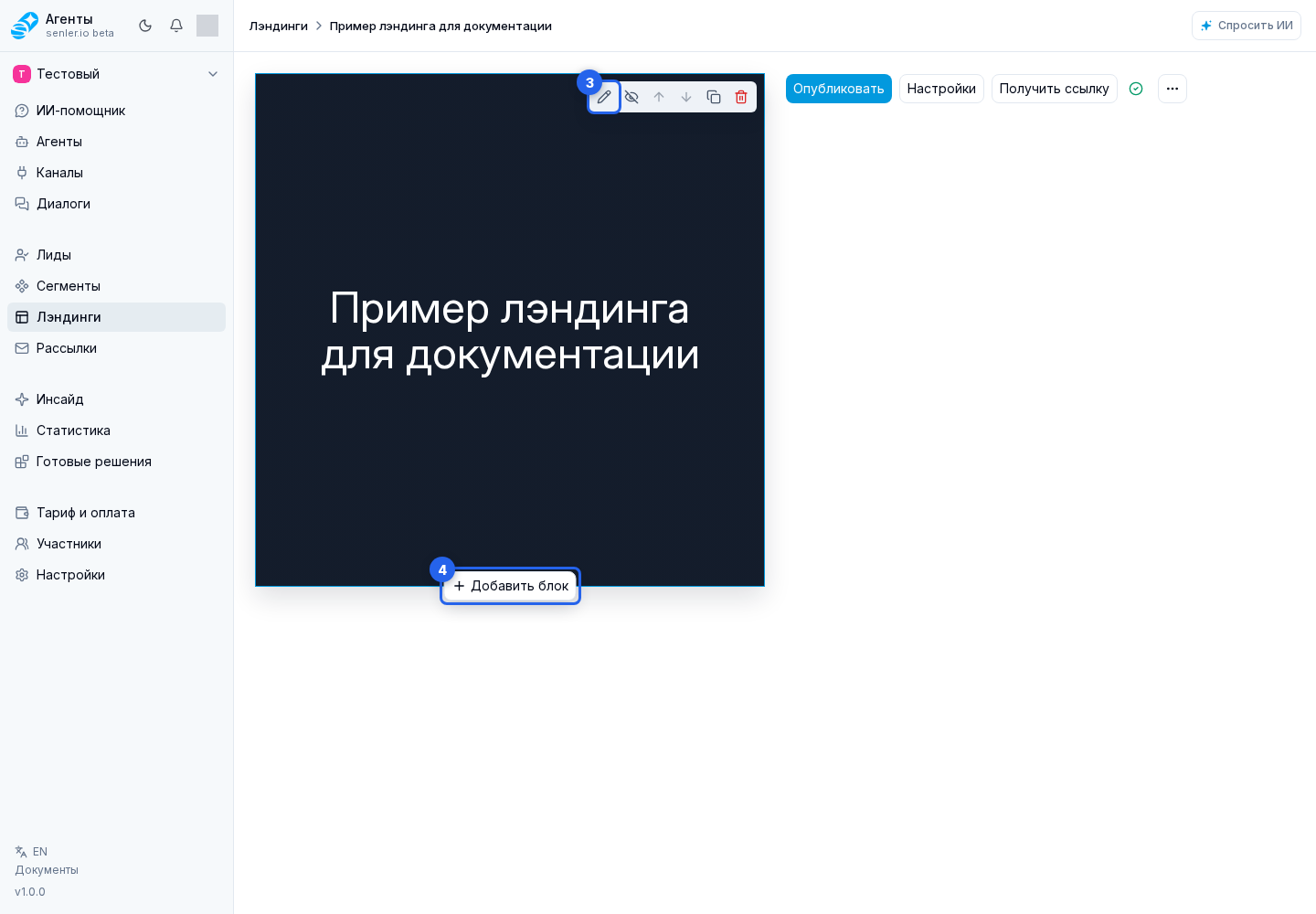
Скрытый блок остаётся в редакторе и черновике, но не показывается посетителям. Новый блок можно сохранить с пустыми необязательными полями. Исключение — отдельный блок «Кнопка»: перед публикацией для него нужно настроить действие либо удалить блок.
Чтобы менять содержимое одного места на странице для разных посетителей, создайте варианты блока. В отличие от дублирования, рядом не появится второй блок: нужную версию выбирает правило показа.
Типы блоков
Для каждого типа есть отдельная инструкция со скриншотом результата на лендинге, полной панелью настроек и поведением пустых полей:
- Обложка — первый экран с заголовком, текстом, фоновым изображением и необязательной кнопкой.
- Текст — смысловой раздел с заголовком и форматируемым содержимым.
- Кнопка — отдельное действие подписки или перехода по ссылке.
- Изображение — одна широкая иллюстрация с альтернативным описанием.
- Преимущества — общий заголовок и сетка карточек преимуществ.
- Отзывы — список высказываний с именами и изображениями авторов.
- Продукты — карточки товаров, услуг или тарифов с ценой.
- Видео — ссылка на видео с заголовком, описанием и иконкой воспроизведения.
- Таймер — обратный отсчёт или текстовая подпись с необязательной кнопкой.
- Разделитель — горизонтальная линия без полей содержимого.
- Виджет — чат внутри страницы, кнопка открытия чата или плавающая кнопка.
Изображения
Файл можно загрузить для обложки, отдельного изображения и карточек преимуществ, отзывов или продуктов. Поддерживаются PNG, JPEG и WebP размером до 10 МБ; ширина и высота не должны превышать 8000 пикселей.
Для обложки и отдельного блока «Изображение» можно задать разные файлы для компьютеров и мобильных устройств. Если загружен только один вариант, он используется на всех экранах. У таймера есть одно необязательное фоновое изображение; для обложки и таймера отдельно настраивается степень затемнения.
Если загрузка не удалась, причина появляется под полем. Исправьте формат, размер или соединение и выберите файл снова.
Форматирование текста
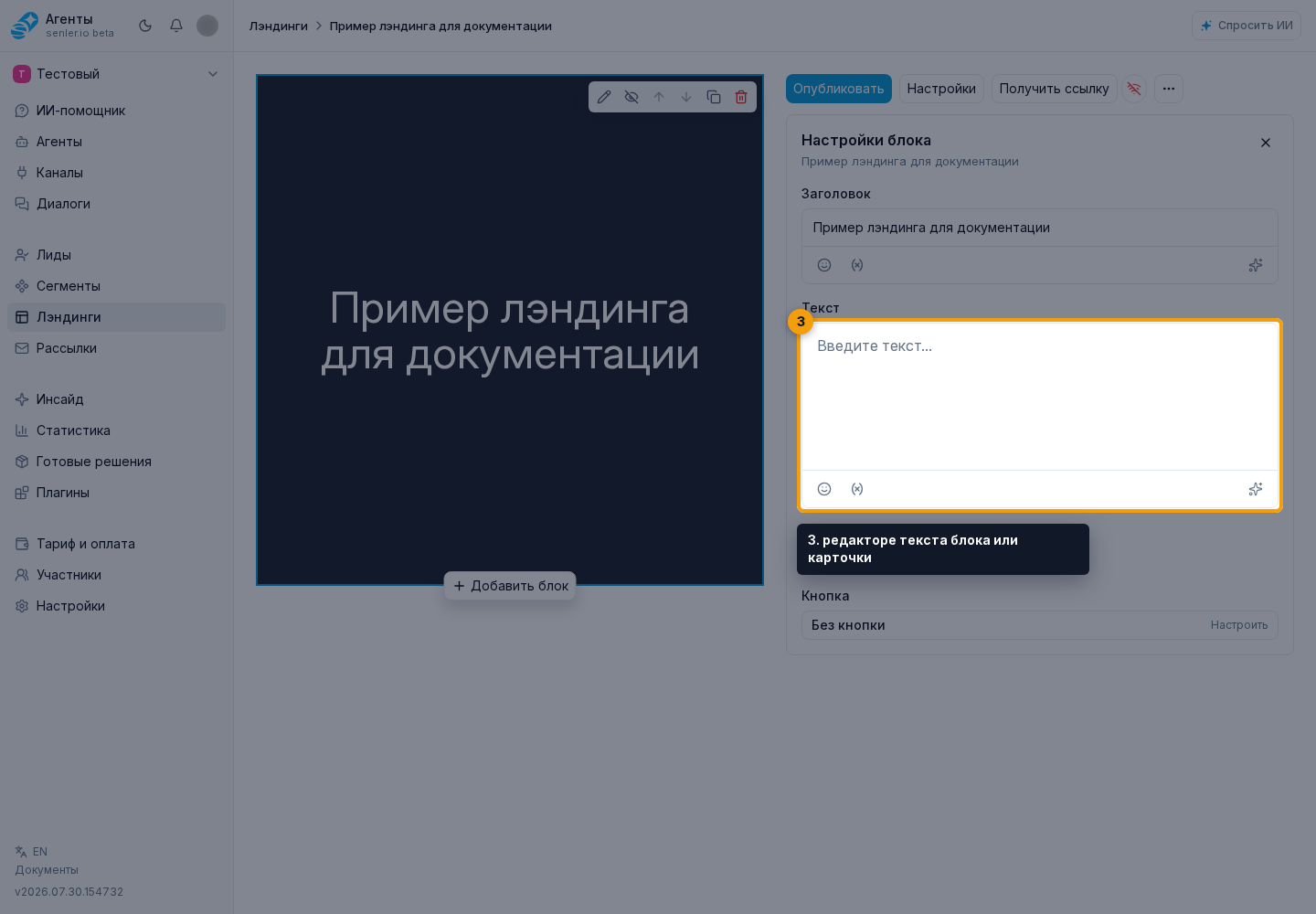
Наведите указатель на область текстового блока и нажмите карандаш. В открывшемся редакторе текста блока или карточки можно сделать фрагмент полужирным, курсивным, зачёркнутым или моноширинным, добавить безопасную ссылку с протоколом http или https.
Также доступны заголовки, маркированные и нумерованные списки, цитата, блок кода и разделитель. Результат сохраняется вместе с текстом и показывается на опубликованной странице.
Переменные в тексте
В текстовом поле нажмите «Вставить переменную». Откроется окно выбора переменных, такое же, как в автоматизациях. Выберите вкладку «Проект» или «Лид» и при необходимости найдите переменную через поиск. В списке видны имя, тип и описание переменной. Нажмите «Значение», чтобы вставить ссылку в позицию курсора или заменить выделенный текст.
Редактор вставит ссылку вида {{project.company}} для переменной проекта или {{lead.city}} для переменной лида. Для лэндинга поддерживаются именно области project и lead; ссылка {{lead_data.first_name}}, используемая в других частях Senler AI, здесь не подставляется.
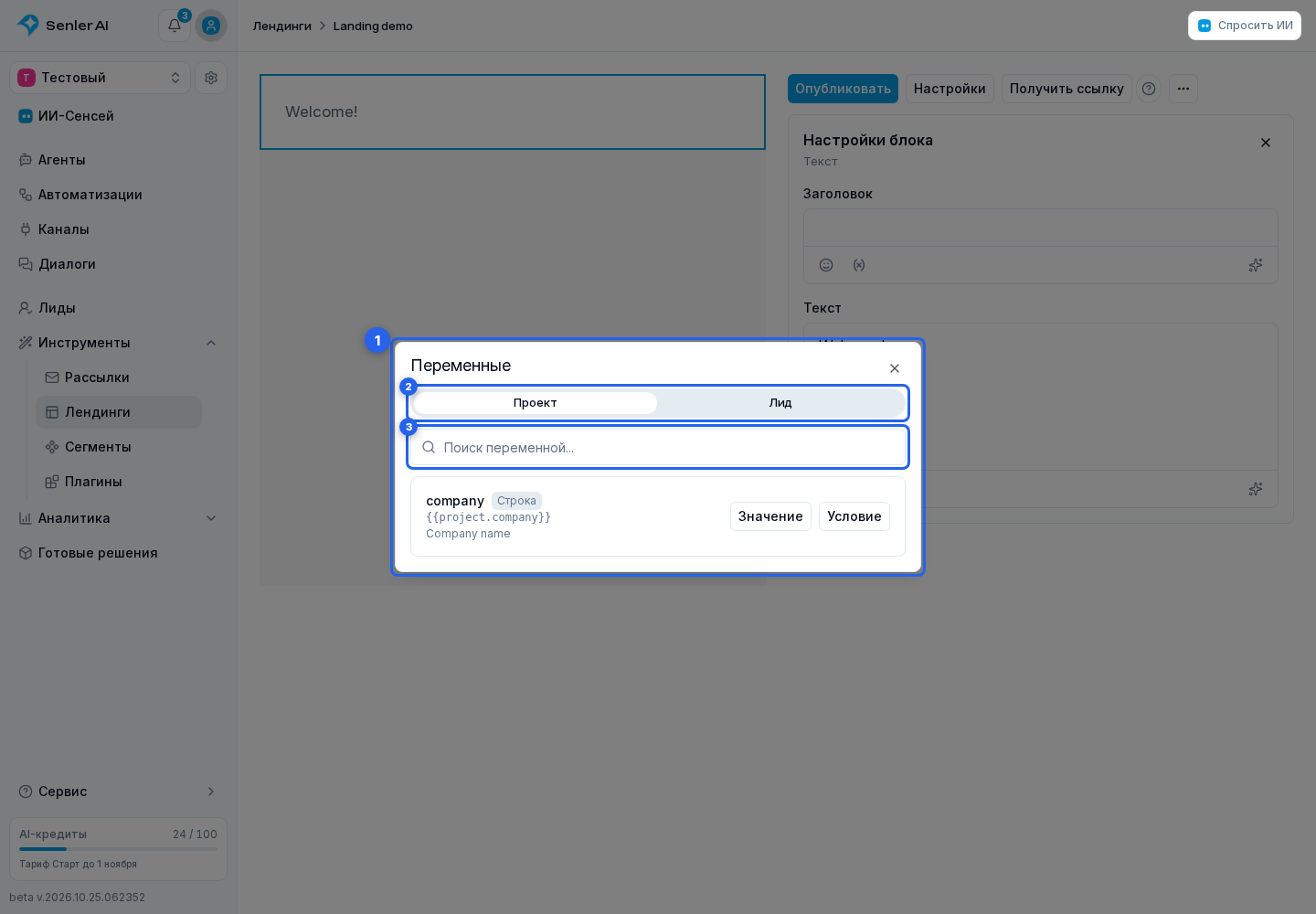
Если значения нет, на странице вместо ссылки остаётся пустое место. Кнопка «Условие» вставляет заготовку с двумя вариантами текста. Например: {{#if lead.first_name}}Привет, {{lead.first_name}}!{{else}}Привет!{{/if}}. На персональной странице будет использован первый вариант при заполненном имени и второй — при пустом. В заголовки и другие однострочные поля заготовка вставляется без переносов строк; в основной текст — с переносами для удобства редактирования.
У JSON-переменной можно обратиться к вложенному полю через точку, например {{project.catalog.title}}, а к элементу массива — по индексу, например {{lead.orders.0.title}}. Если редактор Markdown сохранил подчёркивание как \_, лэндинг всё равно распознает имя переменной правильно. В предпросмотре переменные лида пусты. На опубликованной странице они подставляются только в поддерживаемом канале, где Senler AI смог проверить личность лида по контексту запуска; при обычном открытии без такого контекста значения также останутся пустыми.