
Шаг «Начало» и ручной запуск
«Начало» — вход для явного запуска схемы. Он не реагирует на входящие сообщения или добавление в сегмент: для таких событий используйте отдельные источники запуска. Шаг доступен автоматизациям «Для диалогов» и «Фоновая».
Добавьте шаг «Начало»
Выберите «Начало» в каталоге шагов, затем откройте шаг на схеме. Откроются настройки шага.
Автоматизация «Для диалогов» получает лида, диалог и канал из способа запуска, если они были переданы. Фоновая автоматизация может работать без такого контекста. Если её запускает другая автоматизация, доступные лид, диалог, канал и исходное сообщение также передаются в новый процесс.
Переключатель «Завершать предыдущие процессы при новом запуске» определяет, что делать с активным процессом этой автоматизации для того же лида или диалога. Когда настройка включена, прежний процесс отменяется перед созданием нового. Когда выключена, оба процесса продолжают выполняться параллельно. Запуски без общего лида или диалога считаются отдельными.
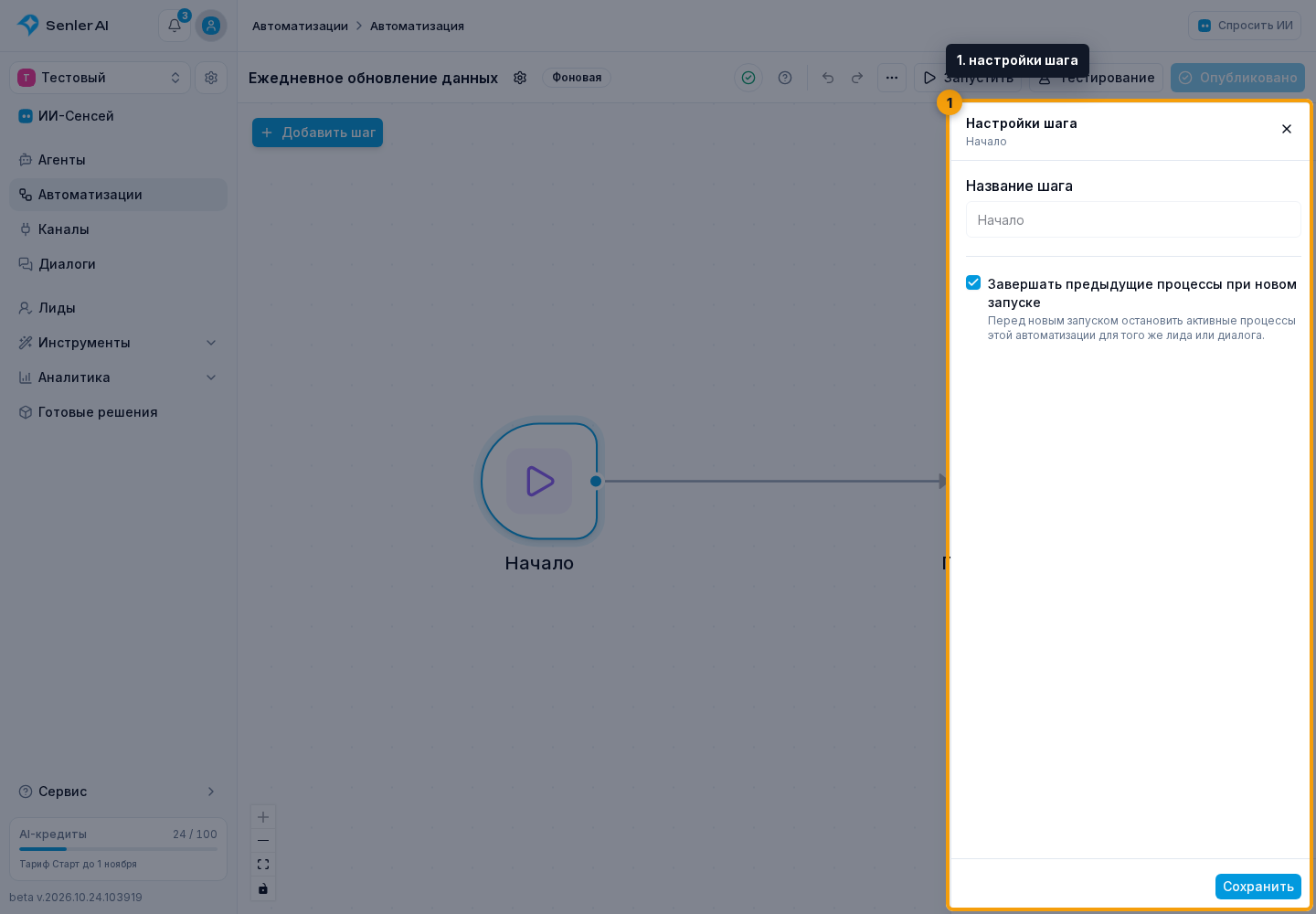
Соедините выход с первым действием. Источник не может иметь входящих связей, а без следующего шага процесс завершится сразу после запуска.
Проверьте черновик
Нажмите «Тестирование», чтобы проверить текущий черновик. Для автоматизации «Для диалогов» выберите тестовый диалог, существующий диалог или лида. В тестовом диалоге доступны «Тест через ИИ» и «Ручное тестирование». Для существующего диалога, лида и фоновой автоматизации нажмите «Запустить с шага». Фоновая автоматизация не запрашивает контекст диалога или лида. Если шагу «Сообщение» нужен получатель, укажите его в настройках самого шага.
Тестовый процесс предназначен для проверки ещё не опубликованных изменений, но действия внутри него могут быть реальными: сообщения отправляются, таблицы изменяются, а внешние приложения вызываются.
Запустите опубликованную фоновую автоматизацию
Рабочий ручной запуск доступен только для автоматизации типа «Фоновая». Автоматизация должна иметь опубликованную версию, шаг «Начало» и принимать новые процессы. Также нужно право управления автоматизациями.
Открыть запуск можно двумя способами:
- В списке автоматизаций откройте меню фоновой автоматизации и выберите «Запустить».
- Либо откройте редактор и нажмите «Запустить» в верхней панели.

Откроется окно рабочего запуска. Если начальные данные не нужны, можно сразу перейти к запуску.
Этот способ всегда запускает опубликованную версию. Несохранённые или неопубликованные изменения черновика в такой процесс не попадут.
Передайте начальные переменные
Если схема должна получить исходные данные, нажмите «Добавить переменную». В каждой строке:

- Выберите переменную процесса. В списке можно использовать поиск или создать новое имя.
- Выберите тип значения: строка, число, «Да / нет», JSON или пустое значение
null. - Укажите значение. Для JSON введите корректный объект, массив или другое JSON-значение.
Можно передать до 100 переменных. Имена должны быть уникальными, без пробелов по краям, точки и начального $; системные имена использовать нельзя. Ненужную строку можно убрать кнопкой с корзиной. Значения станут переменными нового процесса и будут доступны следующим шагам как {{run.имя}}.
Нажмите «Запустить». После создания процесса Senler откроет окно «Процессы», где можно следить за выполнением.

Чем отличаются две кнопки запуска
- «Тестирование» открывает проверку черновика без публикации.
- «Запустить» создаёт обычный рабочий процесс опубликованной фоновой автоматизации и может принять начальные переменные.
Если «Запустить» недоступна, сначала проверьте тип автоматизации, наличие опубликованной версии, приём новых процессов и свои права. Для автоматизации «Для диалогов» рабочий процесс запускают с контекстом лида или диалога — например, из списка лидов или шагом «Добавить в автоматизацию».