
Шаг «Проверка переменной»
Шаг «Проверка переменной» сравнивает значение и направляет процесс по ветке «Да» или «Нет».
Выберите область и переменную
Выберите шаг проверки переменной на схеме и откройте поле «Переменная». Откроется окно выбора переменной. Выберите вкладку:
- «Процесс» — значение существует только внутри одного запуска;
- «Проект» — общее значение проекта, которое видят все его процессы.
- «Лид» — значение хранится у текущего лида и доступно следующим процессам;
- «Диалог» — значение хранится в текущей переписке и сохраняется для следующих запусков в ней;
Фоновая автоматизация не имеет текущего лида и диалога, поэтому в шаге «Проверка переменной» доступны только области «Процесс» и «Проект». В шаге «Сообщение» можно отдельно выбрать данные получателя: это не назначает лида или диалог остальным шагам процесса.
В окне можно найти переменную по имени или описанию.
Нажмите «Выбрать» рядом с нужной переменной. Окно закроется, а поле шага покажет её область и имя.
Кнопка создания переменной работает по-разному в зависимости от области. Для проекта, лида и диалога она открывает соответствующую полную форму и требует право создания таких переменных.

Для текущего процесса открывается небольшое окно: введите имя и нажмите «Создать». «Отмена» закрывает окно без выбора.

Создание имени переменной процесса не записывает отдельную сущность в настройках проекта: имя становится доступно внутри схемы и получит значение только при выполнении соответствующего шага.
Обратитесь к полю внутри переменной
Если переменная содержит объект или массив, можно прочитать или изменить отдельное поле. Нажмите карандаш справа от поля выбора переменной. Введите имя и путь через точку, например:
run.customer.name— полеnameв объектеcustomer;run.customers.0.name— полеnameу первого элемента массиваcustomers;{{run.customers.0.name}}— та же запись в формате шаблона;customer.name— путь внутри уже выбранной области.
Первая часть пути может быть run, lead, dialog или project. Для переменной проекта используйте project, например {{project.settings.currency}}. Нажмите Enter или галочку, чтобы применить путь; Escape или крестик отменяют ввод.
Для записи по пути корневое значение уже должно быть объектом или массивом, а все промежуточные поля и индексы массива — существовать. Шаг не создаёт всю вложенную структуру автоматически. Неверный или несуществующий путь в шаге проверки считается незаданным значением; шаг, который должен прочитать или записать такое значение, завершится с ошибкой.
Используйте результаты других шагов
Некоторые шаги сами записывают результат в выбранную переменную. «Запуск агента» может сохранить текст, массив вложений, блок кнопок или полный ответ в JSON. «Сообщение» может сохранить текст и вложения следующего ответа лида или данные нажатой динамической кнопки.
В полях результата можно выбрать «Процесс», «Лид», «Диалог» или «Проект». Для фоновой автоматизации обычно доступны «Процесс» и «Проект». Исключение — шаг «Сообщение» с данными получателя: ответ и нажатую кнопку можно сохранить в переменные выбранного получателя. На кнопке выбора сразу видны область и имя. Переменная процесса действует только в этом запуске, а значения лида, диалога и проекта сохраняются после его завершения.
Редактор показывает только совместимые переменные. Поэтому строка не появится в поле для вложений, массив кнопок — в поле для нажатой кнопки, а для полного ответа нужен объект или JSON. Если нужного имени нет в списке, проверьте область, тип результата и шаг, который должен его заполнить. Подходящую переменную можно создать из того же окна выбора.
Настройте проверку переменной
Для переменной процесса сначала выберите её тип. У переменной лида, диалога или проекта тип берётся из её определения. Затем выберите оператор:
- «Задано» или «Не задано» проверяют наличие значения и не показывают поле сравнения;
- «Равно» и «Не равно» сравнивают с указанным значением;
- «Больше», «Больше или равно», «Меньше» и «Меньше или равно» предназначены для числового сравнения;
- «Содержит» ищет фрагмент в строке или элемент в массиве.
- «До» и «После» сравнивают даты.
- Для массива доступны также проверки вложений: наличия, типа и формата файла.
Интерфейс показывает только операторы, подходящие выбранному типу. Для сравнения заполните поле «Значение»: введите его вручную или вставьте совместимую переменную. «Равно» и «Не равно» также могут сравнивать с пустым значением.
Если для сравнения подходит несколько представлений данных, появится поле «Тип значения». Выберите в нём фактический тип правой части; при единственном допустимом типе кабинет подставляет его автоматически и не показывает это поле.

Подключите выходы «Да» и «Нет» к соответствующим продолжениям. Если одну ветку оставить без связи, проверка покажет предупреждение, а процесс, попавший в неё, завершится на этом шаге.
Проверьте вложения
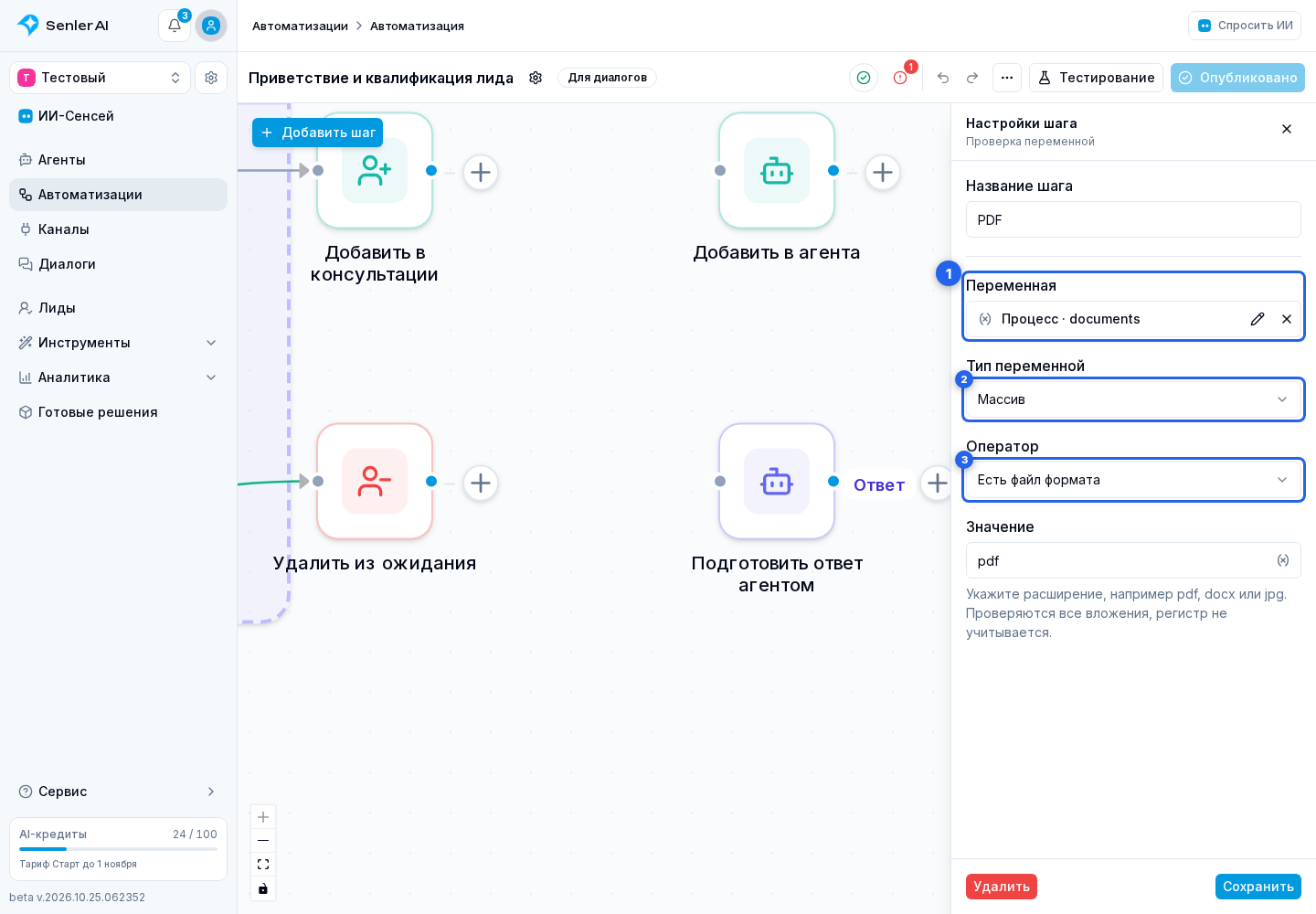
Сначала сохраните вложения входящего сообщения или ответа лида в переменную. В шаге «Проверка переменной» выберите её в поле «Переменная». Для переменной процесса укажите тип «Массив».
В списке операторов выберите, что проверить:
- «Есть вложения» — в списке есть хотя бы одно вложение. «Нет вложений» — вложений нет. Значение для сравнения вводить не нужно.
- «Есть вложение типа» — выберите в поле «Значение» изображение, видео, голосовое сообщение, аудио, документ, стикер, контакт, местоположение или ссылку. Достаточно одного вложения выбранного типа.
- «Есть файл формата» — в том же поле укажите расширение, например
pdf,docxилиjpg. Достаточно одного подходящего файла, даже если вместе с ним отправлены другие вложения.
Например, для run.documents выберите «Есть файл формата» и введите pdf. Ветка «Да» сработает для файла Договор.PDF, а «Нет» — если пришёл только текст или файлы другого формата. Регистр не учитывается, точка перед расширением необязательна. Проверка использует последнее расширение имени файла: contract.pdf.exe не считается PDF. Если расширения в имени нет, проверка может использовать тип файла, переданный каналом. Это проверка данных о файле, а не распознавание его содержимого.
«Задано» проверяет наличие самой переменной, а не вложений в ней: сохранённый пустой список тоже считается заданным значением. Для проверки, прислал ли лид вложение, используйте «Есть вложения».
Что проверяется перед запуском
Область, имя, оператор и нужное для сравнения значение обязательны. Для переменных проекта, лида и диалога публикация также проверяет, что определение с таким именем существует в текущем проекте. Переменная процесса собирается из самой схемы и отдельного определения не требует.