
Шаг «Сообщение»
Шаг «Сообщение» доступен обоим типам автоматизаций. В нём должен быть текст, загруженное вложение, переменная с вложениями, контакт лида или динамический блок кнопок. Одних кнопок, добавленных вручную, недостаточно.
Сообщение также можно выбрать как приветствие виджета на сайте, чтобы показать его до первого ответа посетителя. Для такого показа действуют отдельные требования к шагу; выбор разных сообщений по посетителю или странице описан в настройках интеграции.
Подготовьте текст
Выберите шаг «Сообщение» на схеме.
Введите сообщение в редакторе текста. Выделяйте фрагменты и используйте панель форматирования для заголовков, списков, ссылок и других элементов. Содержимое сохраняется в формате Markdown.
Кнопка вставки данных и переменных открывает отдельные вкладки для текущего процесса, проекта, переменных лида, переменных диалога и системных данных лида. Системные данные лида доступны только автоматизации «Для диалогов». Если переменной ещё нет, создайте её прямо из этого окна; после создания она вставится в текст автоматически.
«Значение» вставляет выбранное поле в место курсора. «Условие» для данных проекта, лида или диалога добавляет два варианта текста: когда значение заполнено и когда его нет. Переменная текущего процесса вставляется только как значение.
Кнопка работы с ИИ открывает действия для написания или редактирования текста. Предложение ИИ сначала показывается для проверки и применяется в поле только после принятия.

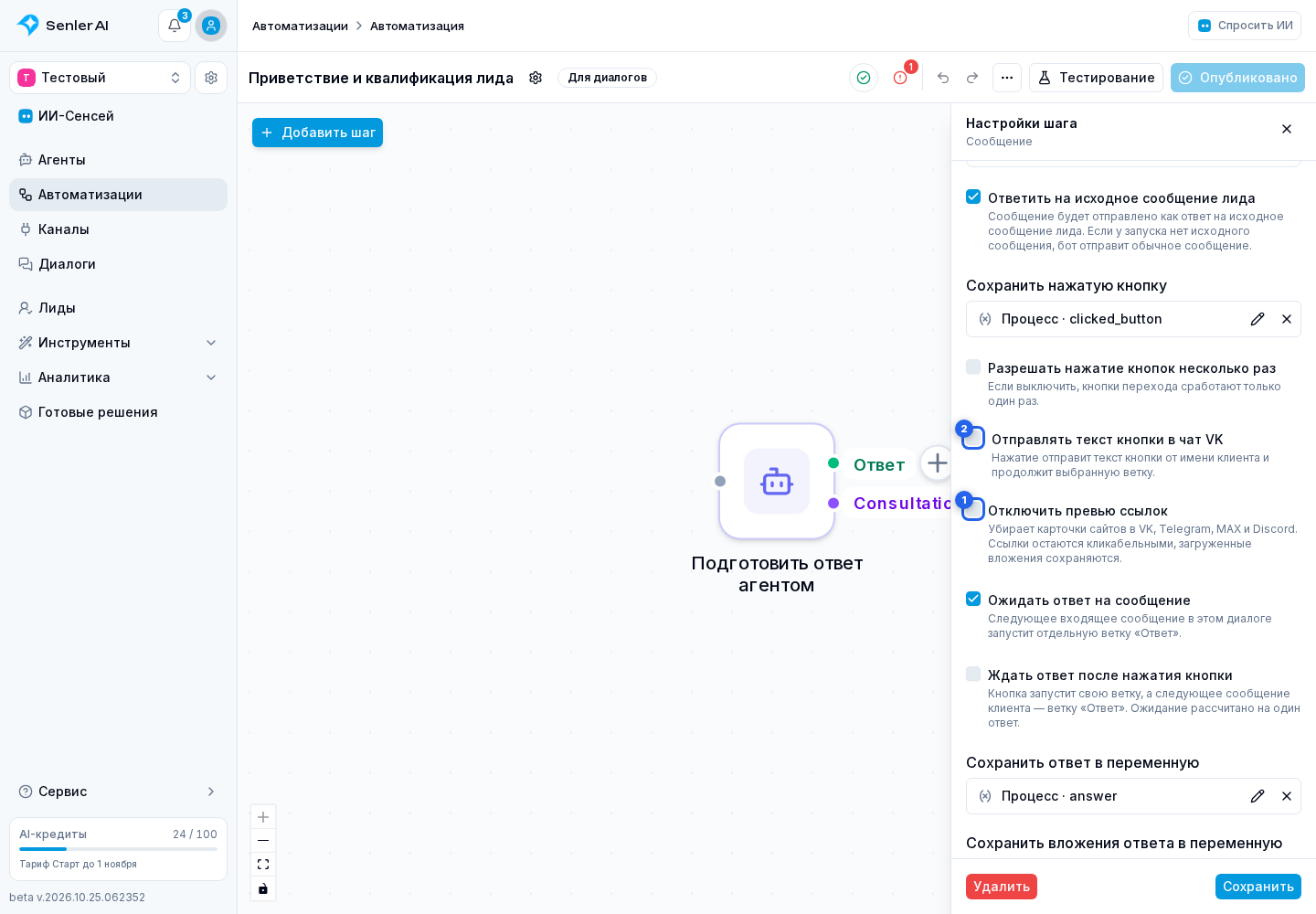
Включите «Отключить превью ссылок», чтобы отправлять ссылки без карточек сайта. Текст ссылки остаётся кликабельным. Настройка действует в каналах, поддерживающих отключение превью.
Для VK можно включить «Отправлять текст кнопки в чат VK». Тогда нажатие «С молоком» добавит в переписку сообщение клиента «С молоком» и продолжит сценарий по ветке этой кнопки. В остальных каналах кнопка сохраняет обычное поведение; кнопки-ссылки открывают адрес.
Такое нажатие продолжает именно ветку кнопки. Оно не запускает одновременно ветку ожидания обычного ответа или ещё одну автоматизацию по входящему сообщению.
В тексте используются разные источники: {{lead_data.first_name}} подставляет имя из профиля текущего лида, {{lead.city}} — пользовательскую переменную лида, {{project.manager_phone}} — переменную проекта, {{dialog.deal_id}} — поле текущей переписки, а {{run.answer}} — значение текущего процесса. Данные события запуска, например {{trigger.matched_keyword}}, также можно указать в шаблоне. Если нужного значения нет, на его месте останется пустая строка. После настройки проверьте сообщение тестовым процессом с подходящими данными.
Если после подстановки сообщение целиком пустое и нет вложений, контакта или кнопок, отправка пропускается. Например, так произойдёт, если в тексте была только пустая переменная. Если настроено ожидание ответа с сохранением в переменную, пустое сообщение завершит шаг ошибкой: ожидать ответ на неотправленный вопрос нельзя.
Выберите типы каналов
Выберите шаг «Сообщение» на схеме. В верхней части его настроек проверьте поле «Типы каналов». По умолчанию шаг использует набор из настроек автоматизации. Для конкретного сообщения можно оставить только часть этого набора, чтобы редактор показывал подходящие варианты кнопок.
Выбор в шаге не ограничивает запуск автоматизации и не запрещает ей работать в других каналах. Если после изменения общих настроек у шага не осталось совпадающих типов, выберите их заново или нажмите «Использовать настройки автоматизации».

Ответьте на сообщение лида
Выберите шаг «Сообщение» на схеме и в поле «Куда отправить» укажите «В текущий диалог».
При отправке в текущий диалог можно включить «Ответить на исходное сообщение лида». Тогда автоматизация отправит текст как ответ именно на то сообщение лида, из-за которого выполняется этот шаг.

Если у запуска нет исходного сообщения — например, при ручном старте, добавлении в сегмент или дне рождения, — настройка игнорируется: бот отправит обычное сообщение. Включённая настройка не мешает публикации такой схемы.
Добавьте вложения
В той же панели выберите шаг «Сообщение» на схеме.
Нажмите значок скрепки под редактором. В открывшемся окне выберите источник:
- «Загрузить файл» — выберите файлы с устройства; их также можно перетащить в редактор или вставить из буфера обмена;
- «Из переменной» — в поле источника выберите переменную процесса, лида, диалога или проекта типа «Вложения». К сообщению добавятся все файлы из её массива, например вложения, которые вернул агент;
- «Контакт лида» — передайте получателю контакт клиента.
Поддерживаются распространённые изображения, видео, аудио, PDF, документы, таблицы, текстовые файлы и архивы. Загруженные файлы и вложения из переменной объединяются; после объединения в сообщении должно быть не больше 10 файлов.
Загрузка начинается сразу, а на карточке показывается прогресс. Дождитесь её завершения перед сохранением шага. Если файл не поддерживается или загрузка завершилась с ошибкой, удалите карточку с ошибкой и выберите файл заново.
Если загрузка завершена, но ошибка появляется при выполнении шага, откройте процесс автоматизации и посмотрите причину. Сообщение о принадлежности или доступности вложения означает отказ проверки доступа к файлу; само по себе оно не указывает на ограничение тарифа. Вложения должны принадлежать проекту автоматизации. Если новый файл, загруженный в этот шаг, даёт ту же ошибку, передайте поддержке ссылку на процесс и точный текст ошибки — повторная загрузка и переименование файла не устраняют ошибку проверки доступа.
Файлы, загруженные прямо в шаг, отображаются под редактором. Нажмите на карточку, чтобы открыть файл. Кнопка с крестиком убирает его из сообщения.
После выбора переменной под редактором сразу появляется её пунктирная карточка. Она показывает источник вложений, а не сами файлы: файлы будут получены во время выполнения процесса. Нажмите на карточку, чтобы выбрать другую переменную, или на крестик, чтобы убрать этот источник.
В полях источника вложений, динамических кнопок и сохранения нажатой кнопки можно нажать карандаш и указать вложенный путь.

Проверьте реальную отправку
Для внешнего канала появление сообщения в диалоге ещё не завершает шаг: автоматизация ждёт подтверждения отправки. Только после успешной отправки продолжается обычная ветка и становится доступно ожидание ответа или нажатий кнопок. Прочтения клиентом для этого не требуется.
Если отправка завершилась ошибкой или подтверждение не пришло в установленный срок, шаг и процесс завершаются с ошибкой. Проверьте причину в процессе автоматизации и статус сообщения в диалоге. Ручная повторная отправка сообщения в чате сама по себе не возобновляет уже завершившийся с ошибкой процесс.
Если причина указывает на недействующее подключение, сначала восстановите подключение канала, затем решите, нужно ли повторить шаг. Причина ошибки может уточниться после получения ответа платформы; это не означает, что процесс запустился заново.
Тестовый запуск не является предпросмотром: сообщение фиксированному лиду или диалогу может быть отправлено на самом деле. Для проверки используйте учебный проект или безопасного получателя и затем откройте процесс, чтобы увидеть результат шага.
Подробные инструкции
- Получатели сообщения: Шаг «Сообщение» может ответить текущему лиду или отправить уведомление другому получателю. Отдельно выбираются данные для подстановки в текст.
- Кнопки сообщения: Добавьте к сообщению переход по ссылке или кнопку, которая продолжит автоматизацию.
- Ожидание ответа: Продолжите автоматизацию, когда лид ответит на отправленное сообщение.
- Контакт лида: Приложите данные клиента к сообщению.
- Уведомление оператора в MAX: Соберите сценарий передачи новой заявки менеджеру.