
Шаг «Входящее сообщение»
Шаг «Входящее сообщение» доступен автоматизации «Для диалогов» и создаёт процесс после подходящего сообщения. Добавьте его через каталог шагов.
Выберите сообщения для запуска
Выберите шаг «Входящее сообщение» на схеме. Сначала в поле «Чьё сообщение запускает шаг» укажите клиента, оператора, агента или любого отправителя. Затем выберите «Какие сообщения запускать»:
- «Все входящие сообщения» запускает автоматизацию после каждого подходящего сообщения;
- «Содержит ключевые слова» запускает её только при совпадении со словами или фразами из списка.
Для запуска по кнопке «Начать» или параметру стартовой ссылки используйте отдельный шаг.
Для запуска по словам в поле «Слова и фразы» введите фразу и нажмите Enter — она появится отдельной меткой. Можно вставить сразу несколько фраз через запятую, точку с запятой или перевод строки, скопировать весь список и удалить отдельную метку. Допустимо до 100 уникальных фраз. Фраза должна встречаться как отдельная последовательность, а не как часть более длинного слова.
По умолчанию регистр не учитывается. Чтобы «Привет» и «привет» различались, откройте шестерёнку в поле слов и включите «Учитывать регистр».
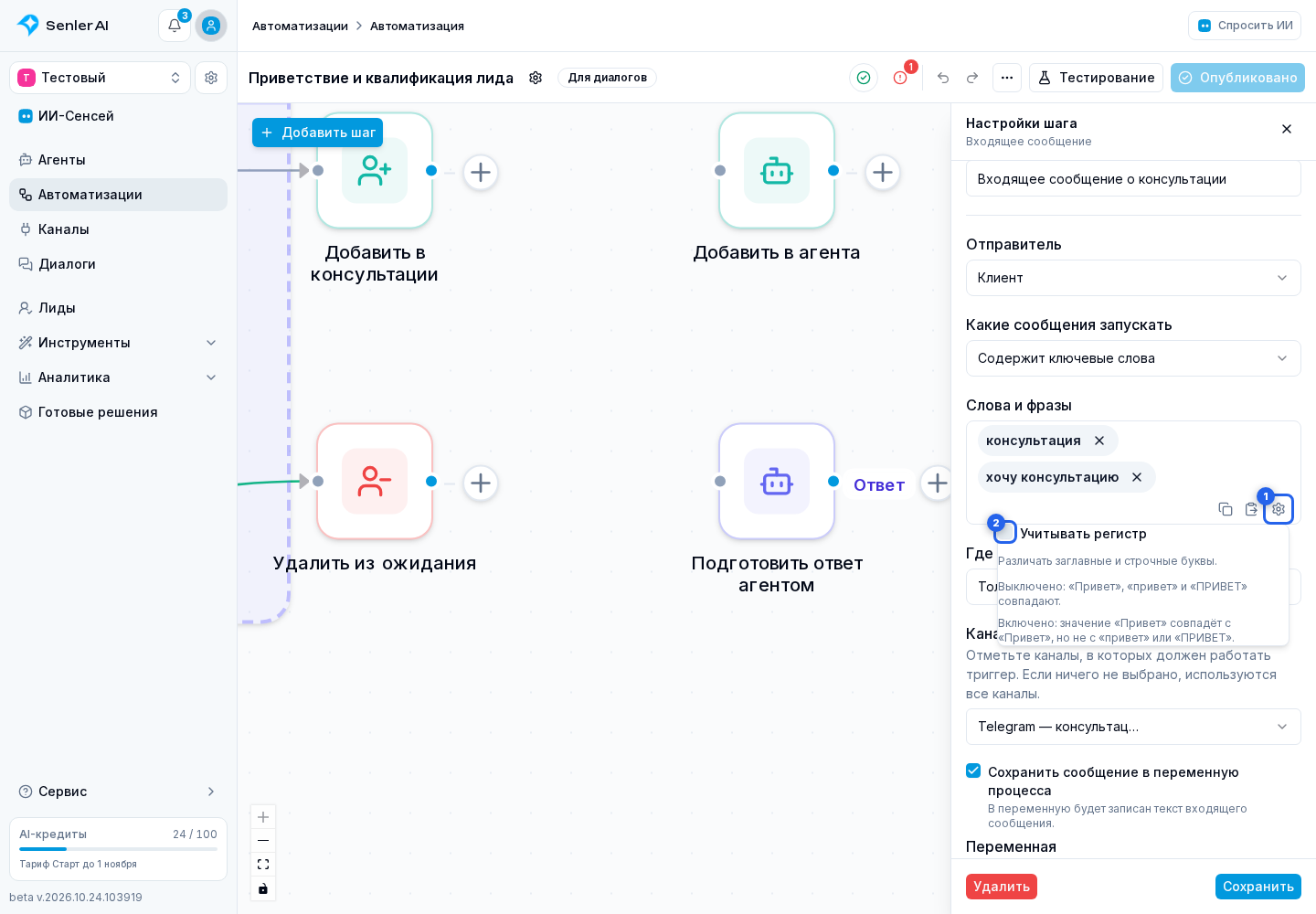
В списке «Где срабатывать» выберите все, только личные или только групповые диалоги.
В области «Каналы» отметьте до 50 нужных каналов. Если не отмечен ни один, шаг действует во всех каналах проекта. Недоступный, удалённый или принадлежащий другому проекту канал блокирует публикацию.

В режиме ключевых слов добавьте хотя бы одну фразу. С пустым списком шаг не проходит проверку.
Какие сообщения считаются ответом оператора
Название «Входящее сообщение» означает поступление сообщения в автоматизацию, а не только сообщение от клиента. Шаг может реагировать и на ответ сотрудника клиенту. Условие «Оператор» проверяет отправителя, а не направление сообщения.
| Сообщение | Подходит под условие «Оператор» |
|---|---|
| Участник или администратор проекта отвечает из кабинета | Да |
| VK передал сообщение с автором-оператором, например с ID администратора сообщества | Да |
| Внешний отправитель отмечен как «Оператор проекта» | Да |
| Сообщение сохранено от имени канала без автора-оператора и без отметки «Оператор проекта» | Нет |
| Сообщение агента или автоматизации без отметки «Оператор проекта» | Нет |
У рассылки из внешнего сервиса результат зависит от того, какого отправителя передала платформа. Сообщение от имени сообщества без автора-оператора само по себе не запускает условие «Оператор». Сообщение, распознанное как ответ оператора, может его запустить. Нельзя определить результат только по словам «рассылка» или «исходящее сообщение».
Перед массовой отправкой проверьте сообщение на тестовом лиде: кто указан отправителем в истории диалога и запустилась ли нужная автоматизация. Если отключение агента должно происходить только по явной команде менеджера, выберите «Оператор» и «Содержит ключевые слова», затем укажите фразу, которую не используете в рассылках.
Отдельно от условий запуска действует отметка «Оператор проекта»: она запрещает агенту отвечать на активность этого отправителя как на обращение клиента. Это не отключение агента от всего диалога.
Сохраните текст и вложения
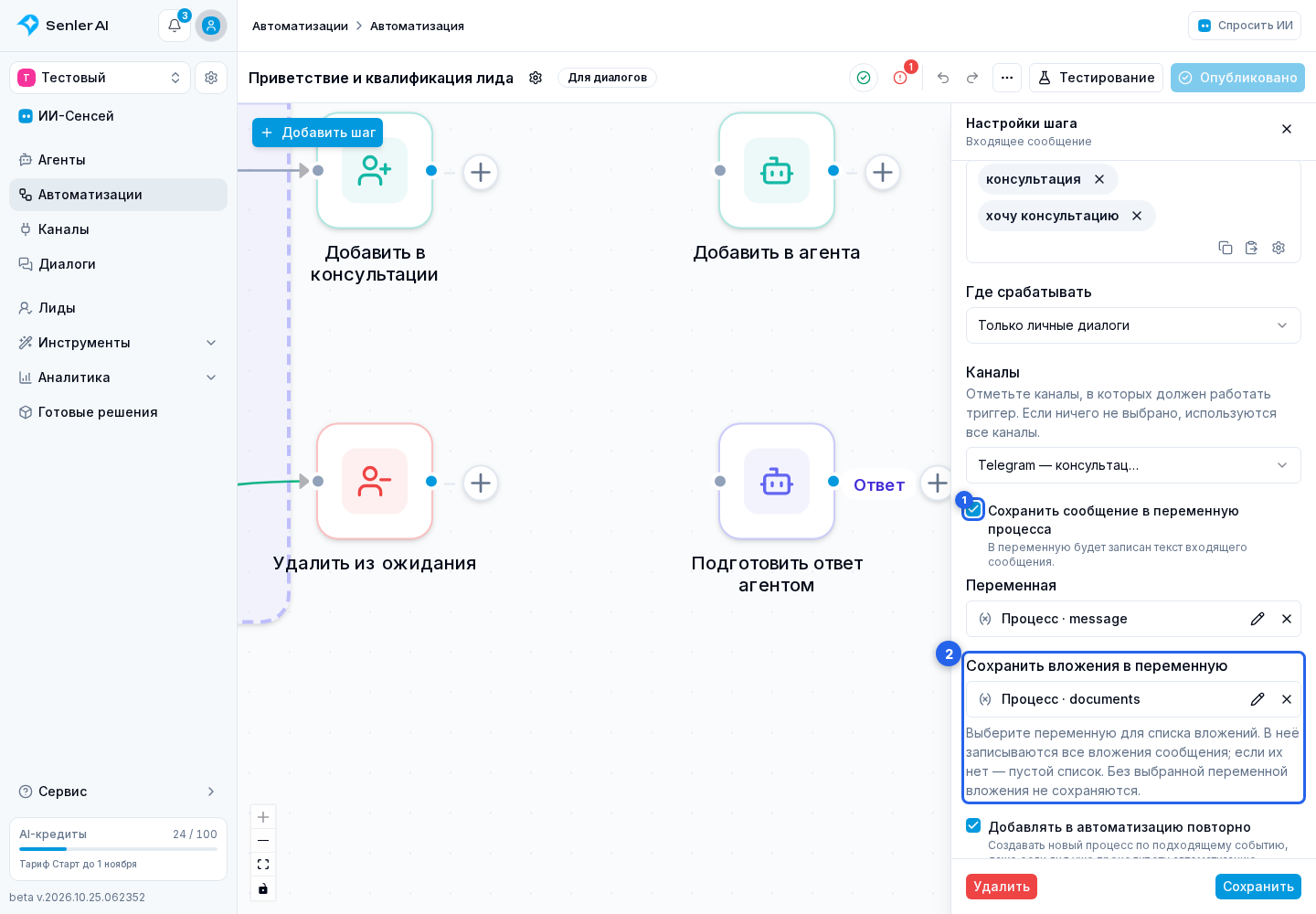
Включите «Сохранить сообщение в переменную процесса», затем в поле переменной выберите область и текстовую переменную процесса, лида, диалога или проекта. Переменная процесса получает значение в начале нового запуска; значение лида, диалога или проекта записывается перед его созданием. Эту переменную можно использовать в следующих шагах, например в сообщении или проверке условия.
В поле «Сохранить вложения в переменную» выберите отдельную переменную для списка вложений. Для процесса это переменная вложений, для лида, диалога или проекта — массив. Сохранение вложений не требует включать сохранение текста: можно использовать оба поля или только одно.
В переменную записываются все вложения входящего сообщения; если вложений нет, записывается пустой список. В следующих шагах его можно проверить условием по переменной или передать в «Запуск агента».
Настройте повторные запуски
По умолчанию повторное добавление включено, а предыдущий активный процесс этой автоматизации для того же лида или диалога отменяется перед новым запуском.

- выключите повторное добавление, если новое сообщение не должно создавать процесс, пока предыдущий ещё активен;
- оставьте повторное добавление включённым и выключите завершение предыдущих процессов, если несколько процессов могут выполняться параллельно;
- оставьте включёнными оба параметра, если новый процесс должен заменять предыдущий.
Разделите сообщения между автоматизацией и агентом
Если агент не должен параллельно отвечать на сообщение, принятое этой автоматизацией, или вмешиваться, пока она обрабатывает диалог, настройте у него совместную работу с автоматизациями. Правило учитывает выполнение, очередь и таймеры; одно лишь ожидание кнопки или ответа клиента не блокирует агента. Сам шаг «Входящее сообщение» не отключает его ответы.
Запустите по событию
Для шага «Событие» в поле «Какое событие запускает шаг» выберите добавление или удаление реакции, добавление или удаление лайка либо добавление лида в чёрный список. Все его параметры, повторные запуски и проверка разобраны в отдельной статье «Шаг „Событие“».
Добавьте продолжение
Источник запуска не может иметь входящих связей. Соедините его выход со следующим шагом. Если продолжения нет, проверка выдаёт предупреждение: процесс запустится и сразу завершится.