
Материалы и структура документации приложения
Что можно добавить
На странице «Документация» можно создавать папки, Markdown-страницы и таблицы, а также загружать изображения, TXT, DOCX, PDF, CSV, XLSX и ZIP-архивы. Markdown становится публичной страницей. Остальные форматы сохраняются как связанные материалы и поисковые фрагменты, но не получают отдельного публичного адреса.
Добавление материалов
Вкладки «Русский» и English над таблицей выбирают рабочий язык и язык заголовка новой Markdown-страницы. Они не скрывают материалы другого языка: в общей таблице видны обе версии, а столбец «Язык» показывает RU, EN или обе метки.
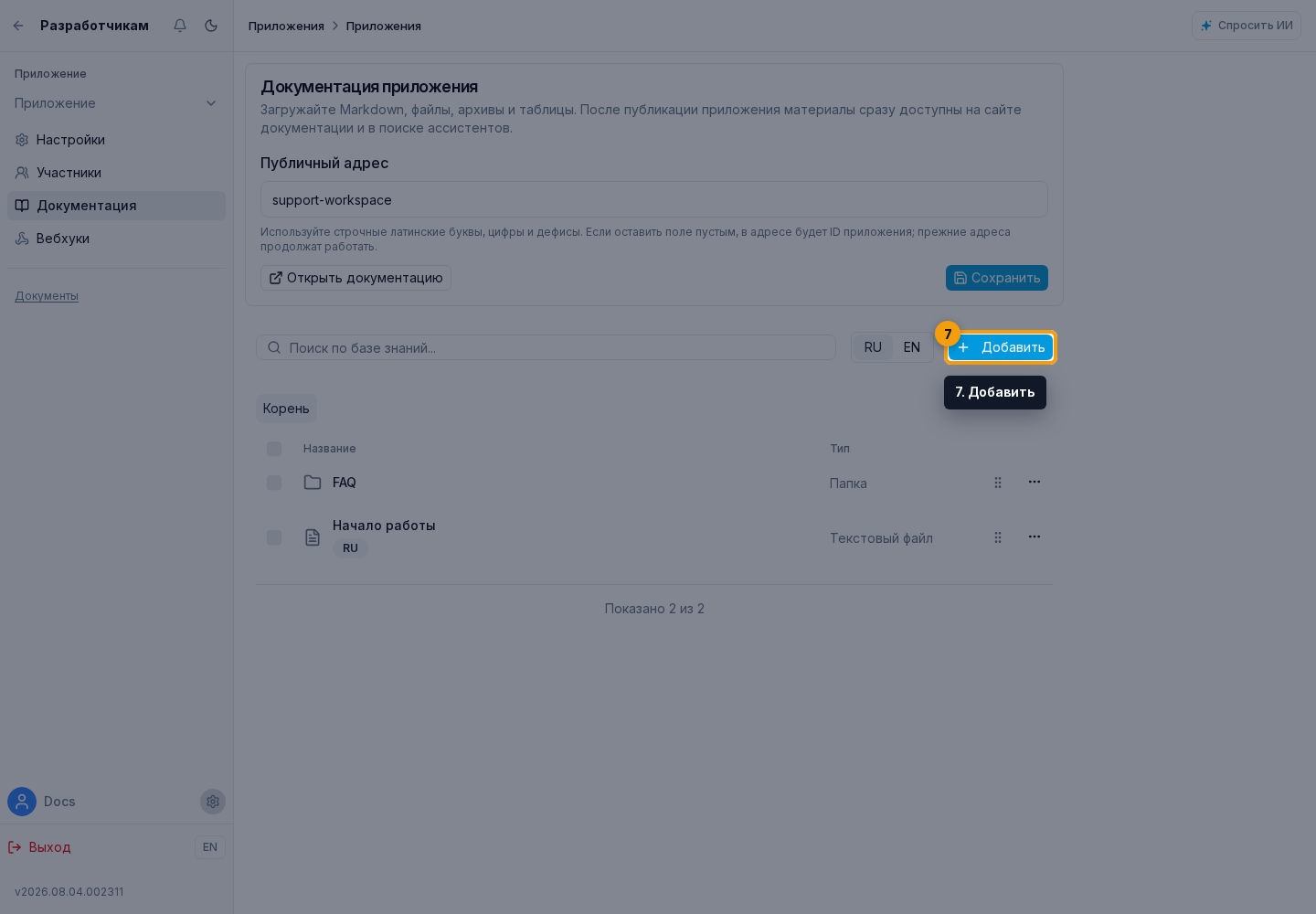
Нажмите «Добавить».
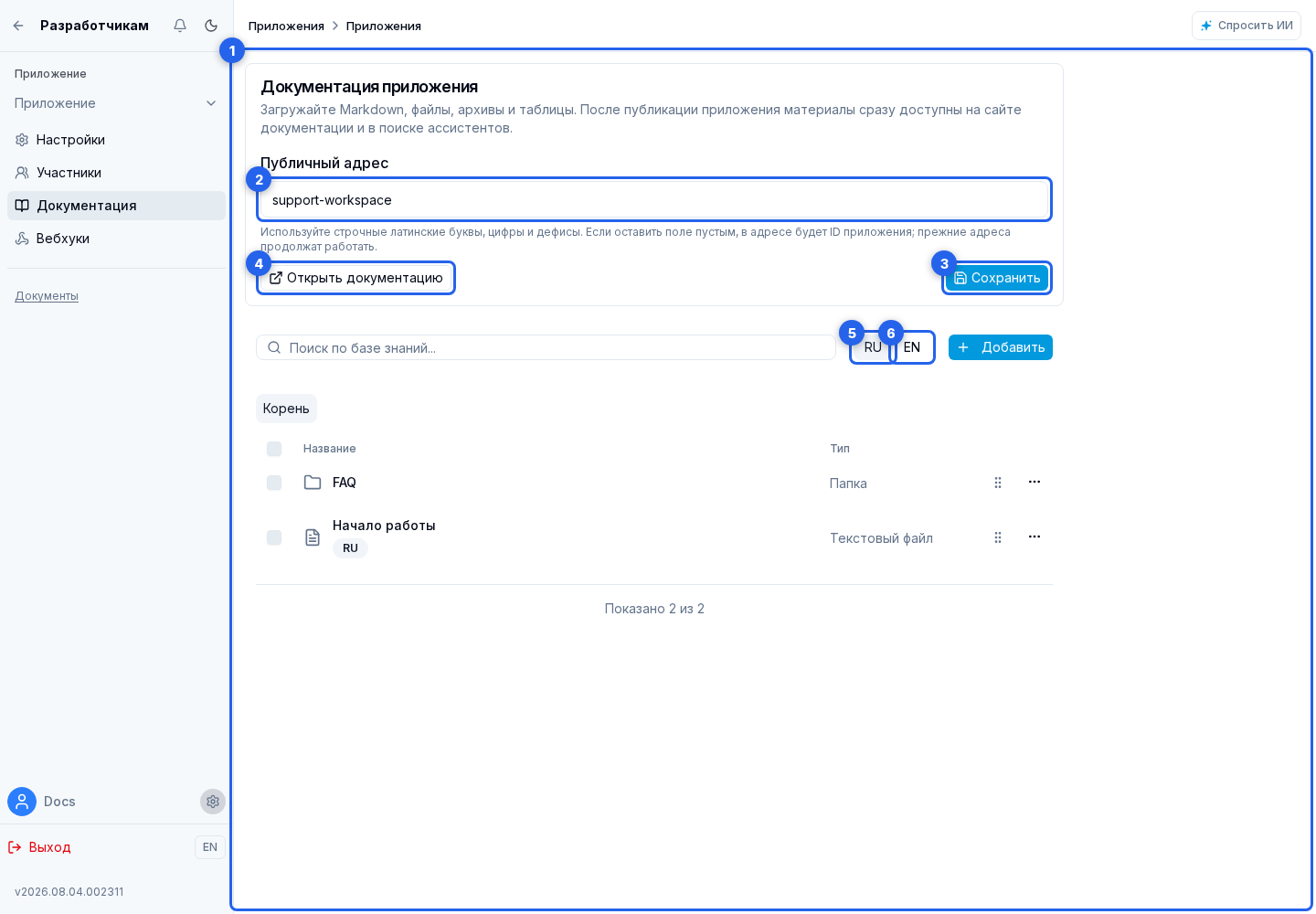
В открывшемся окне перед созданием файла, таблицы или загрузкой ZIP проверьте вкладку «Русский» или English. Для ZIP выбранный язык применяется ко всем новым материалам архива. Документация может состоять только из одного языка; обязательного языка нет.
Изображения в Markdown
Markdown-страница может показывать загруженное в документацию изображение по относительному пути. Для страницы из ZIP путь считается от папки, в которой лежит Markdown-файл. Например, страница guides/start.md может обратиться к images/start.png как ../images/start.png.
Для страницы, созданной через API, исходной папки нет, поэтому относительный путь считается от корня документации приложения. Запись  найдёт загруженное изображение с исходным именем reflink-campaign-create.png. Сохраняйте одинаковыми путь в Markdown и исходный путь загруженного материала; иначе публичная страница не сможет связать изображение с файлом.
Через Public API Markdown-страница создаётся запросом POST /api/apps/{appId}/documentation/files, а изображение загружается через POST /api/apps/{appId}/documentation/files/upload. Параметры запросов и необходимые права приведены в разделе API документации приложений; подключение токена описано в разделе «Public API и SDK».
Распознавание изображений
Распознавание доступно, если у приложения есть исходный проект: кредиты расходуются из него, а не из проектов пользователей, установивших приложение. Без исходного проекта загружайте изображения в режиме «Не распознавать» и добавляйте пояснения в Markdown. Предварительная оценка сама по себе не включает распознавание и не создаёт проект для оплаты.
При загрузке отдельного файла или ZIP выберите режим обработки изображений:
| Режим | Что произойдёт |
|---|---|
| Не распознавать | Изображения сохранятся без AI-описаний. |
| Сначала оценить | Кабинет покажет количество изображений, примерное время и стоимость каждого режима без импорта и списания кредитов. |
| Только без описания в Markdown | Будут обработаны изображения без связанного Markdown-описания; готовые описания неизменившихся файлов используются повторно. |
| Только нераспознанные | Подписи Markdown не учитываются, но готовое AI-описание изображения с тем же содержимым используется повторно. |
| Перераспознать все | Каждое изображение обрабатывается заново. |
Для распознавания отдельно выбирается язык AI-описаний. Описание хранится отдельно, не изменяет Markdown и добавляется в поисковый контекст в фоне. Если одно изображение связано с несколькими Markdown-страницами, готовое описание используется для каждой связи, а само изображение повторно не распознаётся.
Структура и порядок меню
В основной таблице материалов папки и Markdown-страницы образуют публичное боковое меню. Перетаскивайте строку за маркер в предпоследнем столбце; изменение сохраняется сразу внутри текущей папки. Маркер появляется вне поиска, когда на уровне есть не менее двух папок или Markdown-страниц.
Обычные документы, изображения и таблицы не входят в публичное меню, поэтому у них нет маркера. Числовой префикс в начале названия папки или страницы не показывается пользователю, но добавлять цифры ради сортировки не нужно.
Откройте Markdown-страницу в таблице, чтобы изменить её содержимое или переводы.

Перемещение и удаление
Перемещение Markdown-страницы в другую папку переносит обе языковые версии. Удаление строки удаляет страницу целиком со всеми переводами. Чтобы убрать только один перевод, откройте редактор и следуйте инструкции «Языки и переводы».