
Коммуникации в статистике
«Коммуникации» помогают оценить нагрузку на поддержку и скорость ответов. Здесь видно, когда поступает больше сообщений, сколько диалогов ждёт ответа и как справляются отдельные операторы.
Сообщения и диалоги
Откройте вкладку «Коммуникации» и выберите период.

В сводке показаны:
- Сообщения: общее количество и отдельные значения для лидов, AI и операторов.
- Новые диалоги: диалоги, начавшиеся в выбранном периоде.
- Активные диалоги: диалоги, в которых была активность за период, включая начавшиеся раньше.
- Диалоги без ответа: диалоги с сообщением лида за период, которые остаются в статусе «Без ответа». Ответ может быть от человека, AI или автоматизации.
- Передачи оператору: диалоги с назначением оператора за период.
- Первый ответ: среднее ожидание первого ответа человека в обращении. Ответы AI и автоматизаций в этот показатель не входят.
- Закрытые диалоги: диалоги, завершённые в выбранном периоде и остающиеся закрытыми.
Общее количество сообщений может быть больше суммы трёх показанных типов: в него входят и сообщения автоматизаций, для которых нет отдельной карточки.
Ответы операторов
В таблице «Операторы техподдержки» сравните число ответов и среднее время ожидания по людям. «Первые ответы» относятся к началу общения, «Ответы» включают последующие ответы.
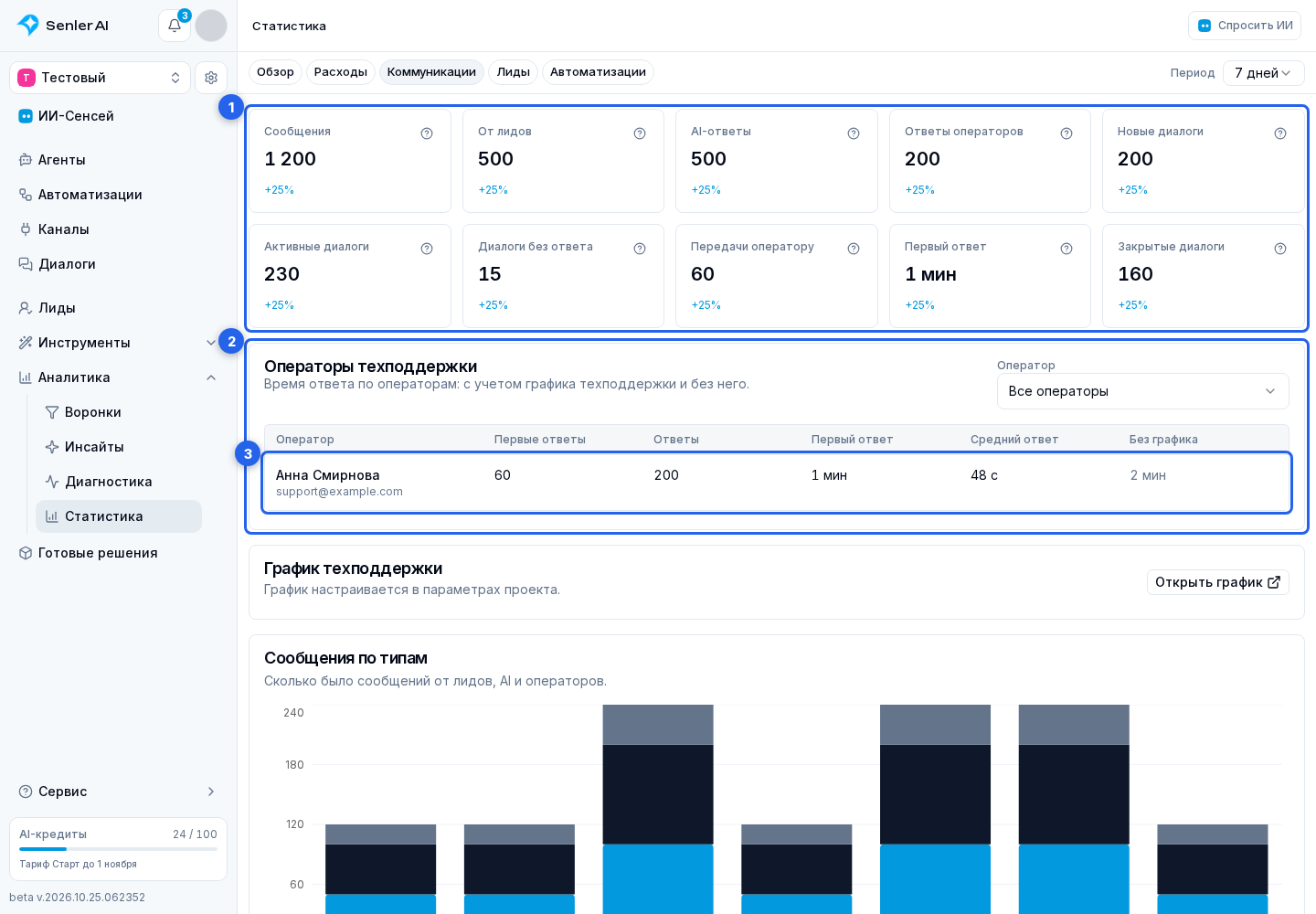
Первым считается первый ответ человека в обращении, а не первое сообщение каждого оператора.
В поле «Оператор» выберите человека. Можно также нажать его строку в таблице.

Ниже откроются показатели выбранного оператора:
- Средний первый ответ и Средний ответ показывают среднее ожидание.
- Медиана: половина ответов заняла не больше указанного времени.
- P90: 90% ответов уложились в указанное время. Этот показатель помогает заметить долгие ожидания, которые сглаживает среднее.
- Максимум: самое долгое ожидание.
- Средний без графика: полное календарное время, включая нерабочие часы.
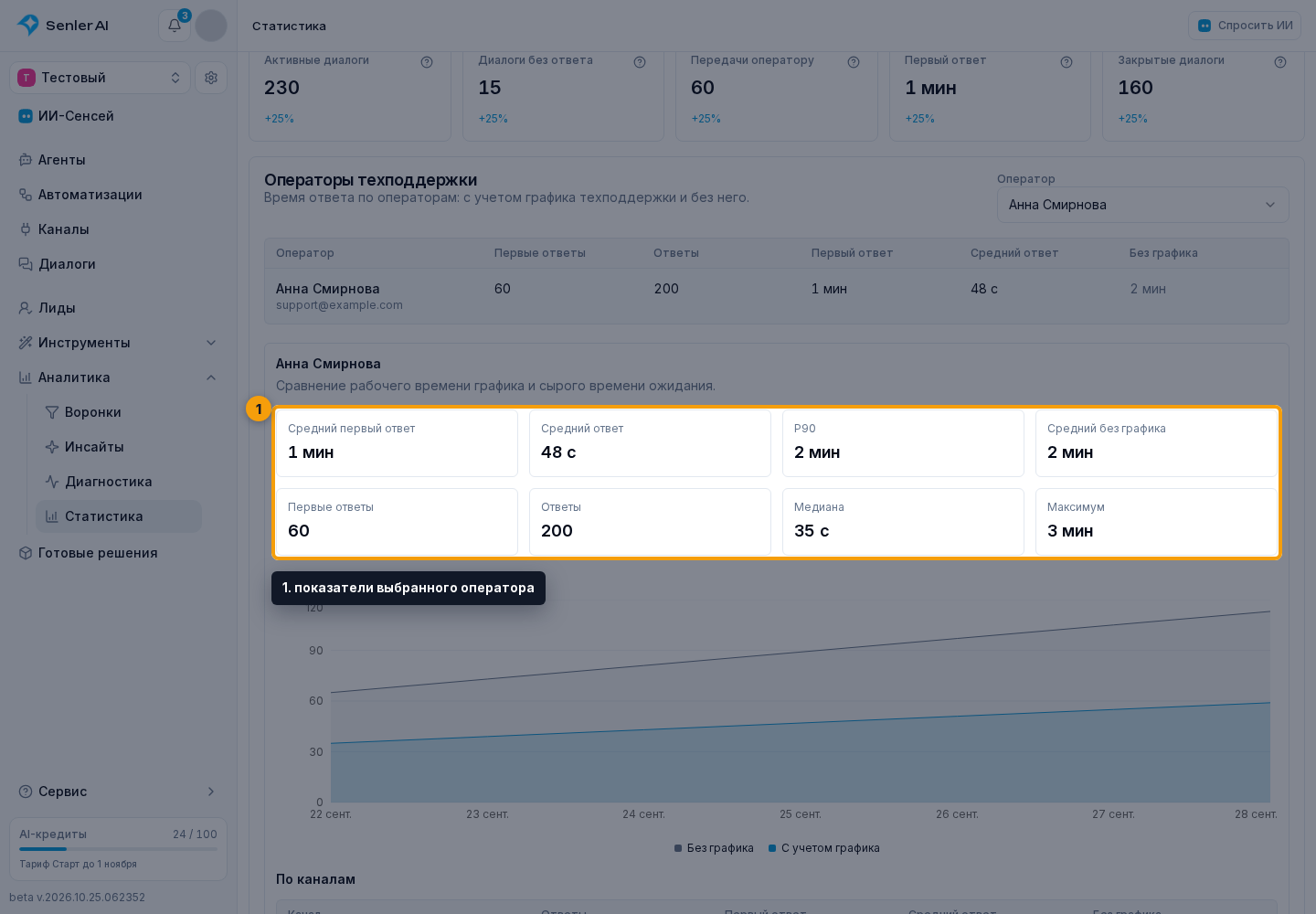
Под карточками находятся график изменения времени ответа и разбивка по каналам.
Ответ относится к оператору, если в момент отправки участник был отмечен как оператор техподдержки. Ответ обычного участника завершит ожидание в диалоге, но не попадёт в его строку таблицы операторов. Последующее изменение роли не пересчитывает прошлые данные.
График техподдержки
Нажмите «Открыть график», чтобы перейти к настройкам техподдержки.
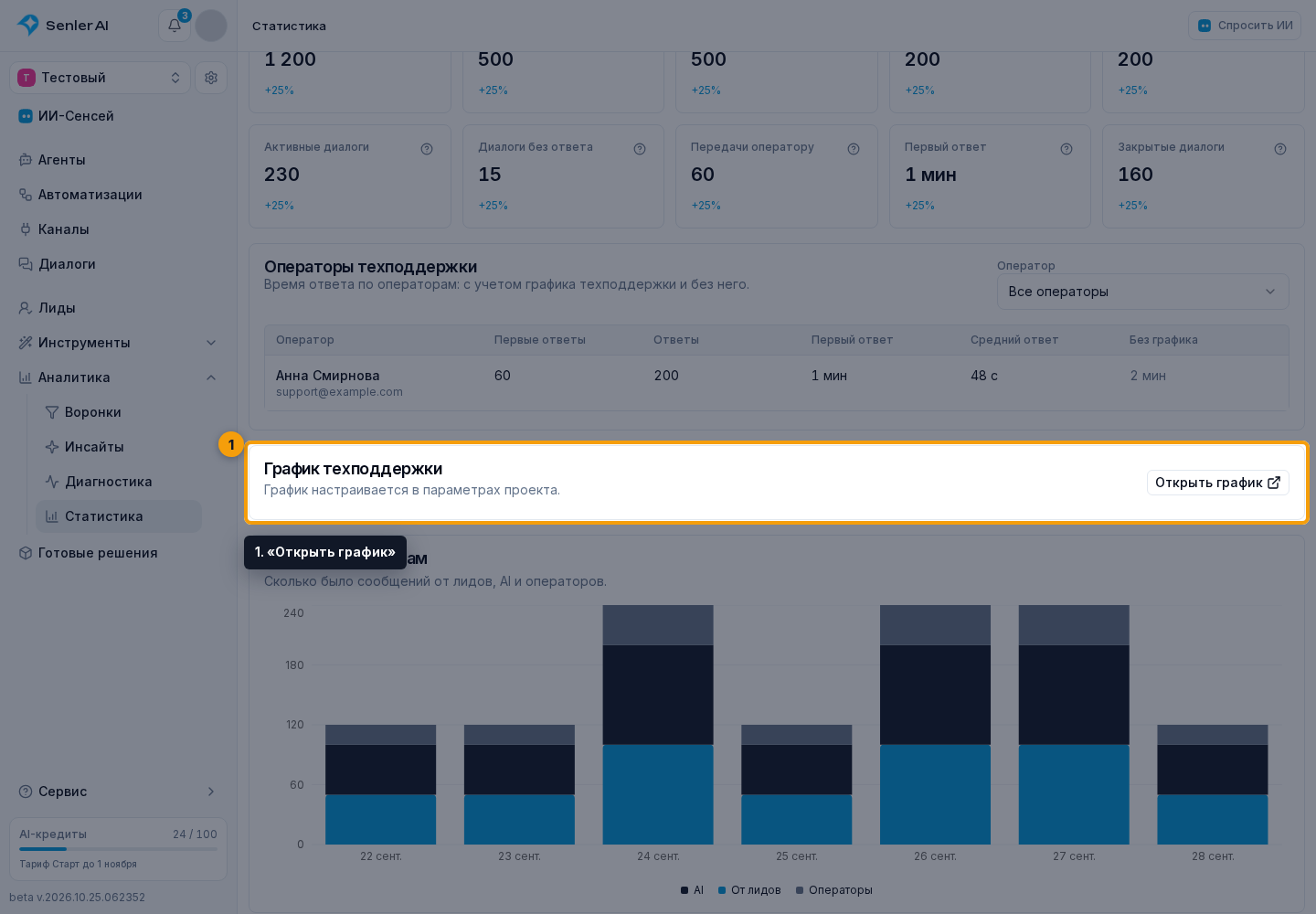
Если включено «Учитывать график в статистике ответа», время считается только внутри рабочих интервалов. Если настройка выключена, используется полное календарное время.
Пересекающиеся назначения образуют один рабочий интервал. Изменение графика не пересчитывает уже сохранённые показатели прошлых ответов.
Графики и нагрузка
Графики «Сообщения по типам» и «Новые диалоги» показывают, как менялась активность в течение периода.
Тепловая карта «Сообщения по часам» помогает найти наиболее загруженные часы и дни недели. Чем насыщеннее ячейка, тем больше сообщений. Наведите курсор на ячейку, чтобы увидеть сообщения, активные диалоги и долю нагрузки относительно самого активного часа.
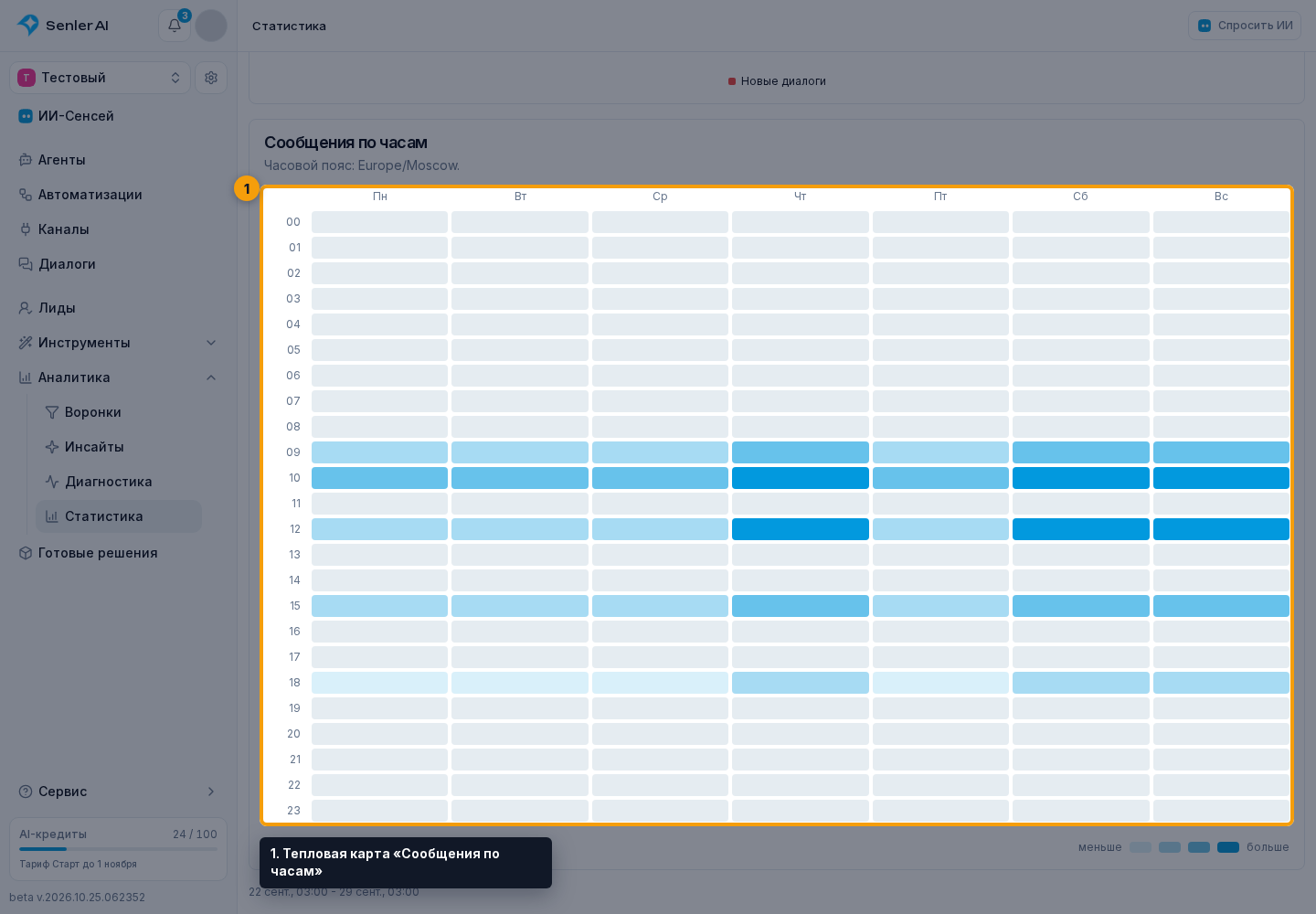
Время соответствует часовому поясу браузера, указанному над картой. Это важно при сравнении нагрузки с рабочими сменами команды.