
Создание и список автоматизаций
Создайте автоматизацию
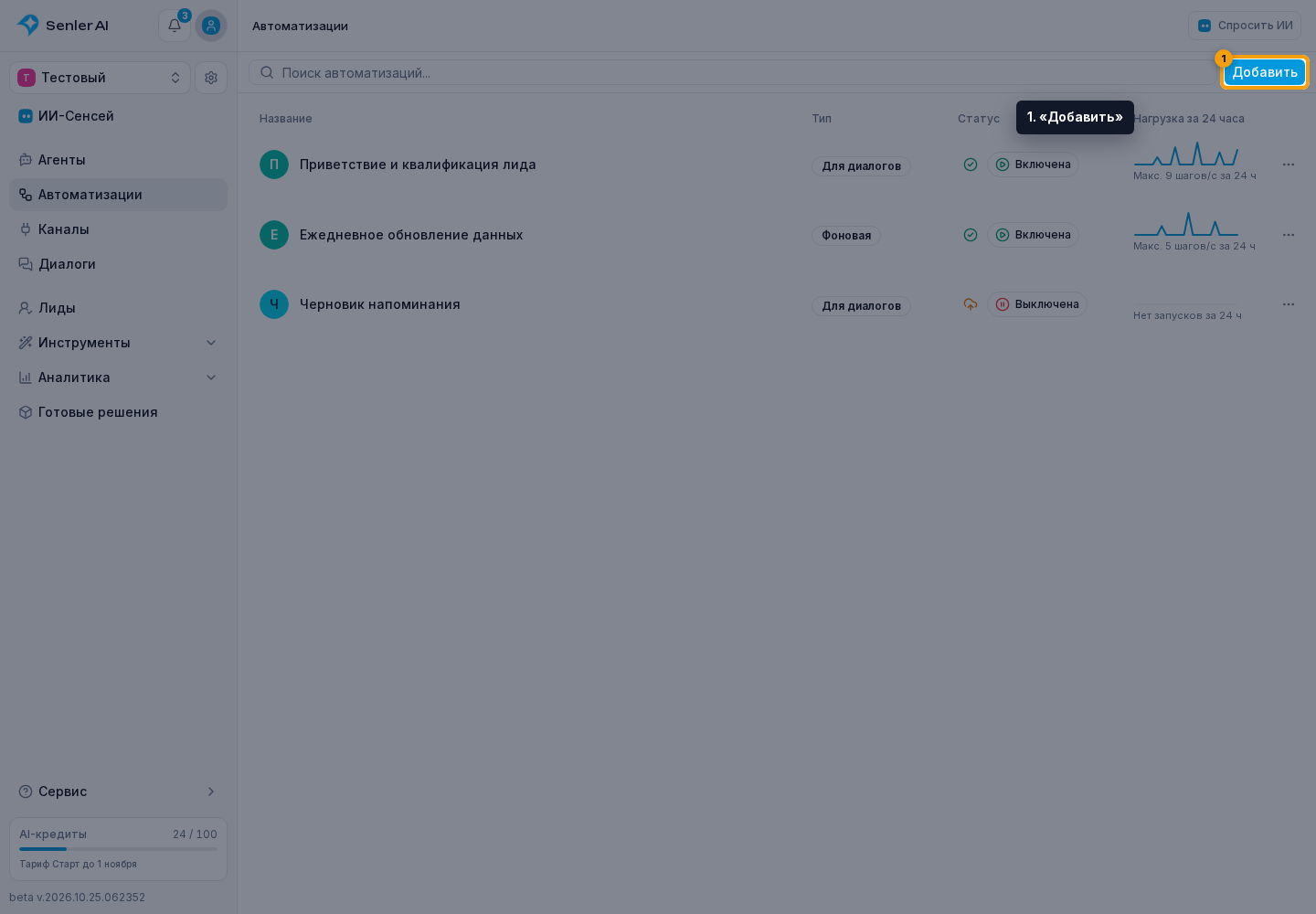
На странице автоматизаций нажмите «Добавить».
В окне «Новая автоматизация» сначала выберите тип автоматизации:
- «Для диалогов» — если процесс должен начинаться для текущего диалога или лида;
- «Фоновая» — если процесс запускается без автоматически заданного лида и диалога.
Выбранный тип определяет доступные источники запуска, области переменных, получателей сообщений и действия с сегментами. После создания изменить тип в редакторе нельзя.
В поле «Типы каналов» отметьте платформы, настройки которых планируете использовать в шагах. Этот выбор помогает редактору показывать совместимые варианты сообщений и кнопок, но не ограничивает каналы, из которых автоматизация может запускаться. По умолчанию выбраны Telegram, ВКонтакте, MAX, Discord и виджет; StreamVi, Email и Avito можно включить при необходимости. Должен остаться хотя бы один тип канала.
В StreamVi можно отправлять текстовые сообщения, пока трансляция идёт. Файлы и кнопки не поддерживаются.
Введите название длиной до 160 символов. Название обязательно. Нажмите «Создать», чтобы открыть новый черновик. Кнопка «Отмена» закрывает окно без создания.

Разберитесь со списком
Используйте поиск над списком, чтобы отфильтровать автоматизации по названию. Поиск охватывает все автоматизации проекта. Список показывается страницами; кнопки под ним переключают страницы результатов.
В строке автоматизации показаны название, тип, статус и время последнего изменения. Нажатие на строку открывает редактор.
Кнопка статуса показывает «Включено» или «Выключено». До первой публикации автоматизация тоже выключена. Рядом отдельный значок показывает «Есть неопубликованные изменения» или «Все изменения опубликованы». Поэтому автоматизация может одновременно работать и иметь изменения в черновике, которые ещё не применены.
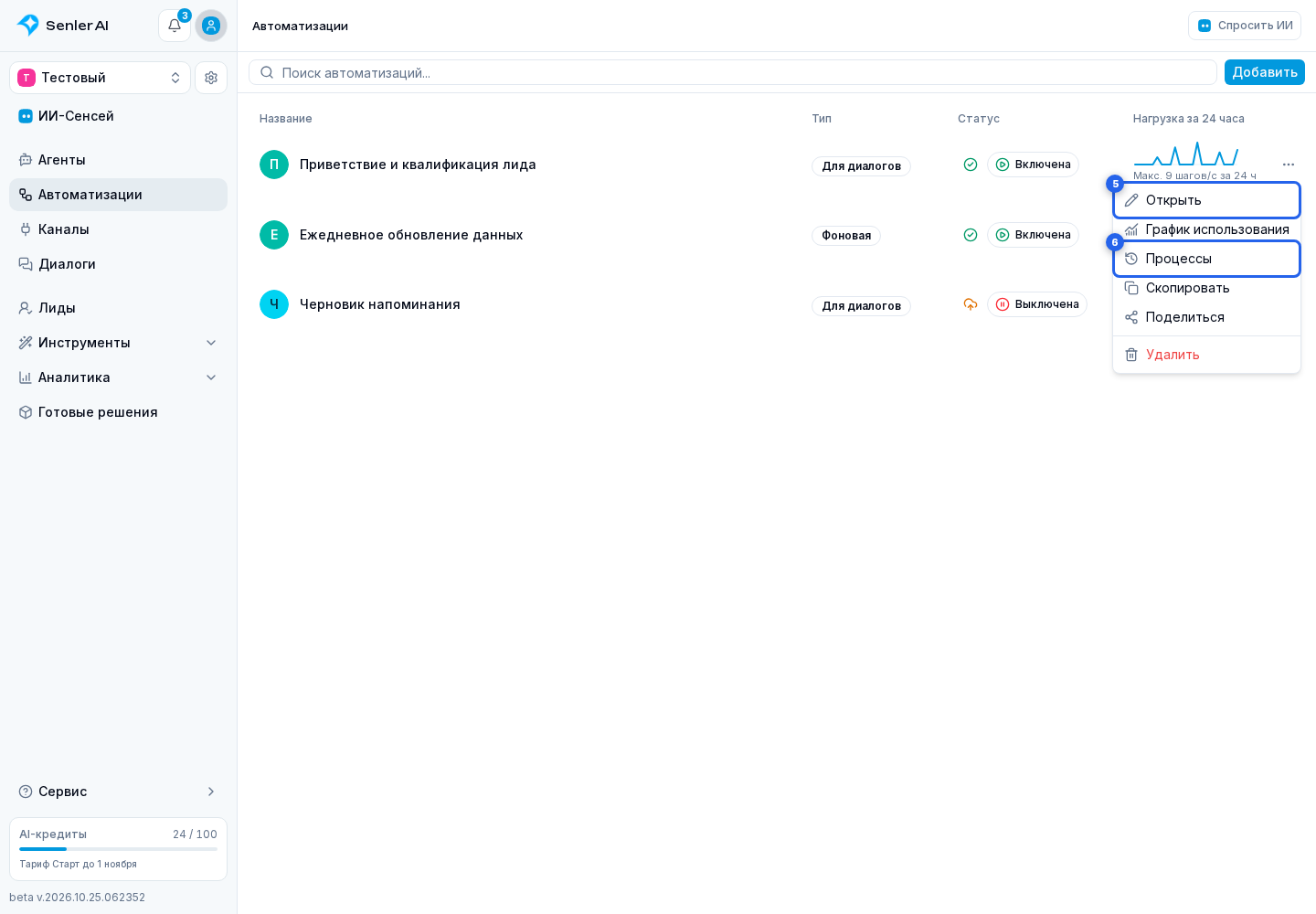
Для действий с автоматизацией откройте меню с тремя точками в её строке.

В меню можно выбрать «Открыть», «График использования» или открыть «Процессы» в отдельном окне.
Перенесите или передайте автоматизацию
Откройте меню автоматизации.
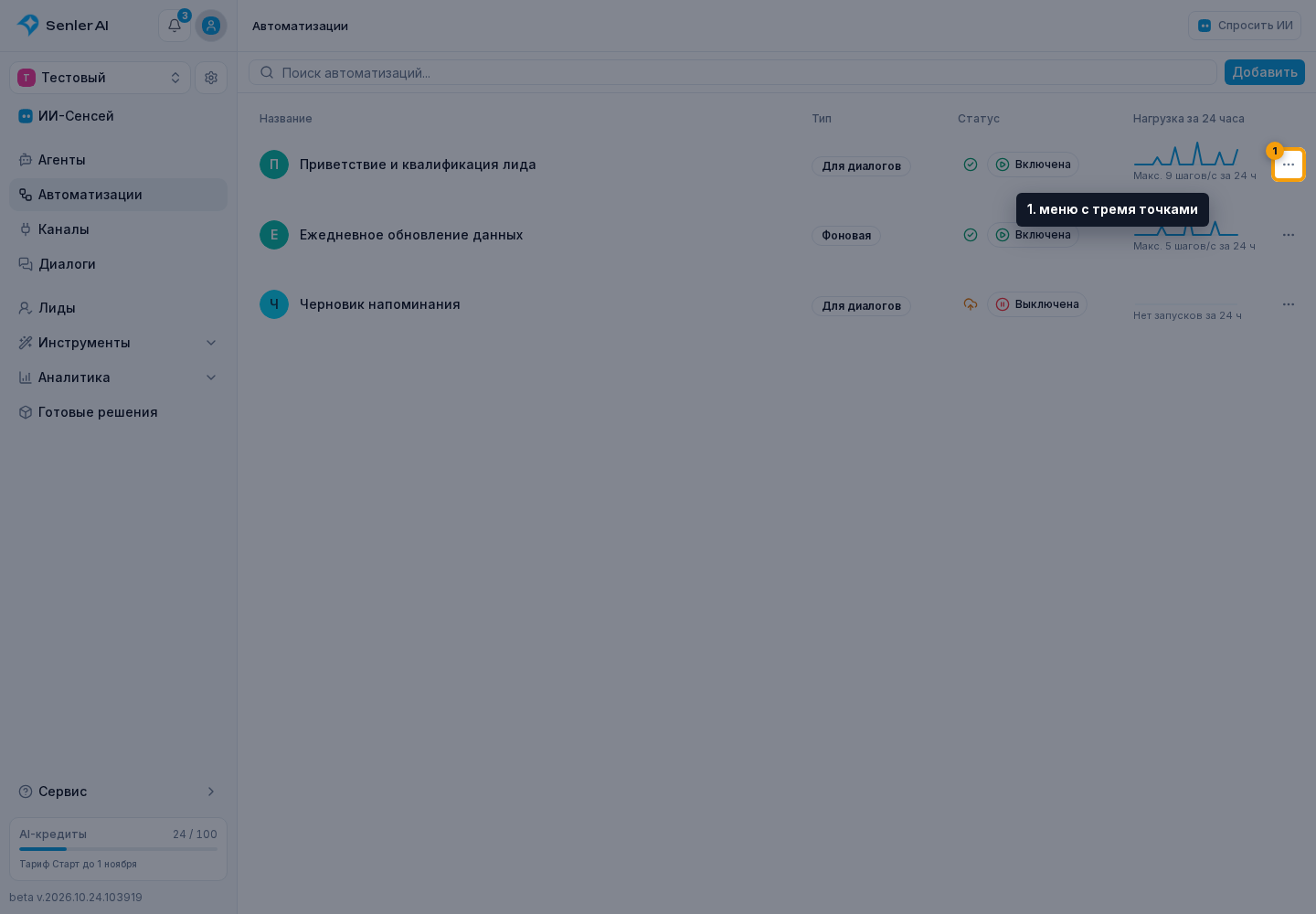
В меню автоматизации нажмите «Скопировать», чтобы создать копию в текущем или другом проекте, либо «Поделиться», чтобы передать её по ссылке.
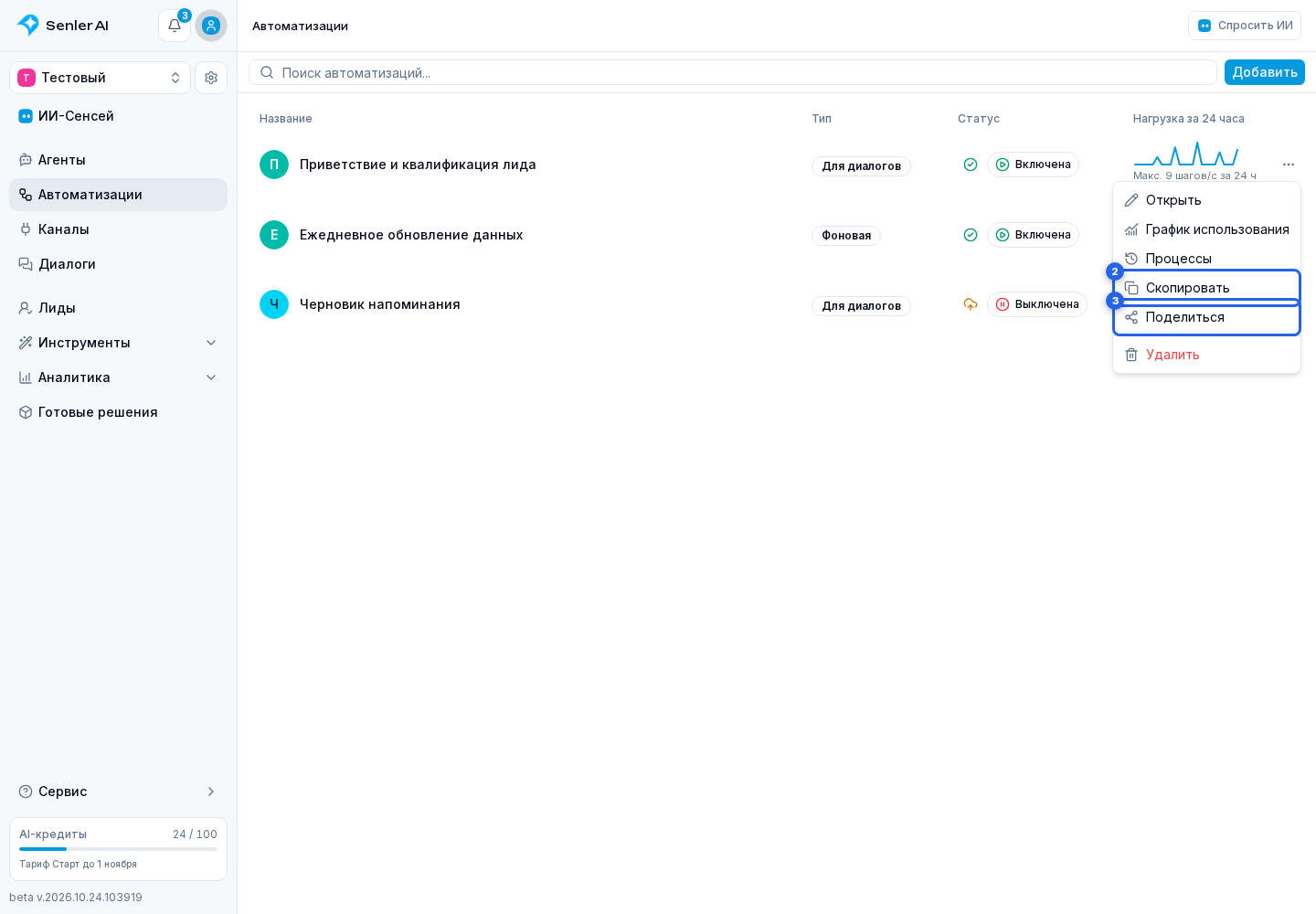
Перед запуском проверьте рассчитанный состав пакета. При копировании в другой проект связанные сегменты и определения переменных обязательны. При копировании в текущий проект их можно не переносить и использовать существующие. Для ссылки связанные ресурсы добавляются автоматически. Каналы запуска и получатели сообщений из исходного проекта могут потребовать повторного выбора после импорта. Полный порядок описан в разделе «Копирование ресурсов».
Запустите фоновую автоматизацию вручную
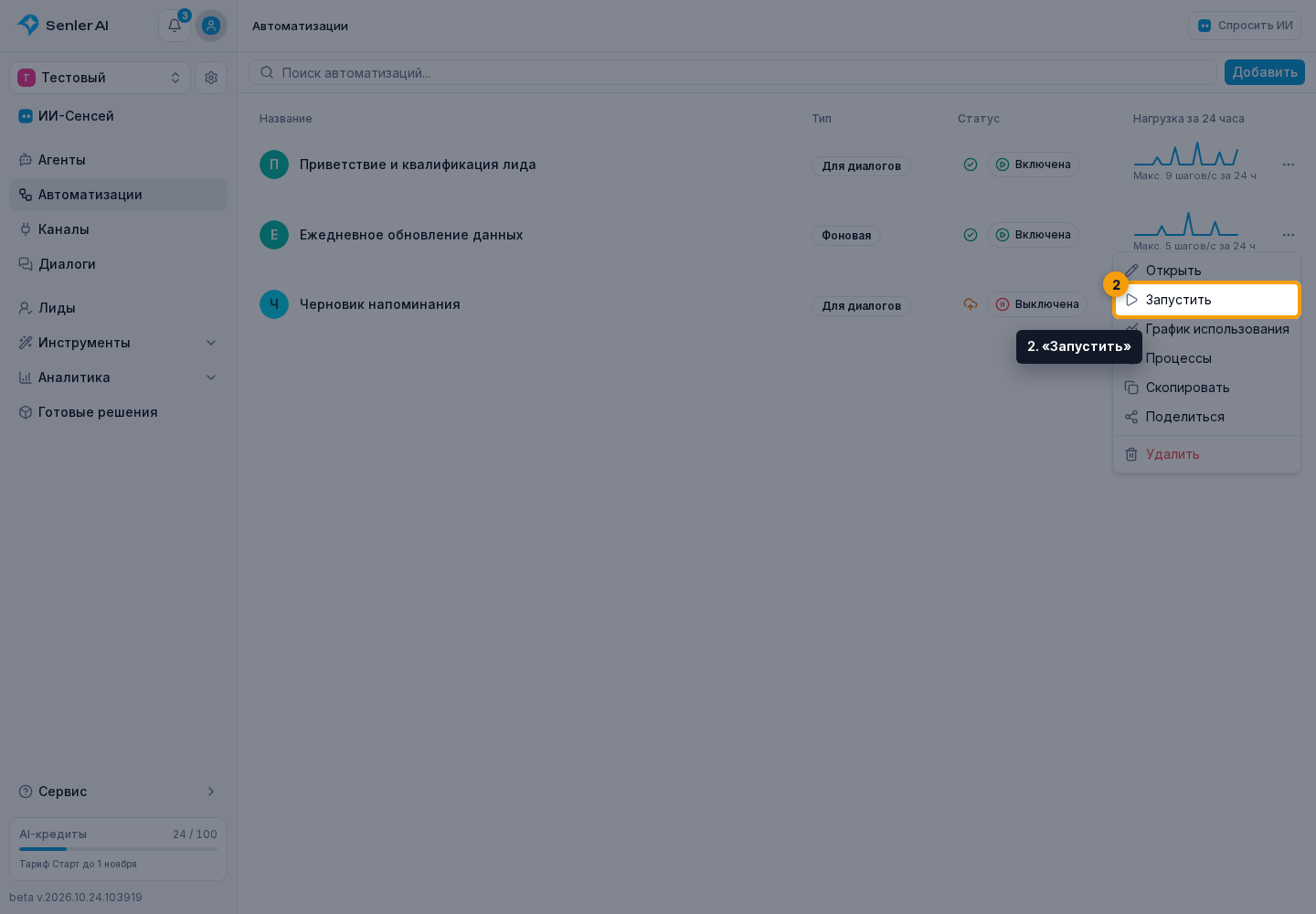
В меню фоновой автоматизации есть действие «Запустить». Оно создаёт рабочий процесс опубликованной версии и при необходимости передаёт ему начальные переменные. Для автоматизаций «Для диалогов» такого запуска из списка нет. Пошаговая инструкция и отличие от проверки черновика — в статье «Шаг „Начало“ и ручной запуск».
Включите или выключите автоматизацию
Откройте кнопку статуса в списке и выберите «Выключить» или «Включить». В редакторе откройте меню «Включено / Выключено» в верхней панели и выберите доступное действие. На узком экране кнопка показывает только иконку состояния.
При первом включении Senler сначала публикует текущий черновик, затем разрешает выполнение автоматизации. Если опубликованная версия уже есть, включается именно она: новые правки черновика нужно отдельно опубликовать в редакторе.
Пауза временно останавливает новые рабочие запуски и продолжение уже начатых рабочих процессов, но не отменяет их. Шаг, который уже выполняется, может успеть завершиться. После возобновления сохранённые процессы продолжат работу; ожидание до заданной даты не сбрасывается.
Тестировать черновик можно и при выключенной автоматизации. Её пауза не останавливает тестовые процессы; пауза всего проекта или отдельного тестового процесса действует и на них.
В окне «Процессы» можно посмотреть шаги отдельного запуска, временно приостановить его, возобновить или отменить окончательно.
Удалите автоматизацию
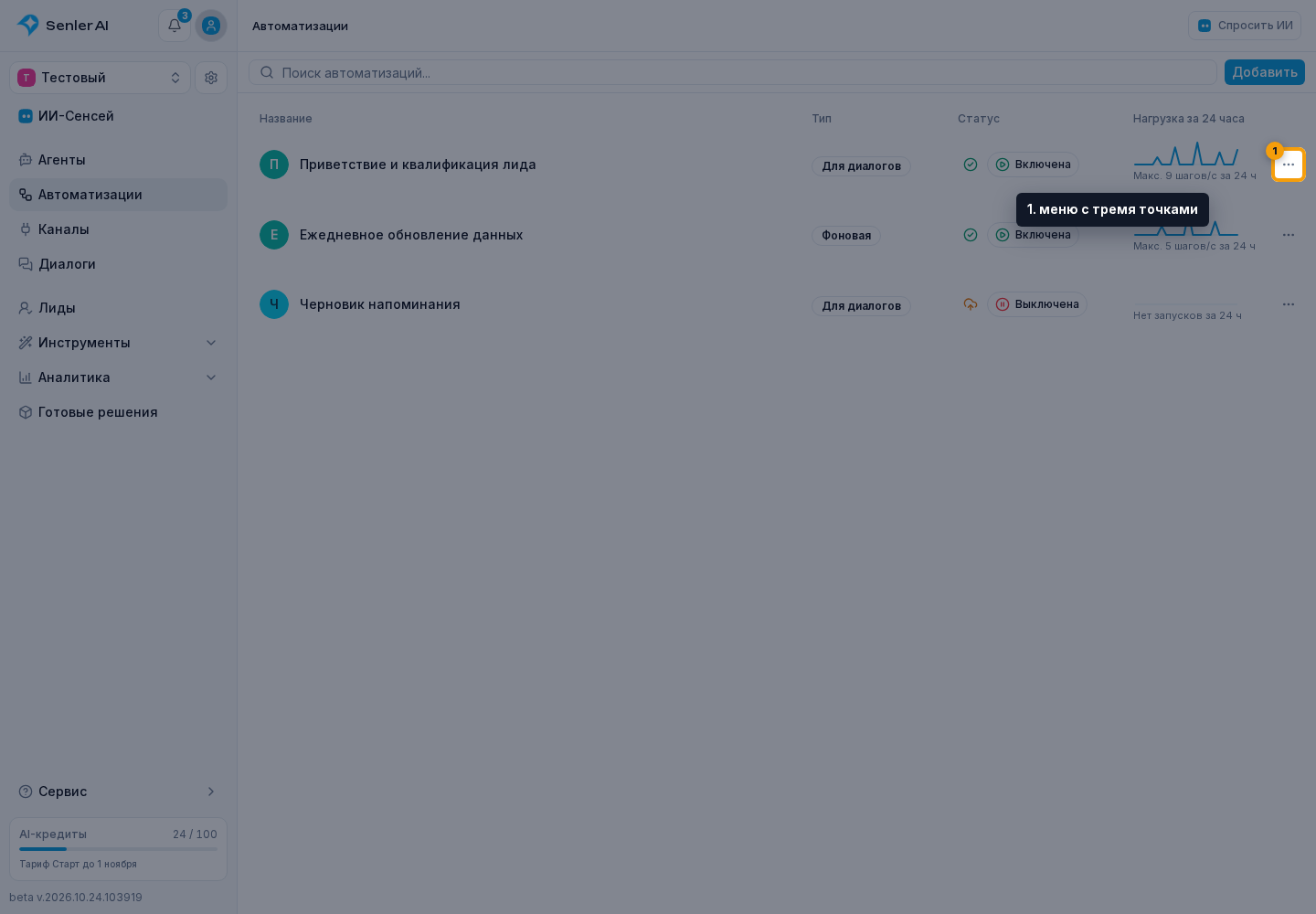
Откройте меню с тремя точками в строке нужной автоматизации.
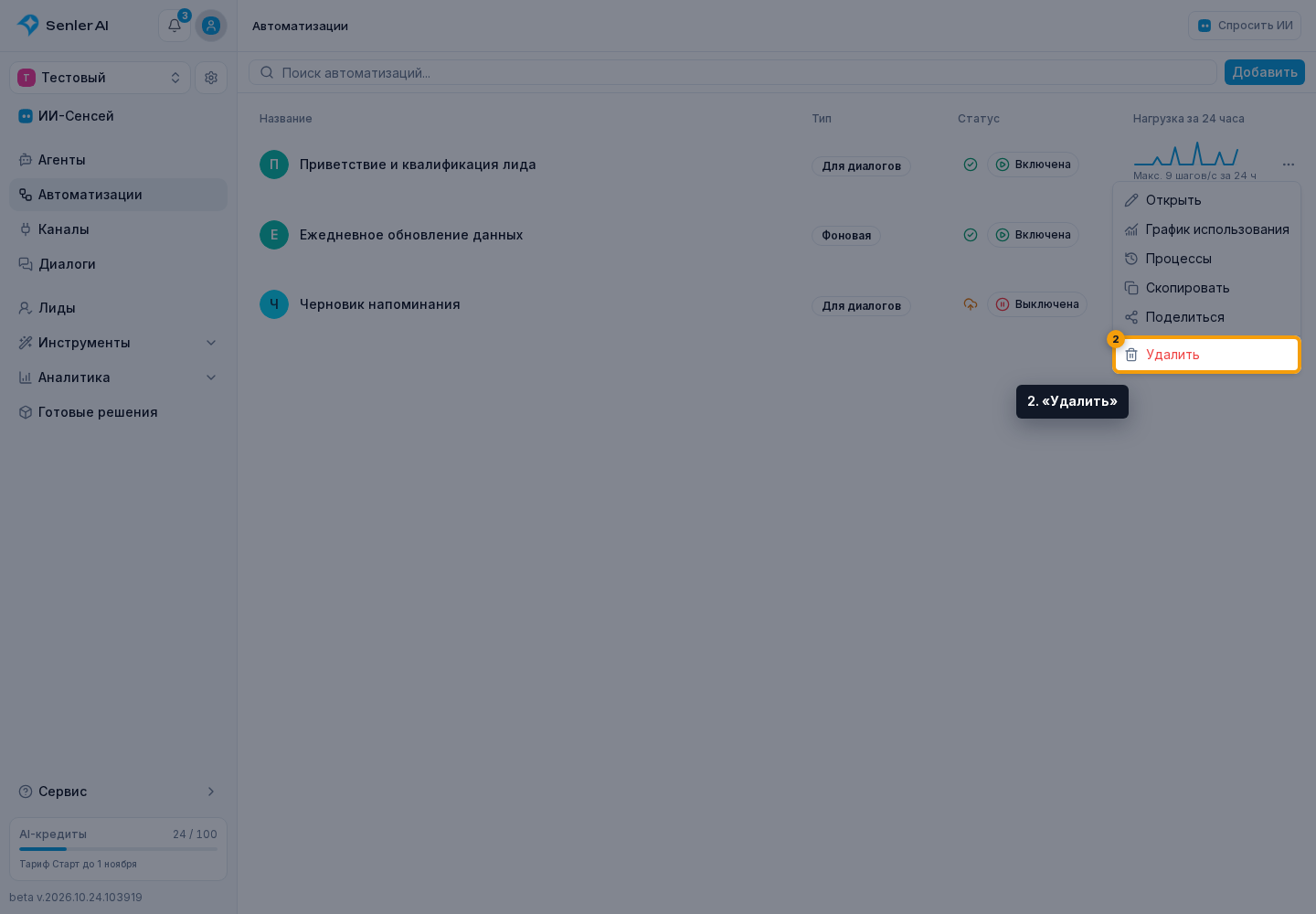
Выберите «Удалить».
В окне подтверждения проверьте название автоматизации. «Удалить» скрывает автоматизацию из списка и останавливает приём новых событий; «Отмена» закрывает окно без изменений.
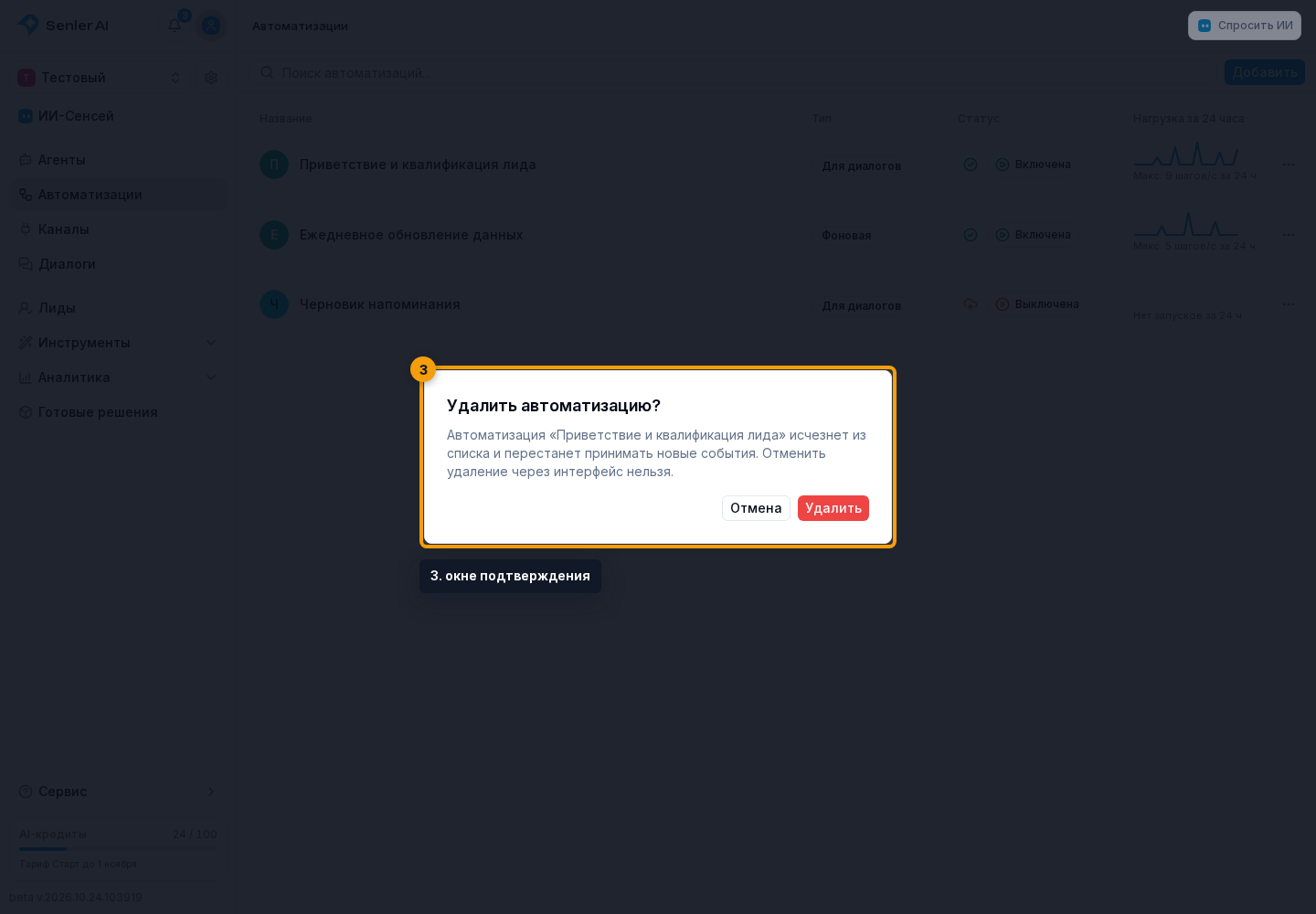
Восстановить удалённую автоматизацию через интерфейс нельзя. При удалении отменяются её активные процессы и процессы, остановившиеся на ожидании, прерываются ожидающие ответы агентов и удаляются незавершённые таймеры. Уже выполненные шаги и отправленные сообщения не откатываются. Автоматизацию из готового решения нельзя удалить отдельно от управляющего приложения.
Права доступа
Для просмотра списка, графика нагрузки, копирования и передачи по ссылке нужно право просмотра автоматизаций. Создание, удаление, пауза, возобновление и ручной запуск требуют права управления автоматизациями. Для импорта копии нужны права управления всеми типами ресурсов пакета в целевом проекте.