
Кнопка и подписка на лендинге
Кнопка и подписка
Кнопку можно настроить в блоках «Обложка», «Кнопка» и «Таймер».
- Выберите область блока и нажмите карандаш.
- Нажмите «Настроить» в поле действия кнопки.
- Откроется окно «Настройка кнопки». Выберите действие кнопки:
- «Подписаться» — подписать посетителя на сегмент;
- «Открыть ссылку» — перейти по адресу
httpилиhttps; - «Открыть лендинг» — открыть другой лендинг этого проекта;
- «Без кнопки» — убрать кнопку из блока.
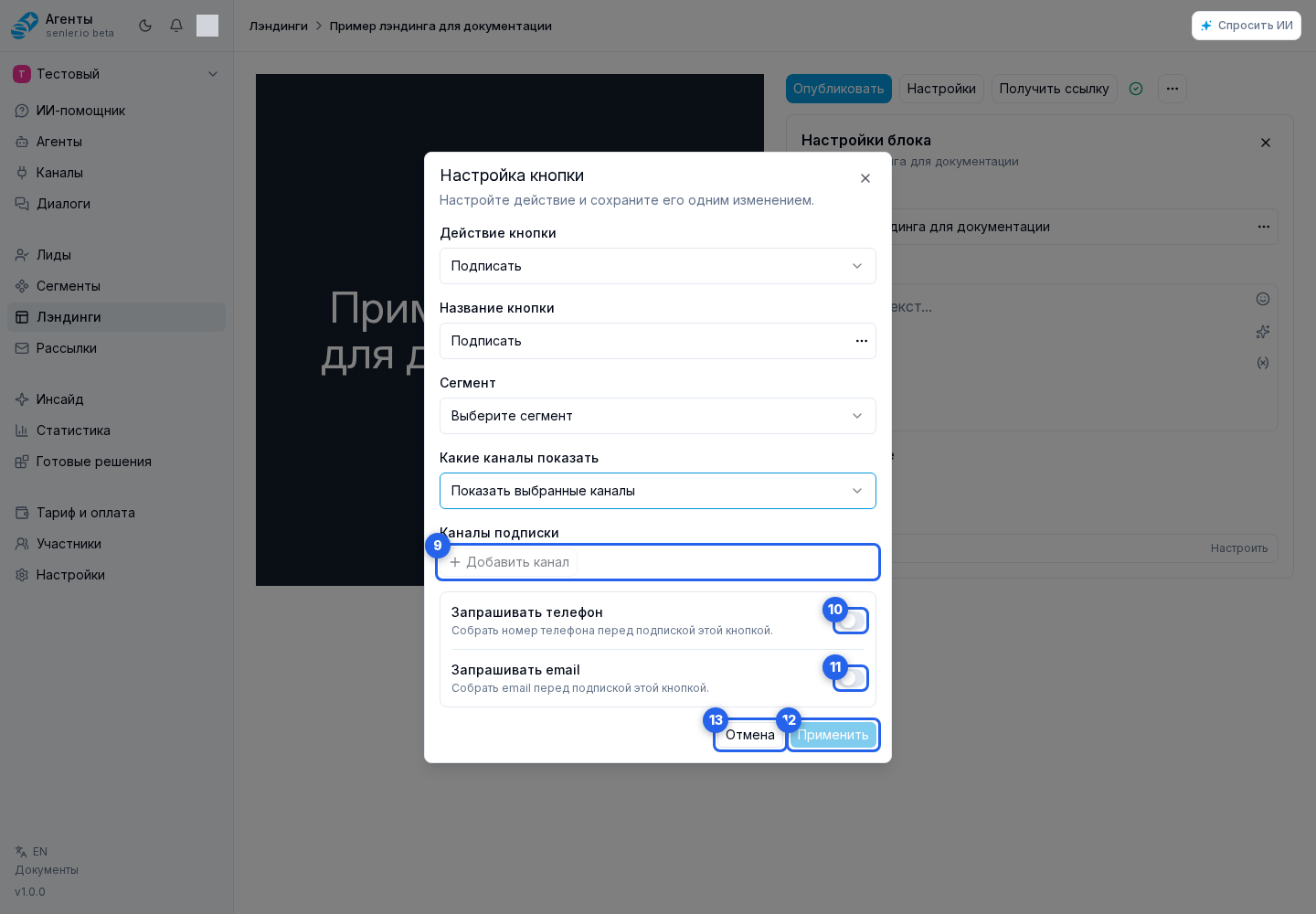
Для подписки укажите название кнопки, сегмент и режим каналов. «Все каналы» использует все подходящие каналы проекта. В режиме «Выбранные каналы» добавьте один или несколько каналов подписки и задайте понятное посетителю название каждого варианта.
Нажмите «Добавить канал», затем выберите канал в строке и отредактируйте название варианта для посетителя. При смене канала название заменяется названием нового канала, поэтому собственный текст задавайте после выбора. Один канал нельзя добавить дважды; если все доступные уже добавлены, кнопка добавления недоступна.
Кнопка с корзиной убирает канал только из вариантов этой кнопки, не отключая его в проекте. В режиме «Выбранные каналы» оставьте хотя бы один канал. Эти изменения, как и остальные параметры кнопки, попадут в черновик блока только после нажатия «Применить».
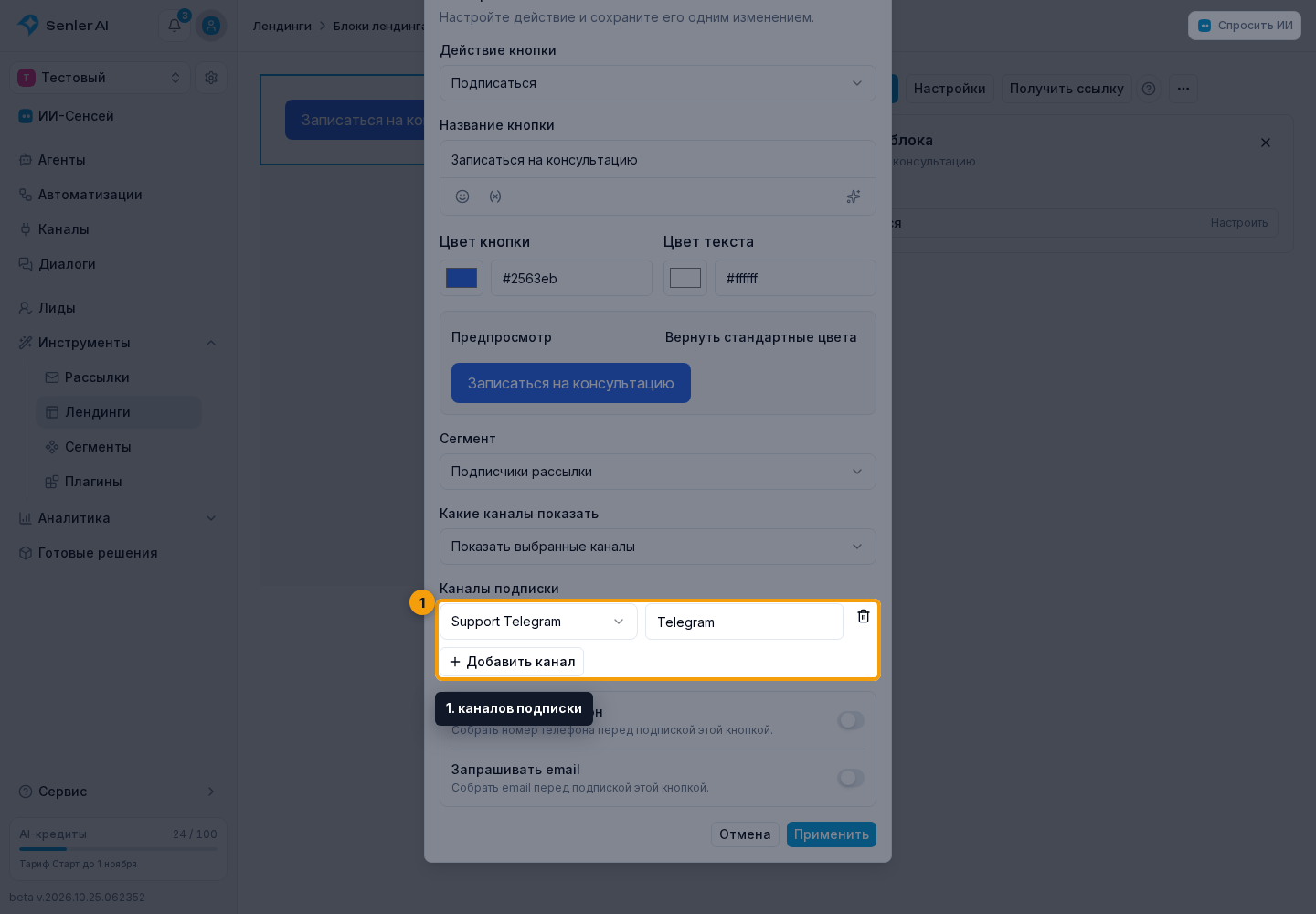
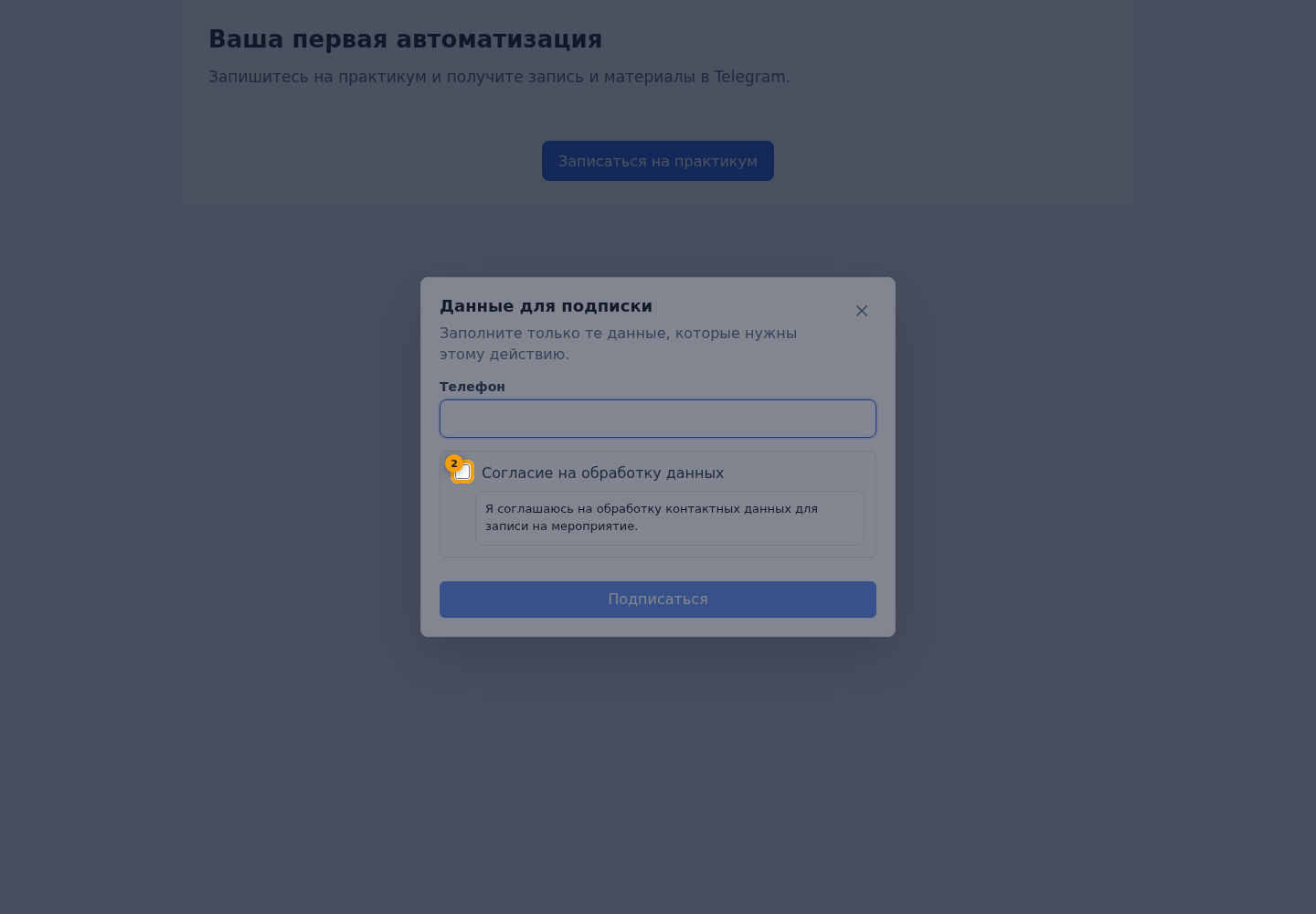
Переключатели «Запрашивать телефон» и «Запрашивать email» относятся только к этой кнопке. Контакты запрашиваются после нажатия перед завершением подписки.
Для действия «Открыть ссылку» укажите полный адрес кнопки с протоколом http или https.
Для действия «Открыть лендинг» выберите нужный лендинг из списка. Поиск помогает найти его по названию. Копировать адрес не нужно: переход сохраняет текущую вкладку или приложение VK, Telegram, MAX, канал и UTM-метки. На следующей странице появляется кнопка «Назад», а её варианты выбираются по собственным правилам. Несколько таких кнопок позволяют сделать свою подборку лендингов.
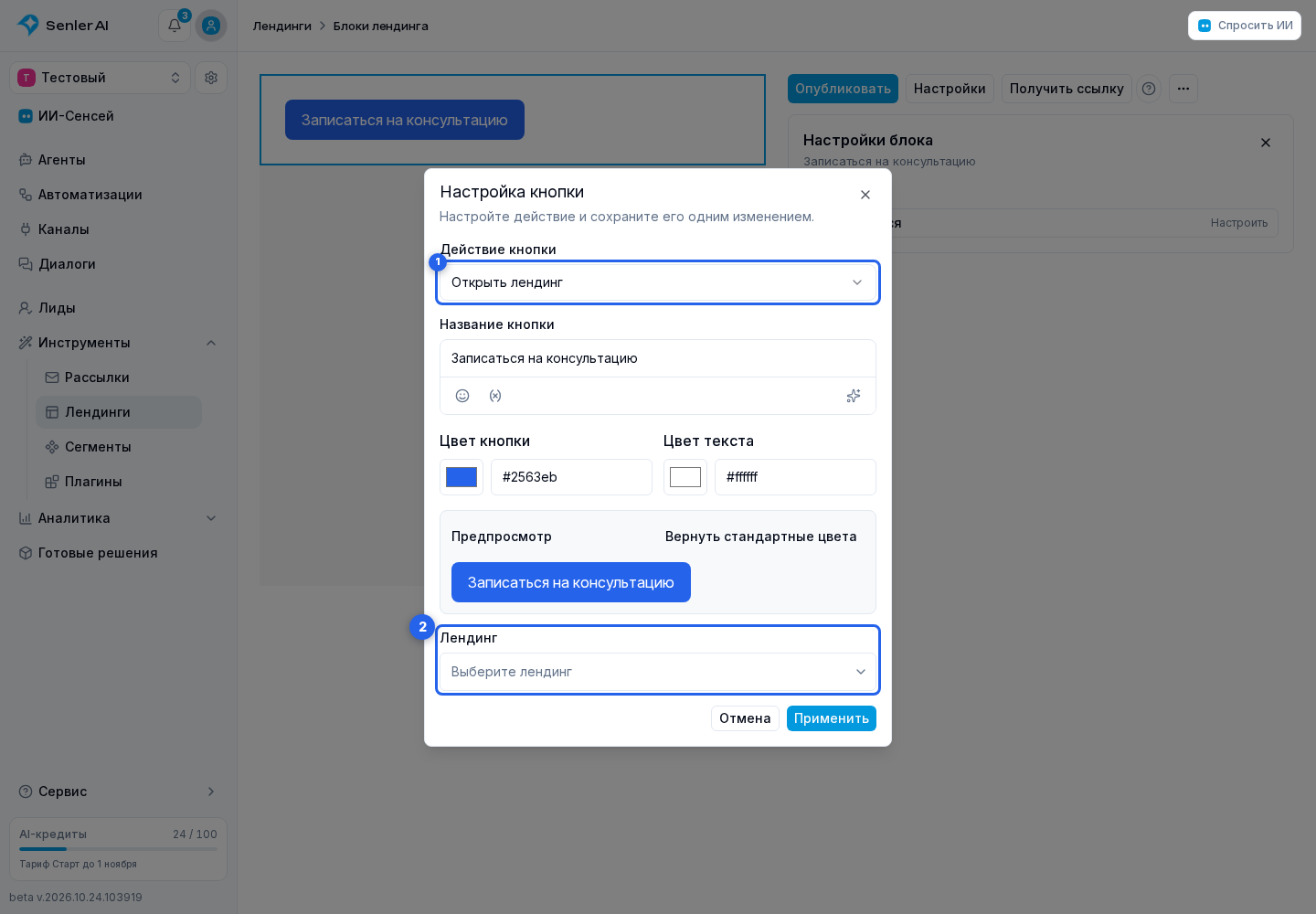
Целевой лендинг должен быть опубликован и включён. Если он ещё не опубликован, выключен или удалён, посетитель увидит недоступную кнопку перехода; остальная страница продолжит работать.
Для любой настроенной кнопки задайте цвет фона и цвет текста в формате #ffffff. Предпросмотр в этом же окне показывает итоговое сочетание. Предупреждение о низком контрасте не блокирует применение, но лучше выбрать более различимые цвета. Кнопка «Вернуть стандартные цвета» восстанавливает синий фон и белый текст.
Нажмите «Применить», чтобы перенести всю настройку в черновик блока. Если обязательные поля не заполнены или цвета записаны не в формате #RRGGBB, появится ошибка и окно останется открытым. «Отмена» закрывает окно без применения сделанных в нём изменений.
Что увидит посетитель
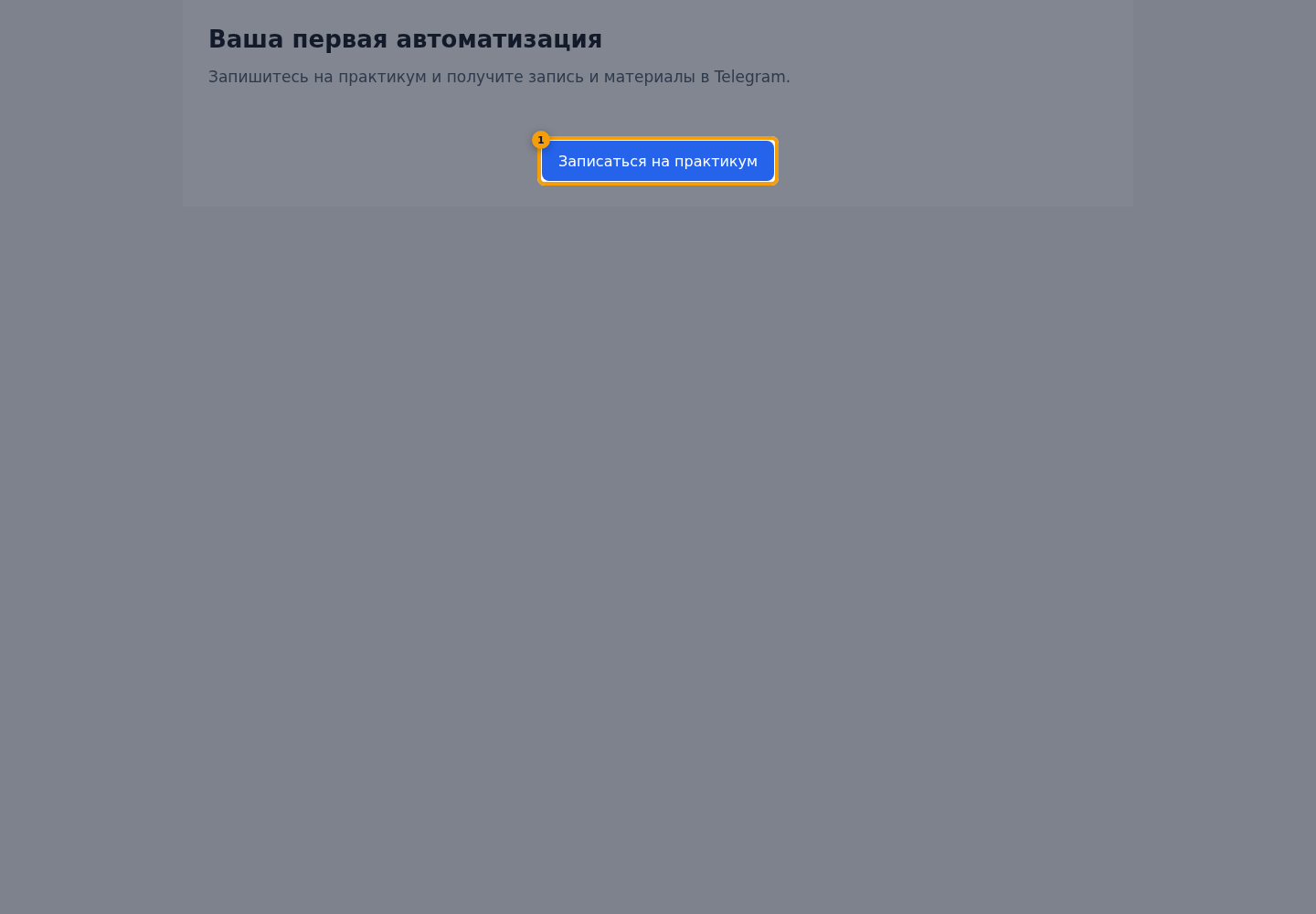
На опубликованной странице действие выполняет кнопка подписки или отписки. В предпросмотре её можно нажать без изменения реальной подписки: редактор только переключает демонстрационное состояние.
Если у сегмента есть обязательные документы, перед подпиской посетитель отмечает согласия. Участником сегмента он становится после принятия всех документов и завершения действия.
Способ подписки зависит от выбранного канала. Используйте готовые ссылки из кабинета и не собирайте адрес Mini App или бота вручную.
Внутри VK App нажмите кнопку подписки и разрешите сообщения сообщества, если VK запросит разрешение. Простое открытие лендинга не подписывает на сегмент. При отказе или ошибке проверки подписка не завершается; её можно повторить той же кнопкой. После подтверждения подписки переходить в диалог и отправлять отдельное сообщение не нужно.
Если VK не позволяет запросить разрешение в приложении, появится окно «Временные проблемы с оформлением подписки»:
- Нажмите «Написать в сообщество» и отправьте сообщение.
- Вернитесь на лендинг и нажмите «Подписаться» в этом окне.
- Дождитесь подтверждения «Вы подписаны». Сам переход в чат ещё не завершает подписку на лендинге.
Если подписка недоступна
На опубликованном лендинге кнопка остаётся доступной для нажатия, даже когда подписку сейчас нельзя завершить. После нажатия посетитель увидит окно «Не удалось подписаться» с конкретной причиной. Так можно отличить проблему самого сегмента от проблемы одного из каналов.
- Если выбранный сегмент удалён или больше не подходит для подписки, выберите другой сегмент в настройках кнопки и заново опубликуйте лендинг.
- Если у кнопки не осталось ни одного доступного канала, сначала настройте канал, затем заново опубликуйте лендинг.
- Если канал приостановлен, включите его в кабинете. Если подключение или данные бота потеряны, переподключите канал.
- Для Telegram и MAX проверьте, что у канала настроено Mini App. Для VK проверьте настройки приложения и связь с нужным сообществом.
В сообщении указывается название проблемного канала. Если приложение VK ещё не подтверждено в сообществе, в этом же окне появляется кнопка «Подключить приложение VK»: откройте её, завершите подключение, вернитесь на лендинг и повторите подписку. Остальные настройки запуска разобраны в статье «Лендинги в каналах».
Кнопка на странице агента
На подписной странице агента связанный сегмент уже задан и отдельно не выбирается. Настройка этой страницы, согласий и роли агента описана в статье «Подписная страница агента».