enВойти в Senler

Список, поиск и фильтры лидов

В боковом меню проекта откройте «Лиды». На странице списка показаны лиды всех доступных вам каналов проекта, которые не были удалены.

Что показано в списке

В таблице видны имя и внешний ID лида, канал, статус подписки, источник и дата создания. В колонке статуса также отмечается чёрный список. Признак блокировки на стороне платформы в этой колонке не показывается: используйте фильтр «Заблокирован» или откройте профиль лида.

Нажмите строку лида, чтобы открыть его карточку. В меню строки можно обновить профиль с платформы, изменить заметку оператора, добавить лида в чёрный список или убрать из него.

Поиск и канал

Поиск находит совпадения по имени, фамилии, полному имени, username и внешнему ID. Символ @ перед username можно не вводить.

Через фильтр «Канал» выберите одно или несколько подключений проекта. Чтобы снова показать лидов всех доступных неудалённых каналов, выберите «Все каналы». Лиды удалённого канала не входят в список, экспорт, обновление текущей выборки и массовые операции.

Соседний фильтр «Тип канала» оставляет лидов выбранной платформы: Telegram, VK, MAX, Avito, Discord, Email, StreamVi или виджета сайта.
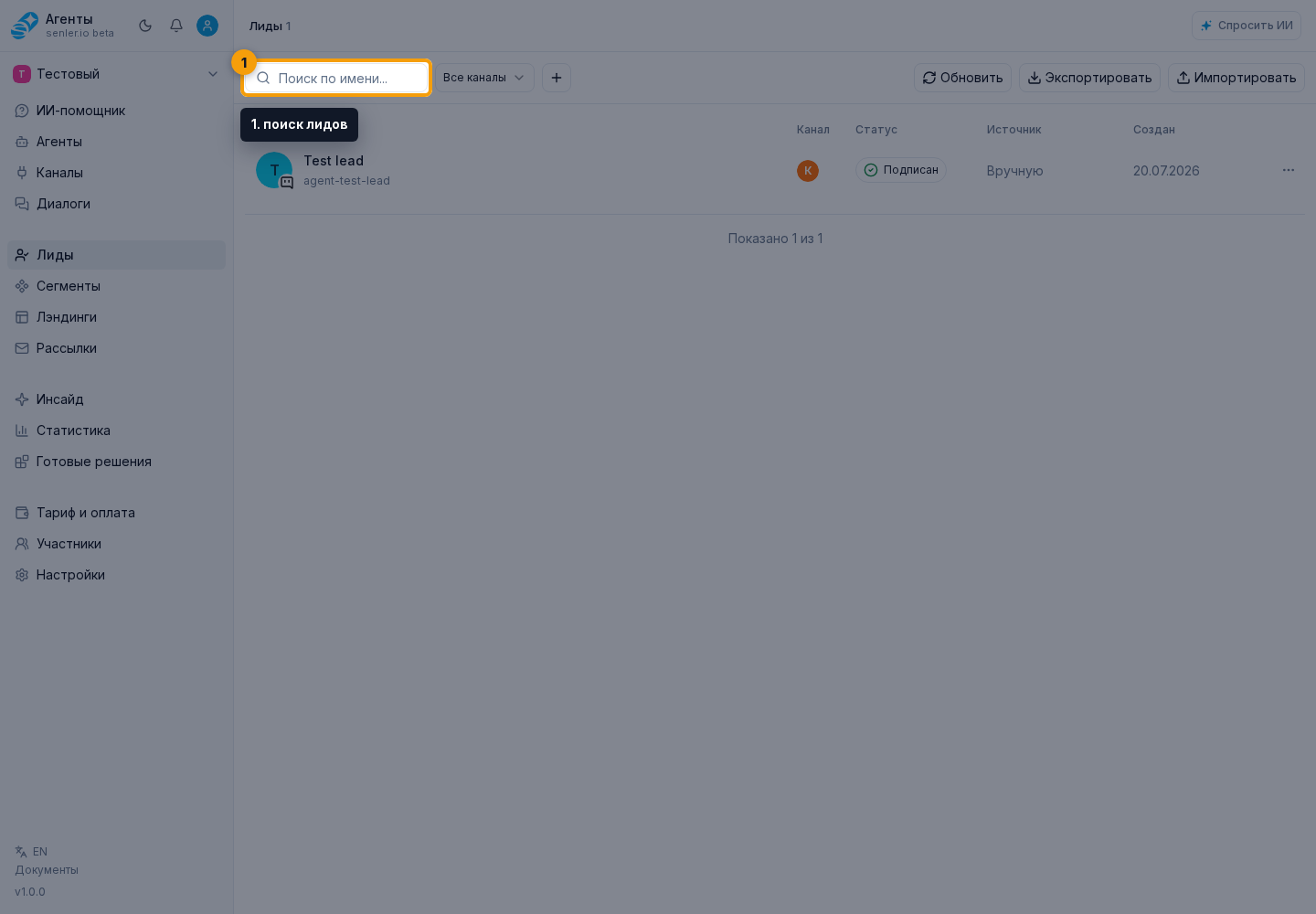
Список, поиск и фильтры лидов. Отмеченные элементы: 1. Поиск; 2. фильтр «Канал»; 3. «Тип канала»; 4. кнопку добавления фильтра
1. Поиск · 2. фильтр «Канал» · 3. «Тип канала» · 4. кнопку добавления фильтра

Режимы выборки

Переключатель режима меняет способ формирования списка. Фильтры канала и типа канала работают во всех режимах, остальные дополнительные фильтры относятся к режиму «Общие».

По рассылке

Выберите режим «Рассылки», затем рассылку с завершённым запуском и результат отправки: все, отправлено, ошибки или не отправлено. После нажатия «Применить» в таблице появятся получатели последнего запуска. Выбор можно сузить до конкретного лида и выгрузить.

По переменной

В режиме «Переменные» выберите переменную лида и условие. «Значение задано» подходит для любого типа. Для строки, числа, логического значения и даты также доступно условие «Равно»; в этом случае укажите точное значение.

Для переменной типа «Массив» можно найти лидов, у которых массив:

  • содержит один заданный элемент;
  • содержит любой элемент из списка или все элементы списка;
  • пуст или не пуст;
  • содержит ровно, не меньше или не больше заданного количества элементов.

Один элемент вводите в формате его типа. Для массива объектов укажите целый JSON-объект, например {"id":"product-1"}. Для условий «содержит любой» и «содержит все» нужен JSON-массив, например ["new","paid"], а не строка через запятую. Для условий по длине введите целое неотрицательное число в пределах ограничения выбранной переменной.

У массива появляется сортировка результата: обычный порядок, сначала длинные или сначала короткие массивы. При необходимости используйте поиск лида над таблицей, чтобы проверить выбранное условие на одной карточке.

Нажмите «Применить», чтобы увидеть выборку и её количество. После применения выбранные переменная, условие, значение, сортировка и конкретный лид сохраняются в адресе страницы. Такой адрес можно открыть позже или передать человеку с доступом к проекту: кабинет восстановит фильтр и сразу построит ту же выборку.

По переменной. Отмеченные элементы: 1. переменную лида; 2. условие; 3. точное значение; 4. сортировка результата; 5. поиск лида над таблицей; 6. «Применить»
1. переменную лида · 2. условие · 3. точное значение · 4. сортировка результата · 5. поиск лида над таблицей · 6. «Применить»

Кнопка экспорта выгружает всю полученную выборку в CSV UTF-8 с тем же условием и сортировкой, а не только видимую страницу. Для экспорта нужно право управления лидами; ход фоновой задачи открывается в окне процесса.

По автоматизации

Режим «Автоматизации» показывает лидов по их последнему состоянию в опубликованной автоматизации. Выберите автоматизацию, при необходимости уточните опубликованный шаг, статус и конкретного лида, затем нажмите «Применить». Экспорт в этом режиме недоступен.

Режимы выборки. Отмеченные элементы: 1. «Общие»; 2. «Рассылки»; 3. «Переменные»; 4. «Автоматизации»
1. «Общие» · 2. «Рассылки» · 3. «Переменные» · 4. «Автоматизации»

Дополнительные фильтры

Нажмите кнопку добавления фильтра на панели фильтров и выберите нужное условие. Добавленный фильтр появляется в строке; крестик рядом с ним удаляет условие вместе с выбранным значением.

  • «Подписка» разделяет подписанных и неподписанных лидов.
  • «Чёрный список» показывает лидов, которых команда добавила в чёрный список, или лидов без этой отметки.
  • «Заблокирован» показывает лидов с признаком блокировки со стороны платформы или без него, например после блокировки бота пользователем.
  • «Источник» принимает несколько значений и отбирает лидов по первому событию, после которого появилась запись.
  • «Дата создания» задаёт период появления лида.
Список, поиск и фильтры лидов. Отмеченные элементы: 5. панели фильтров; 6. «Подписка»; 7. «Чёрный список»; 8. «Заблокирован»; 9. «Источник»; 10. «Дата создания»
5. панели фильтров · 6. «Подписка» · 7. «Чёрный список» · 8. «Заблокирован» · 9. «Источник» · 10. «Дата создания»

Фильтр «Последнее изменение» задаёт период последнего обновления записи.

В группе «Контакты» отдельно задайте наличие или отсутствие email и телефона. Значение «Есть» учитывает только заполненное поле.

«Сегмент» позволяет выбрать до 20 сегментов. Если выбрано несколько, в список попадает лид с выбранным состоянием хотя бы в одном из них. Через «Участие» выберите «Любое», «Состоит», «Вышел» или «Ожидает вступления». При переключении состояния выбранные сегменты сохраняются.

Список, поиск и фильтры лидов. Отмеченные элементы: 13. email; 14. телефона; 15. «Сегмент»; 16. «Участие»
13. email · 14. телефона · 15. «Сегмент» · 16. «Участие»

Состояние «Ожидает вступления» в списке «Участие» находит лидов, которым ещё нужно принять обязательные согласия выбранного сегмента. Выберите один или несколько сегментов, чтобы применить это условие; если сначала выбрано ожидание, поле «Сегмент» покажет подсказку «выберите сегмент».

Список, поиск и фильтры лидов. 17. «Ожидает вступления»
17. «Ожидает вступления»

UTM последней подписки

Фильтр «UTM последней подписки» находит лидов по атрибуции их последней подписки через отмеченную ссылку. Значения раскрываются по уровням utm_sourceutm_mediumutm_campaignutm_contentutm_term; отсутствующее значение показано как «Не задано».

Можно выбрать до 20 веток. Выбор уровня включает все значения ниже него. Несколько выбранных веток объединяются по условию «или»: лид подходит, если его последняя подписка соответствует хотя бы одной ветке.

Канал, тип канала, сегмент и участие в сегменте сужают дерево UTM и итоговую выборку. Условия сегмента и UTM проверяются для одной и той же подписки, поэтому фильтр не смешивает атрибуцию одного канала с участием в другом. Создание отмеченных ссылок описано в статьях «Ссылка на подписку на сегмент» и «Ссылки на лендинг».

Список может открыться из другого раздела уже с выборкой по конкретным лидам, пространствам, участию в сегментах или ожиданию согласий. Такие условия показываются отдельными плашками над таблицей. Удалите нужную плашку или сбросьте их все, чтобы расширить выборку.

Выбранные условия сохраняются в адресе страницы. Ссылку можно открыть позже или передать другому участнику проекта с доступом к этим лидам.

Источник лида

Источник показывает первое событие, после которого запись появилась в проекте. Он не заменяет текущий статус подписки.

  • «Вступление в группу» - платформа сообщила о вступлении пользователя.
  • «Сообщение» - лид впервые появился после входящего сообщения.
  • «Разрешение сообщений» - платформа сообщила, что пользователь разрешил сообщения.
  • «Бот добавлен» - бот был добавлен в чат, и платформа передала участника или отправителя.
  • «Комментарий» - лид появился после комментария к публикации.
  • «Отметка «Нравится»» - VK передал событие лайка или его снятия у отслеживаемой записи либо комментария. Такой лид создаётся неподписанным. Снятие лайка не удаляет уже созданную карточку, потому что источник хранит причину первого появления лида, а не текущее состояние реакции.
  • «Вручную» - запись создала операция проекта, а не входящее событие платформы или импорт.
  • «Импорт» - запись добавлена через импорт.

Поэтому неподписанный VK-лид без сообщения может появиться после отметки «Нравится». Чтобы проверить причину, сопоставьте источник и дату создания с историей событий.

Массовые операции с агентами, автоматизациями и сегментами

Все три действия применяются ко всей текущей выборке, а не только к загруженной странице. Перед запуском проверьте фильтры и количество лидов.

  • «Агенты» открывает окно массового назначения агента. Если включить «Запустить вызов агента в диалоге», агент сразу подготовит ответ с учётом истории сообщений. Вложенная опция разрешает запуск и для агента, который уже был назначен.
  • «Автоматизации» открывает окно массового запуска автоматизации. По умолчанию активный запуск не дублируется. Опция «Запустить повторно, если автоматизация уже активна» создаёт ещё один параллельный запуск.
  • «Сегмент» открывает окно операций с сегментом. При добавлении можно назначить агентов сегмента, сразу запустить их, включая уже назначенных, а также запустить автоматизации входа в сегмент. Эти действия выполняются и для уже состоящих в сегменте лидов.
Список, поиск и фильтры лидов. Отмеченные элементы: 18. «Агенты»; 19. «Автоматизации»; 20. «Сегмент»; 21. Действие «Обновить»
18. «Агенты» · 19. «Автоматизации» · 20. «Сегмент» · 21. Действие «Обновить»

В окне назначения доступны только активные агенты. В окне запуска показываются только опубликованные автоматизации, которые принимают новые запуски. Последние массовые операции можно посмотреть в соответствующем окне, а полный список фоновых задач — в «Процессах».

Для агента и автоматизации используется последний по активности личный диалог со статусом «Активный» или «Завершённый». Архивный диалог не выбирается. Если подходящего диалога нет и канал поддерживает личные диалоги, система создаст его. Если диалог создать нельзя, действие для этого лида завершится ошибкой. В операции с сегментом само членство при этом всё равно изменится.

После запуска действие выполняется в фоне. В «Процессах» для операции с агентом отдельно показаны назначенные и запущенные агенты, для операции с автоматизацией — начатые процессы автоматизаций, а также пропущенные записи и ошибки.

Обновление данных

Действие «Обновить» запускает фоновое обновление лидов, которые подходят под текущие фильтры. Для запуска нужно право управления лидами.

Перед запуском проверьте выборку в таблице. В окне обновления доступна история предыдущих запусков. Нажмите «Запустить обновление»; после запуска кабинет покажет прогресс и количество обновлённых, пропущенных и завершившихся ошибкой записей.

Список, поиск и фильтры лидов. Отмеченные элементы: 22. окне обновления; 23. история предыдущих запусков; 24. «Запустить обновление»
22. окне обновления · 23. история предыдущих запусков · 24. «Запустить обновление»

Для изменения одного лида откройте его профиль и используйте синхронизацию профиля.

Если нужного лида нет в списке

  1. Очистите поиск и лишние фильтры, затем выберите «Все каналы».
  2. Попробуйте найти запись по точному внешнему ID или username.
  3. Проверьте, получил ли подключённый канал событие от пользователя. Для VK-лида из комментария или отметки «Нравится» найдите соответствующее событие в истории.
  4. Обновление списка меняет данные только уже существующих лидов и не создаёт отсутствующую запись. Если событие есть, а лида нет, сохраните сведения о канале, внешнем ID и времени события и передайте их в поддержку.