
OAuth-доступ плагина
Когда появляется запрос доступа
Установка плагина и доступ к данным — разные действия. Плагин запускает OAuth-авторизацию отдельно, только когда ему нужно прочитать или изменить разрешённые данные.
Перед подтверждением проверьте название приложения, выбранный проект и перечень запрашиваемых разрешений. Если назначение разрешения непонятно, не подтверждайте запрос и сначала откройте документацию или сайт разработчика.
Доступ к проекту и от имени пользователя
- Доступ к проекту относится только к одному выбранному проекту.
- Доступ от имени пользователя позволяет интеграции работать в пределах явно подтверждённых разрешений и только пока эти действия доступны самому пользователю.
В обоих случаях приложение не получает произвольный доступ к кабинету. Установка, секрет приложения или знание его идентификатора сами по себе разрешений не дают.
Где проверить или отозвать доступ
Разрешения установленного плагина в конкретном проекте открываются через «Выданные доступы» в управлении плагином.
Чтобы проверить личный доступ:
- Откройте настройки аккаунта и выберите «Авторизация».
- Прокрутите страницу до блока «Приложения с доступом к аккаунту».
- У нужного приложения нажмите «Выданные доступы».

В открывшемся окне проверьте разрешения и дату авторизации.
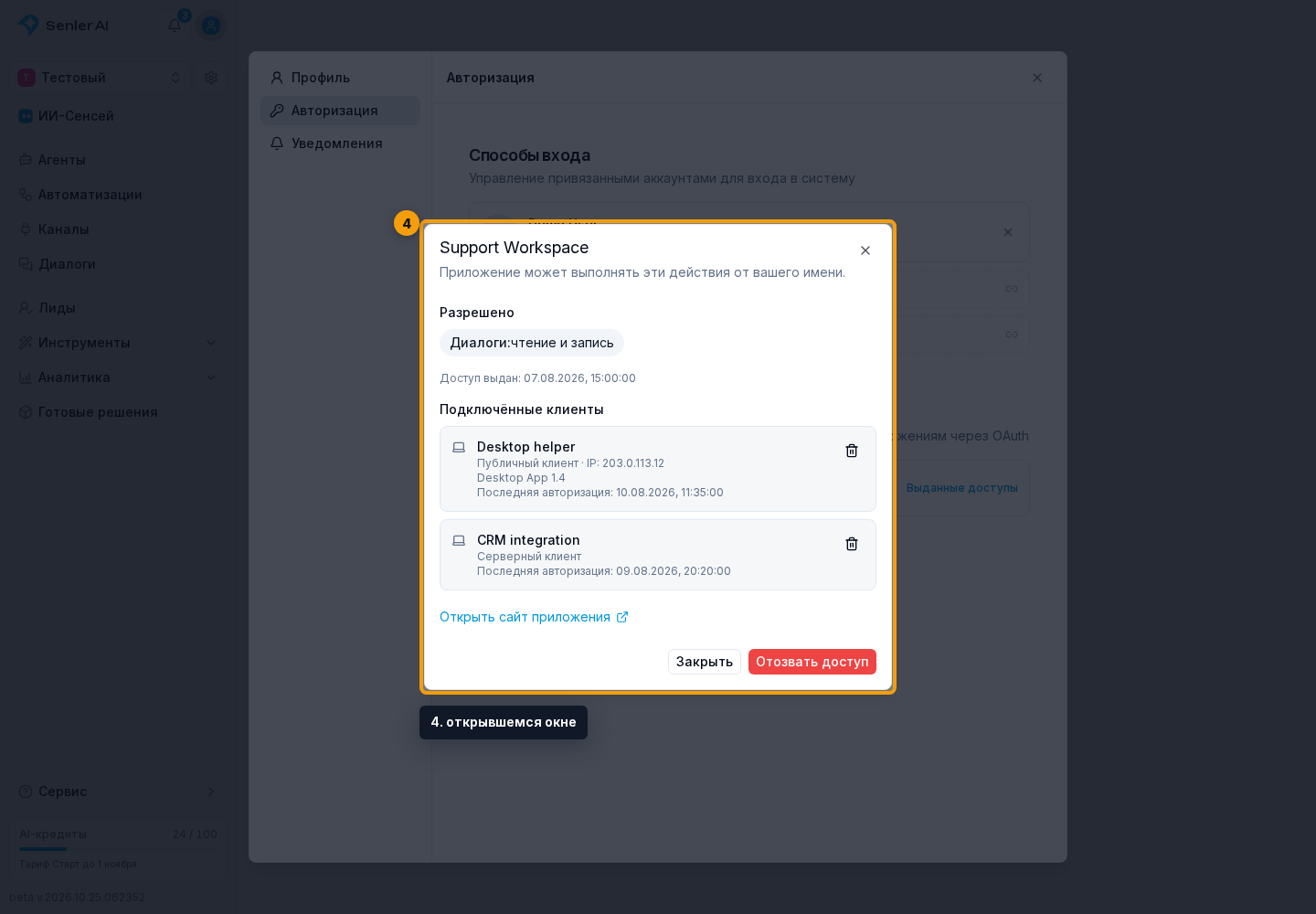
В этом окне можно отключить один внешний клиент приложения или отозвать личную авторизацию целиком. Различия и последствия показаны в инструкции «Подключённые приложения». Полный отзыв запрещает приложению дальше действовать от вашего имени, но не удаляет его установку из проекта.
Техническая настройка OAuth для авторов приложений описана отдельно в разделе «OAuth» для разработчиков.