
Шаги приложений
Приложение типа «Плагин» может добавлять в автоматизации собственные события и действия. Название, поля, режим настройки и варианты продолжения задаёт разработчик, поэтому набор шагов зависит от установленных плагинов проекта и типа текущей автоматизации.
Добавьте шаг
Откройте каталог шагов и найдите группу с названием нужного приложения. В ней собраны доступные для этой автоматизации события и действия: сначала источники запуска, затем действия. Под названием каждого шага указано «Источник запуска» или «Действие». Выберите нужный шаг по его названию; поиск работает и по названию приложения.
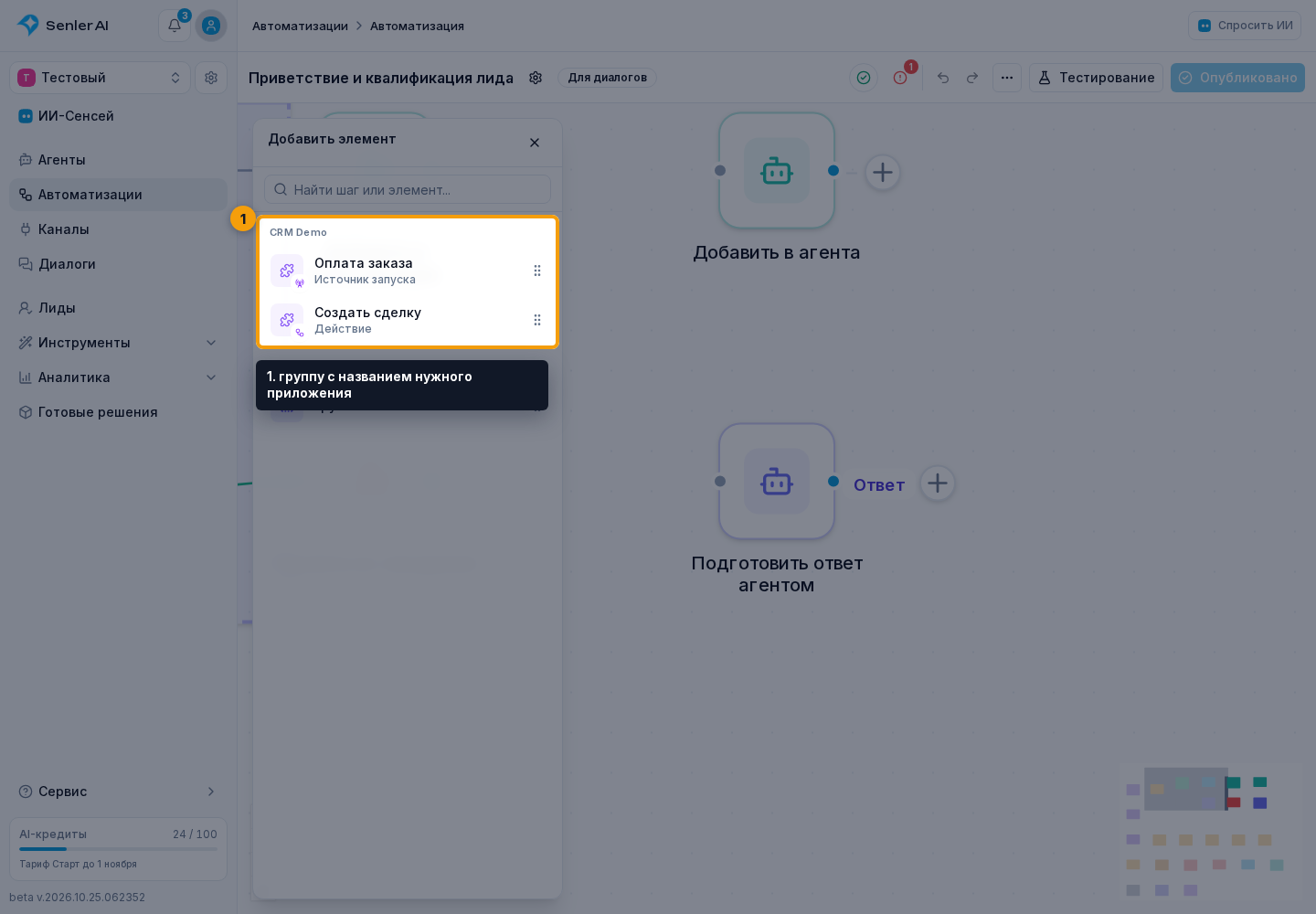
Шаг не показывается, если приложение не установлено или приостановлено, действие не опубликовано либо разработчик не разрешил его для типа «Для диалогов» или «Фоновая». Для действия со встроенной формой в приложении также должен быть указан основной URL встроенной страницы; показывать саму главную страницу в меню проекта необязательно.
Проверьте, какому приложению принадлежит шаг
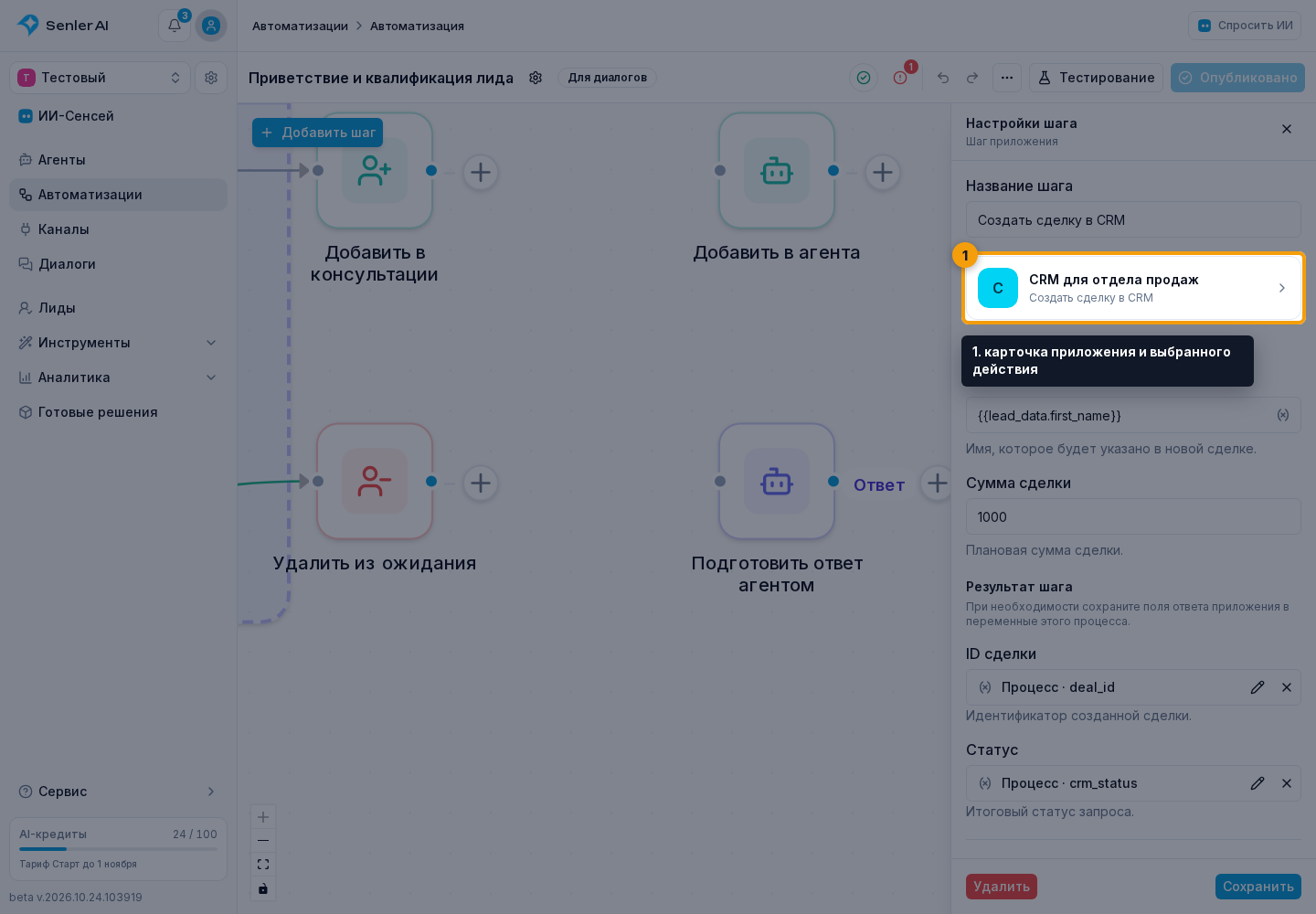
В каталоге и на схеме основной значок показывает приложение, а маленький значок рядом относится к событию или конкретному действию. Если у приложения нет своей иконки, используется значок пазла.
Вверху настроек находится карточка приложения и выбранного действия. Нажмите её.
В открывшемся окне вы увидите информацию о приложении: описание, сайт, количество установок и документацию разработчика, если она опубликована.
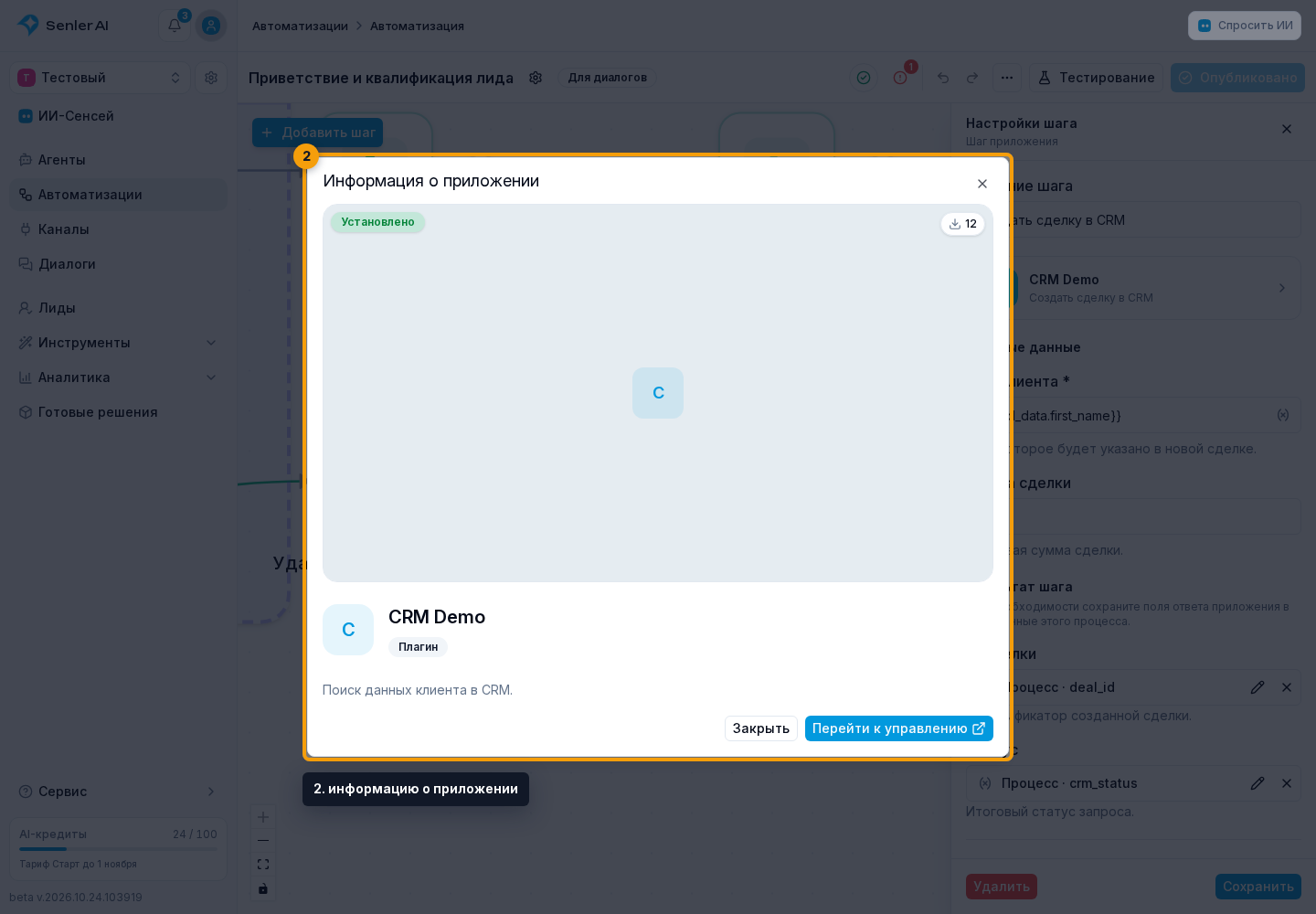
Из этого окна можно перейти к управлению установленным приложением. Такой переход пригодится, если нужно проверить его доступы, закончить настройку или понять, почему действие недоступно.
Настройте событие приложения
Событие начинает процесс, а действие приложения выполняется внутри уже запущенного процесса. Настройка события, переменной с его данными и повторных запусков описана отдельно — «Событие приложения».
Заполните настройки шага
То, что появится ниже карточки, зависит от режима настройки действия. В режиме конструктора поля рисует Senler. Во встроенном режиме всю форму показывает приложение; объявленные разработчиком входные данные и результаты передаются этой форме как контракт, но отдельными полями рядом с ней не дублируются.
Конструктор настроек
В блоке «Входные данные» заполните поля действия. Они могут принимать текст, число, «Да / нет», дату, массив, объект или произвольное JSON-значение; обязательные поля отмечены звёздочкой, а назначение значения указано в подсказке.
В текст можно вставить переменные текущего процесса, проекта, лида или диалога, а в автоматизации «Для диалогов» — системные данные лида. Например, {{lead_data.email}} передаст email, а {{run.deal_id}} — значение, полученное предыдущим шагом. Если обязательный текстовый параметр и переменная процесса названы одинаково, новый шаг сразу подставляет {{run.техническое_имя}}; значение можно заменить.
В блоке «Результат шага» свяжите поля ответа с переменными процесса, лида, диалога или проекта. В фоновой схеме области «Лид» и «Диалог» недоступны. Например, результат «ID сделки» можно сохранить в deal_id. Карандаш рядом с переменной позволяет указать вложенный путь. Привязка необязательна: без неё действие выполнится, но это поле ответа не будет записано в переменную.

Встроенная страница в панели
Интерфейс приложения показывается прямо в боковой панели шага. Заполните его до нажатия общей кнопки «Сохранить». При сохранении кабинет запросит у страницы текущую конфигурацию и, если это предусмотрено действием, список веток. Если приложение передаёт размер формы через Senler Bridge, панель автоматически подстраивается под её содержимое.
Встроенная страница во всплывающем окне
В блоке настроек приложения нажмите «Открыть настройки шага». Заполните форму в открывшемся окне и нажмите «Сохранить». Этот вариант обычно используется для объёмных форм.
Встроенная форма принадлежит приложению, поэтому её поля и проверки могут отличаться. Если разработчик объявил входные данные и результаты, форма приложения сама показывает нужные поля, сохраняет их значения и предлагает привязку результатов к переменным процесса. Если встроенная форма не загрузилась или не сохраняется, сначала проверьте состояние установленного приложения и его документацию.
Обновите ранее добавленный шаг
Разработчик может изменить поля, режим настройки или фиксированные выходы уже опубликованного действия. Когда вы откроете сохранённый шаг, кабинет сравнит его настройки с текущей версией действия.
Если отдельный параметр или результат больше не поддерживается, над настройками появится предупреждение «Контракт шага изменился». Такое же предупреждение показывается для удалённого фиксированного выхода. Устаревшие элементы будут зачёркнуты. Нажмите «Удалить» у каждого из них: вместе с параметром удалится сохранённое значение, а вместе с результатом — привязка к переменной процесса. После удаления старого выхода проверьте продолжение схемы.
Если разработчик переключил действие с конструктора на встроенную страницу, прежние параметры, их значения и привязки результатов не удаляются. Отдельные поля Senler исчезнут, а сохранённые данные получит встроенная форма приложения. Откройте её и проверьте, что значения и переменные показаны правильно.
Затем заполните новые поля, при необходимости пройдите обновлённую встроенную форму, нажмите «Сохранить» и заново опубликуйте автоматизацию. Само обновление приложения не удаляет сохранённый узел автоматически.
Соедините выходы
У действия может быть один выход «Далее», заранее заданные разработчиком ветки или ветки, которые появились после настройки встроенной формы. Подключите каждый используемый выход к следующему шагу. Если обязательный выход остаётся без продолжения, проверка схемы покажет предупреждение или ошибку в зависимости от контракта действия.
Сохраните и проверьте
- Нажмите «Сохранить» в настройках шага.
- Проверьте черновик через «Тестирование». Публикация для теста не нужна.
- После проверки опубликуйте автоматизацию, чтобы новые настройки использовались в рабочих процессах.
Шаг приложения может совершить реальное внешнее действие даже в тестовом процессе, поэтому используйте безопасные тестовые данные.
Если публикация сообщает, что приложение или действие недоступно, проверьте установку, состояние приложения и поддержку типа текущей автоматизации. Отключённое разработчиком действие исчезает из каталога для новых схем, но уже сохранённый узел не удаляется автоматически.
Разработчик может совместимо обновлять опубликованное действие. Когда вы снова откроете его настройки, кабинет показывает актуальные поля и сохраняет подходящие введённые значения. Проверьте изменения и предупреждения о старых элементах перед рабочим запуском.