
Блок «Кнопка»
Назначение
«Кнопка» добавляет на страницу отдельное действие без собственного заголовка и описания. Её удобно ставить после текста, списка преимуществ, отзывов или предложения тарифа.
Несколько кнопок со ссылками на другие лендинги могут служить меню. Это один из вариантов оформления своей подборки для канала; вместо кнопок можно использовать текстовые ссылки или карточки.
Как выглядит на лендинге
В предпросмотре отдельной кнопки она располагается по центру самостоятельной секции.

При действии «Открыть ссылку» адрес открывается в новой вкладке. «Открыть лендинг» открывает выбранный лендинг проекта в текущей вкладке или приложении, сохраняя контекст перехода. При действии подписки кнопка запускает выбранный сценарий подписки и после ответа показывает соответствующий статус.
Настройки
Наведите указатель на блок и нажмите значок редактирования кнопки.

В открывшейся панели настроек блока «Кнопка» нажмите «Настроить».

В открывающемся окне задаются:
- Действие кнопки — «Подписаться», «Открыть ссылку» или «Открыть лендинг».
- Название кнопки — текст, который увидит посетитель.
- Цвет кнопки и Цвет текста — цвета в формате
#ffffff; окно сразу показывает результат и предупреждает о низком контрасте. Нажмите «Вернуть стандартные цвета», чтобы восстановить синий фон и белый текст.

- Для подписки — сегмент, набор предлагаемых каналов и запрос телефона или email.
- Для открытия ссылки — полный адрес с протоколом
httpилиhttps. - Для открытия лендинга — нужный лендинг из списка страниц проекта.
Все варианты окна настройки описаны в разделе «Кнопка и подписка».
Пустые поля и ограничения
Новый блок без настроенной кнопки можно сохранить и опубликовать вместе с другими заполненными блоками. Страница только из пустых заготовок не публикуется. В редакторе блок показывает предупреждение «Кнопка не настроена и не будет показана на сайте» и действие «Настроить кнопку». Посетители этот блок не видят; в черновике и истории публикаций он сохраняется.
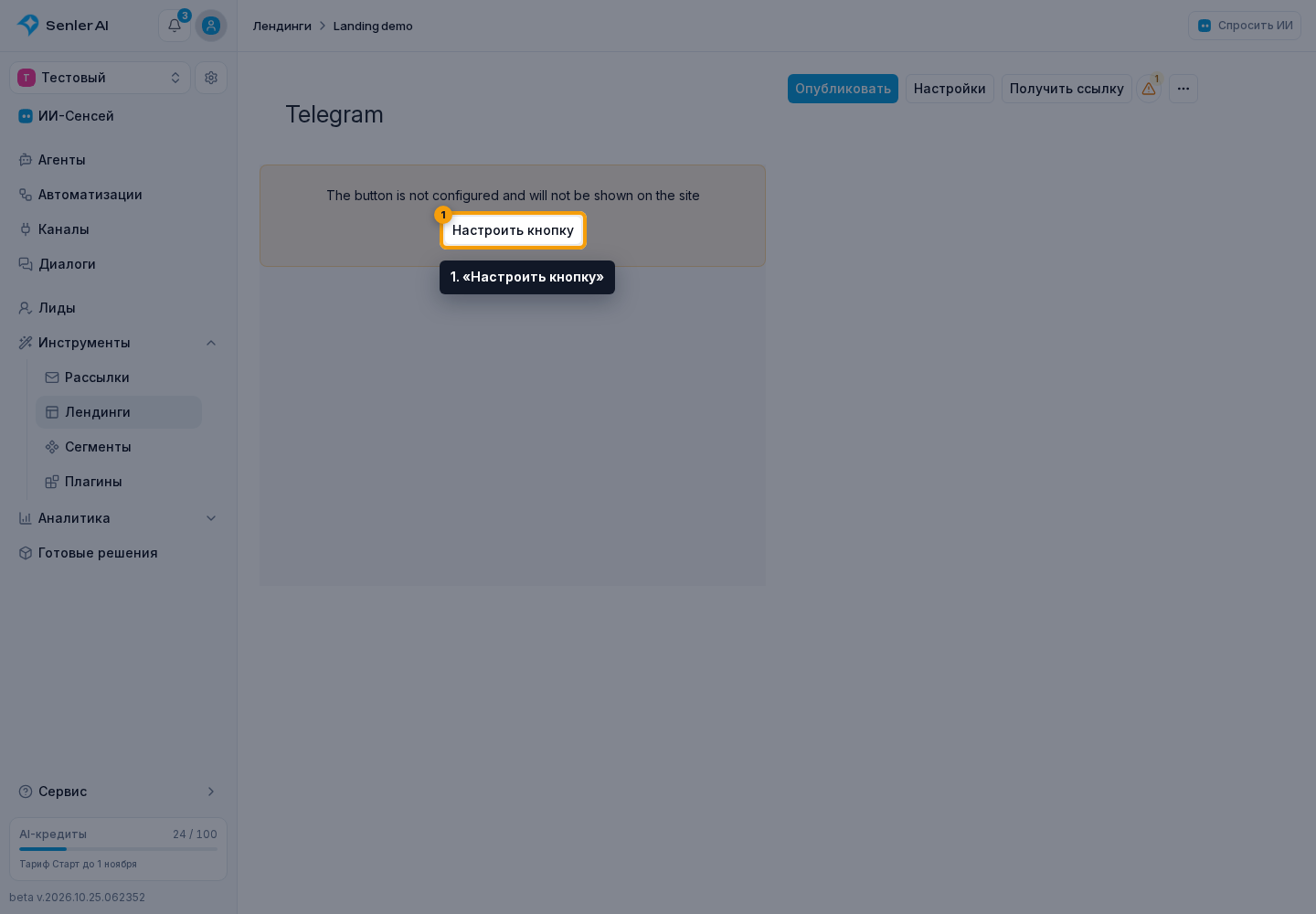
Чтобы применить настройки кнопки, задайте действие, название и обязательные параметры выбранного действия. В окне настроек нельзя применить неполную подписку или некорректную ссылку.
Если кнопка больше не нужна, удалите весь блок. Для необязательной кнопки внутри обложки или таймера можно выбрать «Без кнопки».