Переменные проекта
Переменная проекта хранит общее значение, например адрес компании или ссылку на оплату. Если значение должно быть своим для каждого клиента, используйте переменную лида, а для отдельной переписки — переменную диалога.
Как открыть переменные проекта
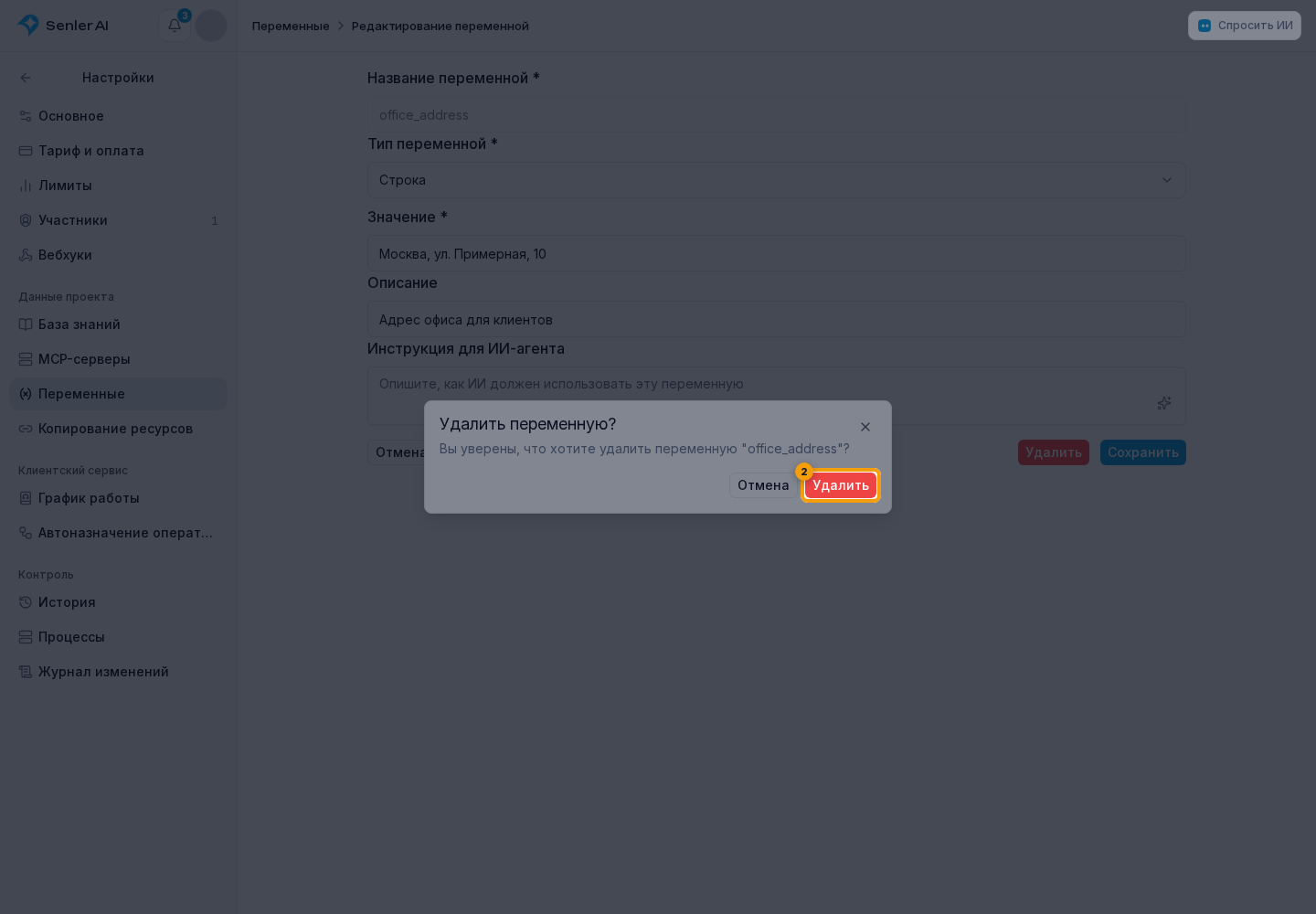
Откройте раздел «Переменные» в настройках проекта и выберите вкладку «Переменные проекта».
В списке переменных проекта показаны имя, значение, тип и дата обновления. Нажмите строку переменной, чтобы открыть её, если у вас есть право изменения.
Как создать переменную проекта
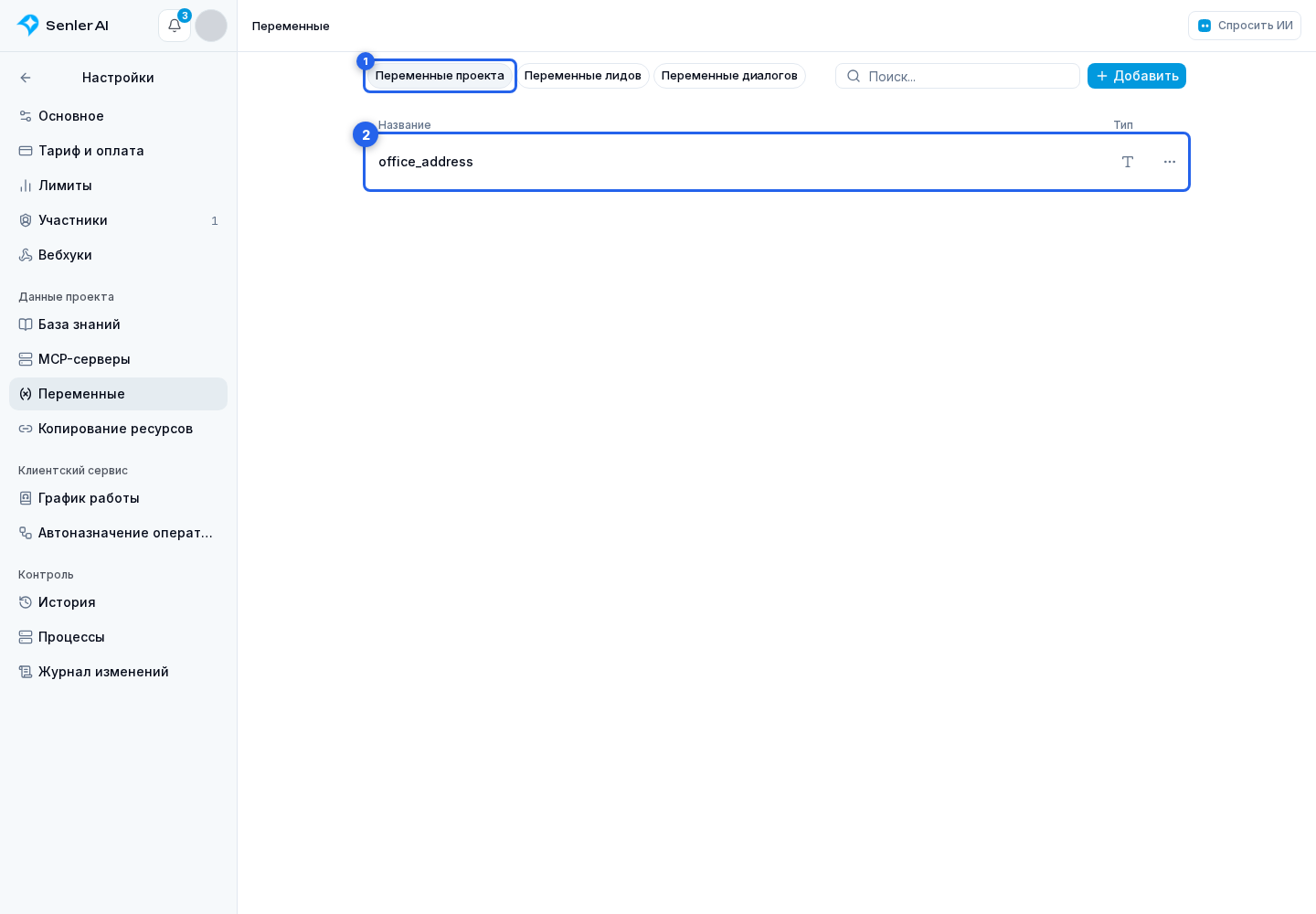
Нажмите «Добавить» над списком или «Создать» в пустом списке.
На странице формы заполните:
- имя — обязательное; после создания оно не редактируется;
- тип;
- значение — обязательное;
- необязательное описание;
- необязательную AI-инструкцию.
Нажмите «Сохранить». «Отмена» возвращает к списку без сохранения формы.
Типы и формат значения
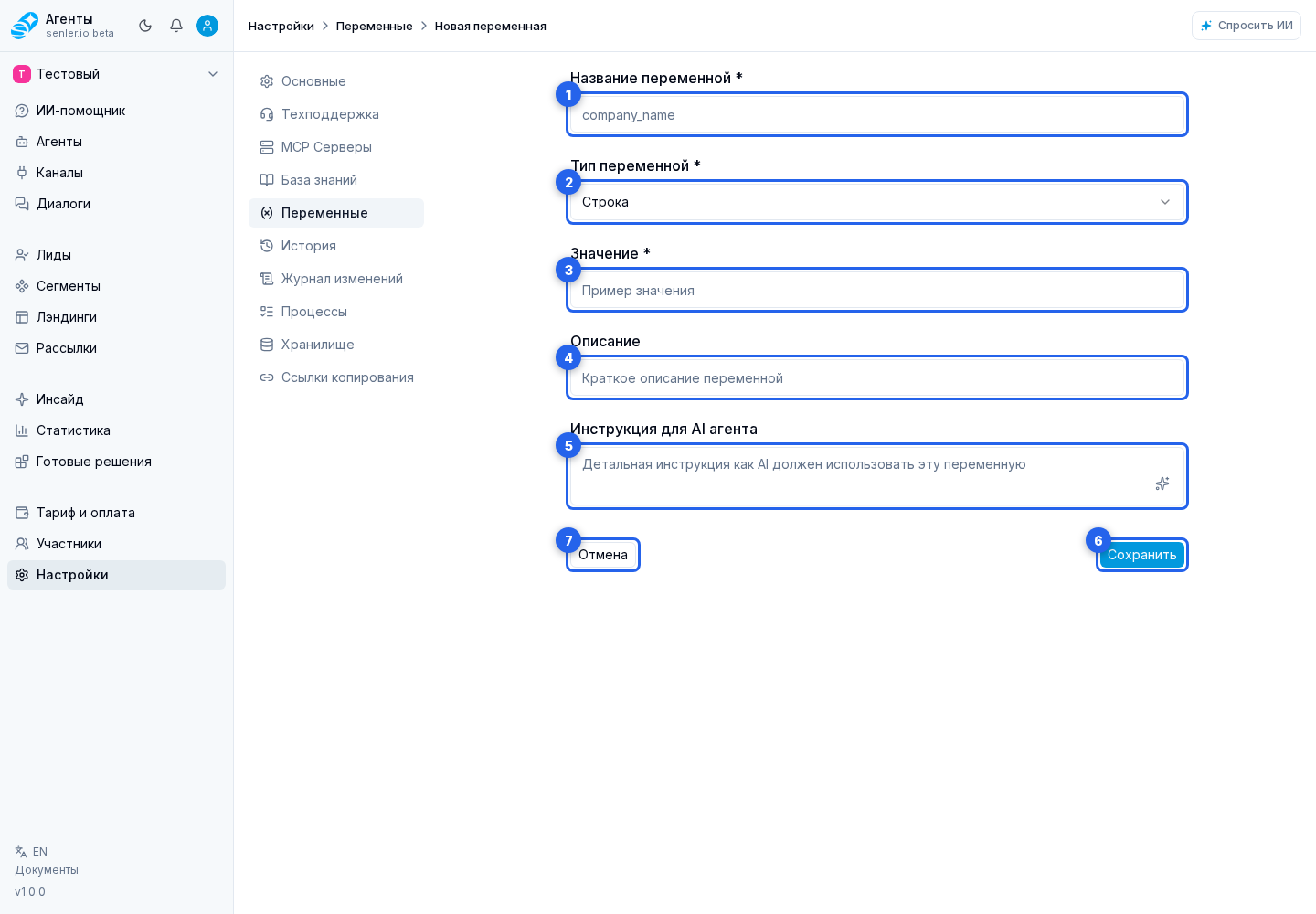
Доступны семь типов:
- строка — обычное текстовое поле;
- число — числовое поле;
- логический — выбор
trueилиfalse; - массив — структурированный текст массива;
- объект — структурированный текст объекта;
- JSON — структурированный JSON;
- дата — выбор календарной даты или даты со временем.
Значение должно соответствовать выбранному типу. Для массива, объекта и JSON используйте корректный синтаксис; если формат неверен, сообщение об ошибке появится у поля значения.
Дата или дата и время
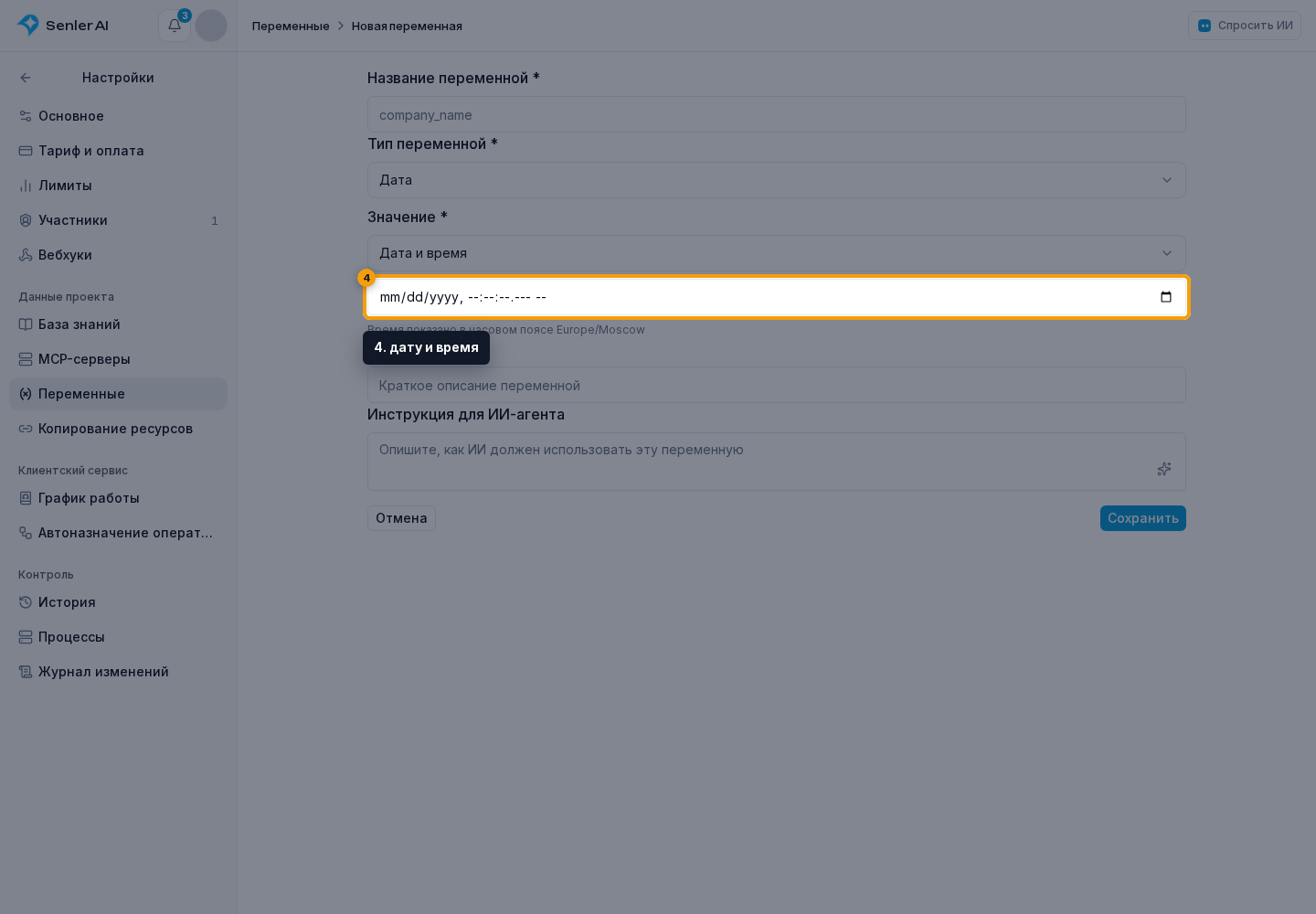
В поле «Тип» выберите «Дата».
У значения типа «Дата» есть переключатель формата. «Дата» хранит календарный день, например 2026-09-11, без времени. «Дата и время» позволяет указать точный момент; часовой пояс браузера показан под полем. При открытии из другого часового пояса отображаемое время может отличаться, но момент остаётся тем же.
Заполните дату и время в выбранном формате. При переключении с даты на дату со временем подставляется полночь выбранного дня в часовом поясе браузера. При обратном переключении остаётся показанная локальная дата, а время убирается. Этот же редактор используется при заполнении дат в переменных лидов.
Описание и AI-инструкция
Описание помогает человеку понять назначение переменной. AI-инструкция передаёт агенту рекомендацию по её использованию, когда доступ к переменным включён в настройках агента.
Не храните секрет только ради того, чтобы упомянуть его в AI-инструкции: инструкция и значение выполняют разные роли.
Как подставить значение в текст
- Создайте переменную, например
office_address, и сохраните в ней адрес компании. - В инструкции агента откройте «Данные и переменные», выберите вкладку «Проект» и нужную переменную.
- Проверьте получившийся текст:
Наш адрес: {{project.office_address}}. Перед передачей инструкции агенту вместо этой записи будет подставлен сохранённый адрес.
Часть project указывает, откуда брать значение, а office_address — точное имя созданной переменной. Не вставляйте вместо имени её описание. Подробнее о подстановке и доступе агента — «Данные и переменные». Общие значения проекта также можно использовать в автоматизациях и текстах лендинга.
Как дать агенту доступ
В блоке «Переменные» настроек агента нажмите «Настроить», выберите общий уровень доступа и добавьте нужные поля из вкладки «Проект». Для отдельного поля можно задать свои права. Доступны «Нет доступа», «Только чтение» и «Чтение и запись». Сохраните настройки и опубликуйте агента. Подробнее — «Данные и переменные».
Копирование, редактирование и удаление
В меню строки есть редактирование, копирование и передача по ссылке. При формировании пакета значение переменной включается только по отдельному выбору — проверьте, можно ли передавать его в другой проект.
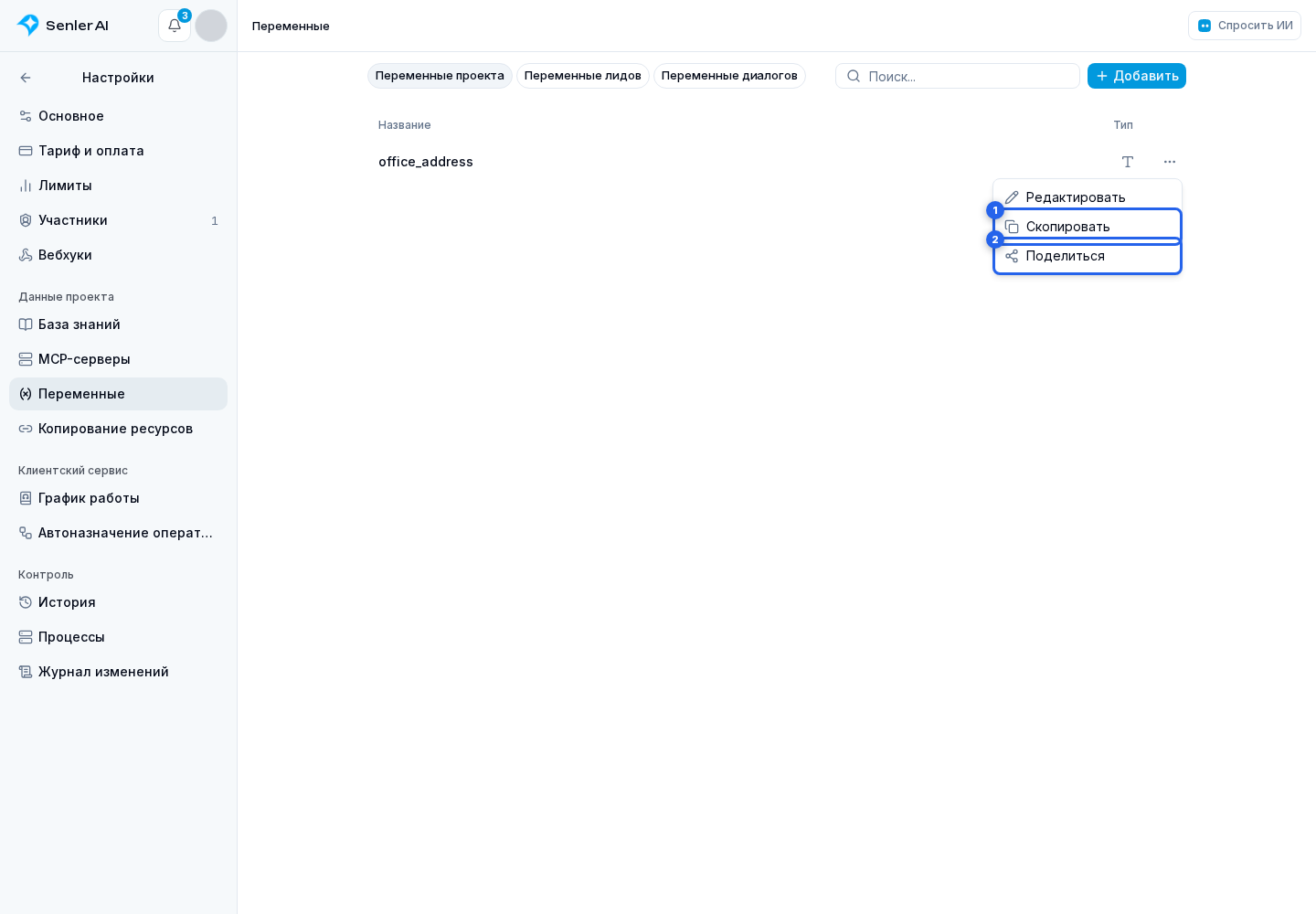
В форме существующей переменной можно изменить тип, значение, описание и AI-инструкцию.
Для удаления сначала проверьте агентов и другие ресурсы, которые используют это имя. Нажмите «Удалить».
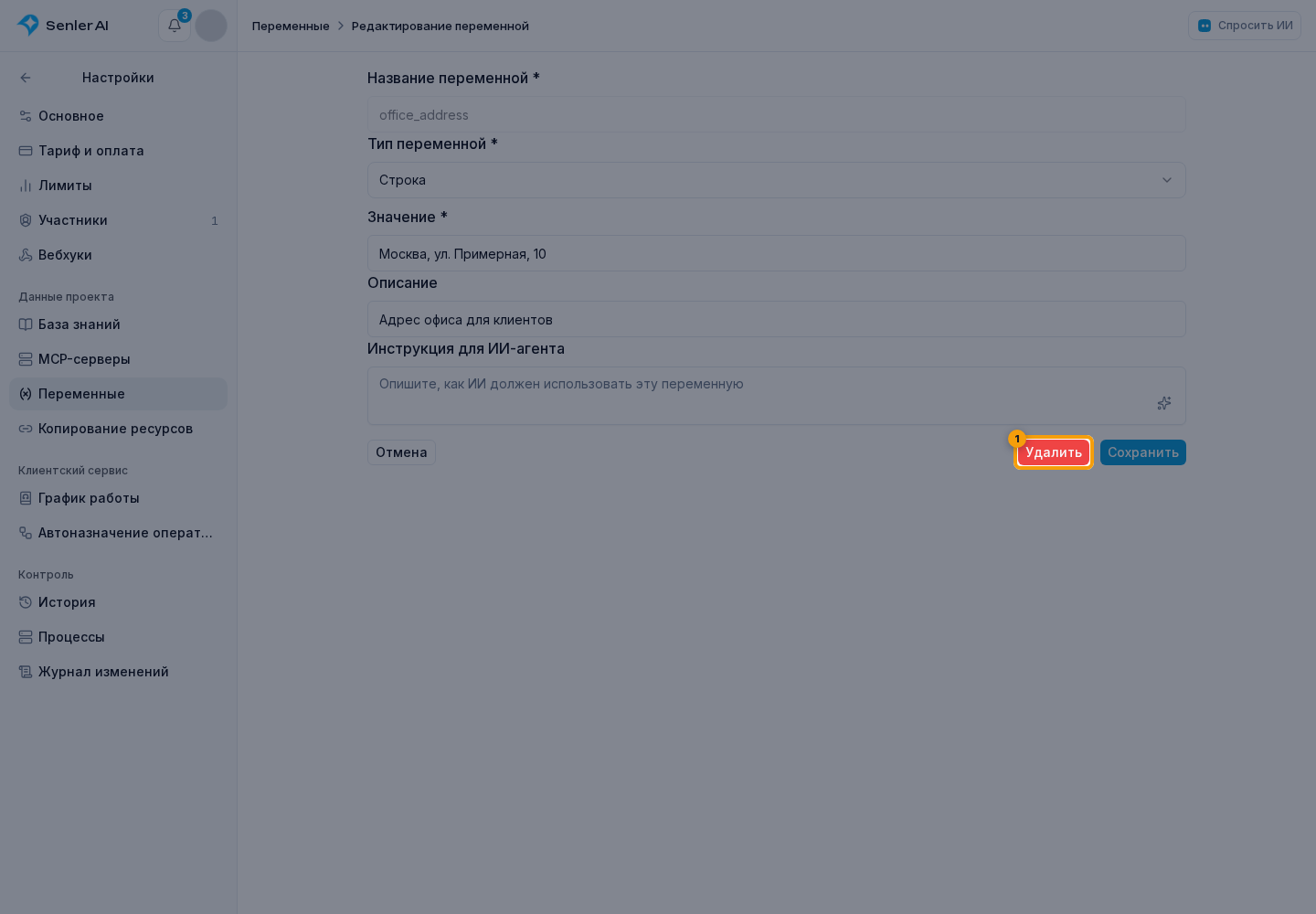
В открывшемся окне подтвердите удаление.