Участники приложения
Список участников и роли
В приложении есть страница «Участники» с командой, которая настраивает, разрабатывает и публикует приложение. Это не пользователи установленного приложения: участники команды не получают доступ к проектам клиентов, в которых оно установлено.

Для готового решения действует отдельное правило. После создания исходного проекта доступ команды приложения синхронизируется с ним: администратор приложения получает роль администратора проекта, разработчик — участника, наблюдатель — наблюдателя. Если человек уже добавлен в исходный проект отдельно, его самостоятельный доступ не заменяется. Участники остальных проектов управляются по инструкции «Участники проекта».
Вкладка «Участники» показывает активных и неактивных участников, их роли и даты добавления. Поиск работает по имени, email или ID.
| Роль | Доступ |
|---|---|
| Владелец | Полный доступ, включая управление участниками и удаление приложения. |
| Администратор | Все возможности, кроме удаления приложения. Может приглашать, изменять и отключать других участников. |
| Разработчик | Настройки, OAuth-ключи, вебхуки, версии и их публикация, каталог, документация и аналитика. Не может управлять участниками или удалить приложение. |
| Наблюдатель | Просмотр приложения, участников и аналитики без изменения настроек. |
Владельца нельзя изменить или отключить. Владелец и администраторы могут управлять другими участниками, но не могут изменить собственную роль.
Вкладка «Приглашения» показывает приглашения со статусами «Ожидание», «Принято», «Отклонено», «Истекло» и «Отменено». Фильтр статуса позволяет оставить приглашения с нужным состоянием.

Приглашение действует 7 дней. Ожидающее приглашение можно отменить, после чего его ссылка перестанет работать. Повторная отправка становится доступна через 4 часа после предыдущей.
Как пригласить участника
- На странице «Участники» нажмите «Пригласить».

- Выберите приглашение по ID пользователя или вариант «По email», чтобы создать ссылку с email получателя.
- Укажите ID пользователя либо email в зависимости от выбранного способа.

- Выберите роль: администратор, разработчик или наблюдатель. Назначить владельца или передать владение через приглашение нельзя.
- Нажмите «Отправить приглашение».

Для готового решения форма отдельно предупреждает: после принятия приглашения выбранная роль появится и в приложении, и в его исходном проекте. Если человек уже был добавлен в исходный проект вручную, этот самостоятельный доступ не изменится.
При приглашении по ID зарегистрированный пользователь получает уведомление в кабинете, а воспользоваться ссылкой может только он. Для варианта с email письмо не отправляется: email сохраняется в списке приглашений, а доступ даёт сама ссылка.
После создания кабинет покажет ссылку приглашения. Нажмите кнопку копирования и передайте ссылку получателю. Скопируйте её до закрытия окна: на вкладке «Приглашения» можно проверить состояние или отменить приглашение, но нельзя снова открыть его ссылку.
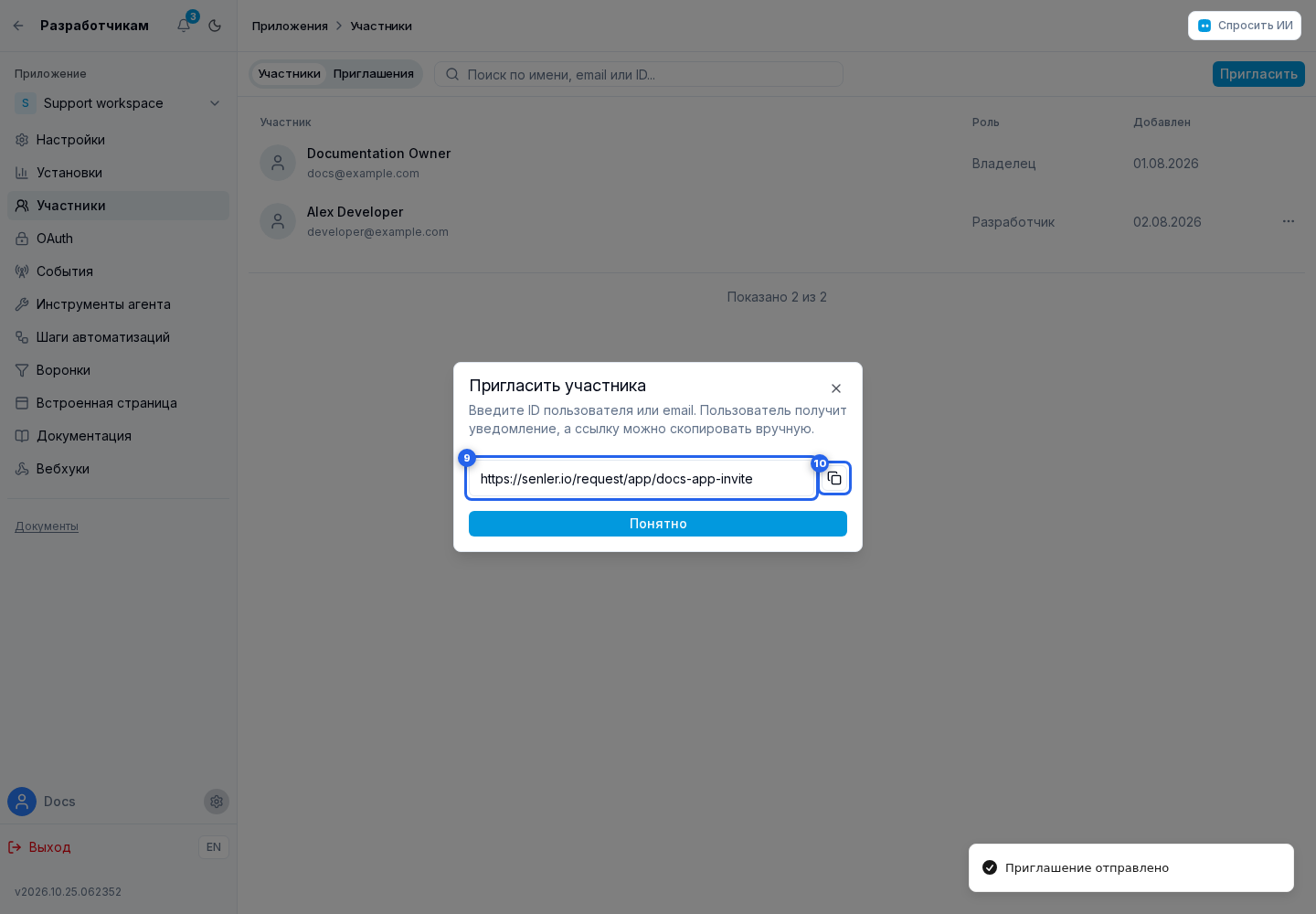
До принятия приглашения человек не становится участником приложения. Для приглашения по ID повторная отправка создаёт ещё одно уведомление в кабинете. При варианте с email используйте скопированную ссылку: кабинет не отправляет её письмом.
Как изменить или удалить участника
Откройте активного участника на вкладке «Участники». На странице редактирования выберите роль и нажмите «Сохранить». Блок «Права роли» показывает доступ, который даёт выбранная роль; отдельные разрешения здесь не настраиваются.
Чтобы отозвать доступ, нажмите «Удалить участника» и подтвердите действие через «Удалить». Запись участника не исчезает: она переходит в список неактивных, а доступ к приложению прекращается. Новое принятое приглашение снова активирует участника.
У готового решения одновременно отзывается доступ, который был автоматически выдан к его исходному проекту. Если человек состоит в этом проекте отдельно или имеет доступ через другое приложение, такой доступ сохраняется. Владельца приложения отключить нельзя.

Как принять приглашение
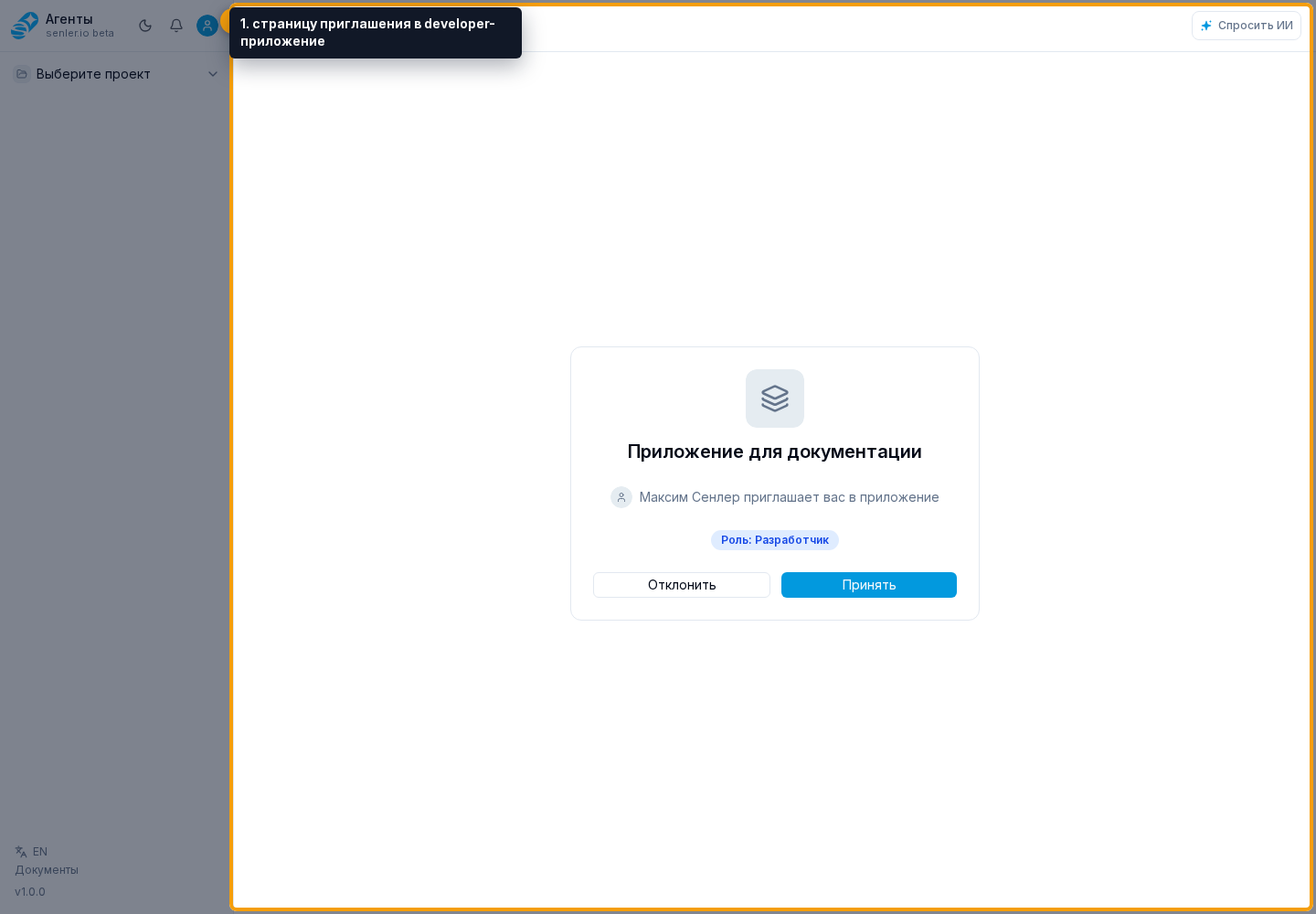
Получатель входит в кабинет и открывает страницу приглашения в приложение. На ней показаны приложение, отправитель приглашения и назначаемая роль. Ссылку приглашения по ID нужно открывать под учётной записью указанного пользователя; ссылка, созданная с email, к учётной записи по этому адресу не привязана.
Приглашение со статусом «Ожидание» можно принять или отклонить. После принятия кабинет добавляет пользователя в команду и открывает приложение. Для истёкшего, отменённого или уже обработанного приглашения доступных действий нет — страница показывает его текущее состояние.