
Объявления Авито
Когда клиент открывает объявление на Avito и пишет продавцу, Senler связывает новый диалог с этим объявлением. Агенту становятся доступны основные данные, которые вернул Avito: ID объявления, название, ссылка, цена и другие поля карточки.
Методы API Avito, доступные интеграции, не передают полный текст объявления, подробные условия и оригинальную галерею. Avito также может вернуть только небольшую миниатюру вместо исходных фотографий. Поэтому, если агент должен отвечать на подробные вопросы о товаре или услуге, недостающие сведения нужно вручную добавить в базу знаний.
Senler автоматически получает ID объявления из Avito. Когда добавляете описание в базу знаний, укажите в документе или таблице этот же ID. По совпадению ID агент найдёт описание нужного объявления. Название, ссылку и цену копировать не нужно — они уже поступают из Avito.
Перед началом
Подключите канал Avito и создайте агента или выберите существующего.
Как это работает
- Клиент открывает объявление на Avito и пишет продавцу.
- В диалог передаются ID объявления, название, ссылка и другие доступные сведения.
- Агент ищет в подключённой базе знаний материал с таким же ID объявления.
- После точного совпадения агент использует подробное описание, условия и фотографии из найденного материала.
Для текущей цены, статуса и названия приоритет имеет контекст диалога. База знаний дополняет его подробным описанием и другими сведениями, которых нет в диалоге.
Какие данные добавляются автоматически
Для диалога, связанного с объявлением, Senler запрашивает доступные данные через API Avito. Пользователю не нужно вручную копировать всю карточку в базу знаний.
| Данные | Что происходит автоматически |
|---|---|
| ID объявления Avito | Передаётся агенту и используется для сопоставления. Этот же ID нужно повторить в материале базы знаний как ключ. |
| Название и ссылка | Передаются в контекст диалога, если их вернул Avito. Название удобно повторить в заголовке документа, чтобы материал было легче найти человеку. |
| Цена | Передаётся в том виде, в котором доступна через Avito API. |
| Город или регион, адрес, категория | Добавляются автоматически, если соответствующие поля доступны для объявления. |
| Статус и даты публикации | Добавляются при получении расширенных данных объявления. |
| Изображения | Senler сохраняет только фактически переданные изображения. Avito может передать одну небольшую миниатюру и отдельно сообщить общее количество фотографий. |
Состав полей может отличаться у разных объявлений. Если Avito не вернул поле, Senler не заполняет его самостоятельно. Обновление пространства может дополнить карточку доступными расширенными сведениями, но не создаёт полный текст объявления или недоступную галерею.
Подготовьте недостающие сведения
В базу знаний добавляйте только те недостающие сведения, которые важны для ответов по конкретному объявлению:
- ID объявления Avito;
- полное описание;
- что входит в стоимость или предложение;
- подробные характеристики, которых нет в карточке диалога;
- условия оказания услуги или продажи, ограничения, доставку, оплату и гарантии;
- ответы на частые вопросы;
- оригинальные фотографии и пояснения к ним, если агент должен учитывать изображения;
- дату, на которую сведения актуальны.
ID объявления повторяется в базе знаний не потому, что агент его не получил, а чтобы связать диалог с правильным материалом. Не подставляйте вместо него внутренний ID пространства или диалога.
Название, ссылку, текущую цену, адрес, категорию и статус можно не дублировать в тексте. Добавляйте их вручную только как резервные сведения, если конкретное поле не пришло из Avito или его нужно пояснить подробнее.
Выберите способ хранения
- Отдельные документы: для развёрнутых описаний, фотографий и ответов на вопросы по каждому объявлению.
- Таблица каталога: для большого каталога с одинаковыми полями и регулярными обновлениями.
Если не уверены, начните с документов. При росте каталога можно перейти к таблице.
Добавьте объявления в базу знаний
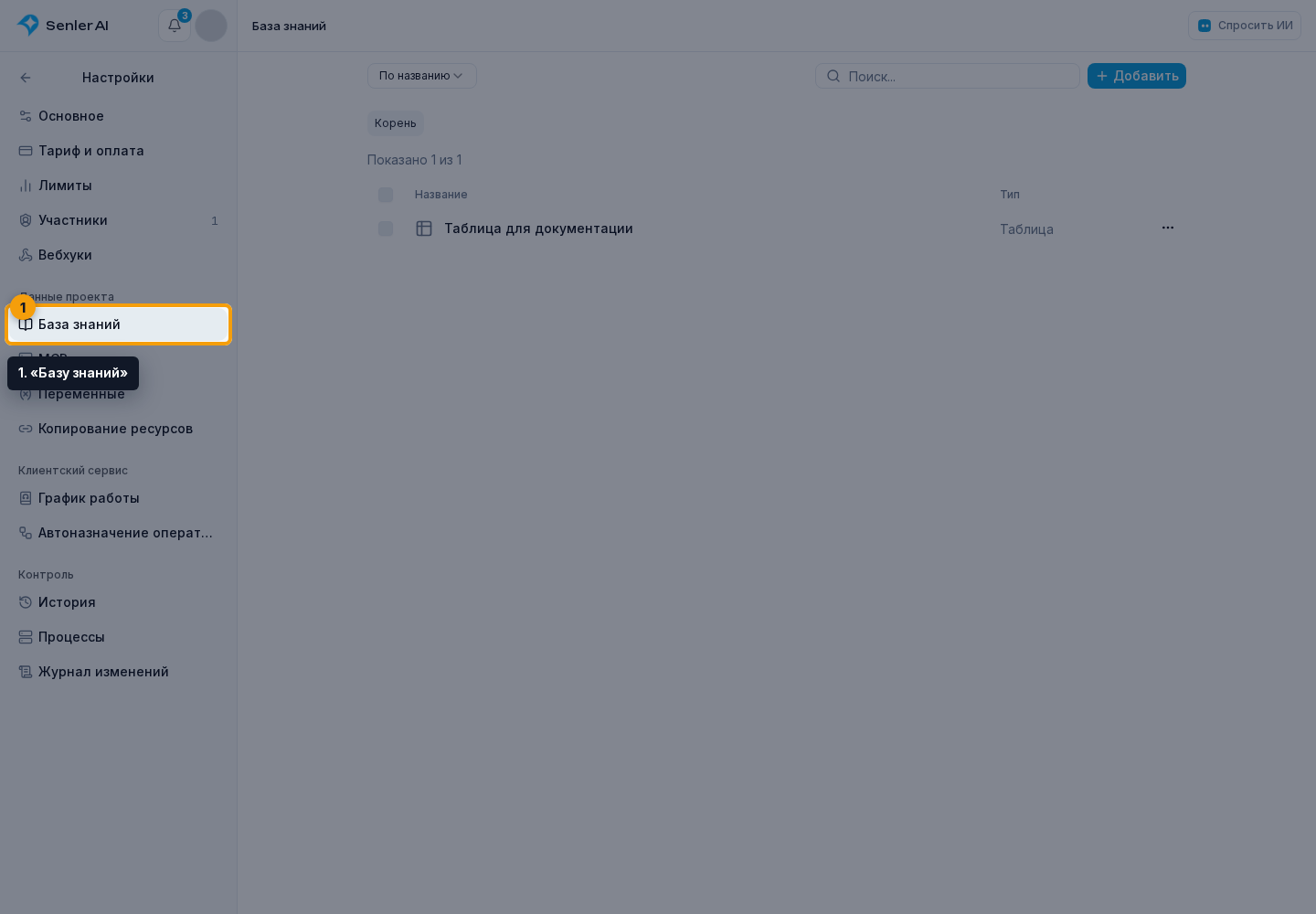
- Нажмите кнопку «Настройки» с шестерёнкой справа от названия проекта, затем откройте «Базу знаний» в группе «Данные проекта».
- Создайте папку «Объявления Авито».
- Добавьте в неё документы объявлений или таблицу каталога.
Подключите материалы к агенту
- В боковом меню откройте «Агенты» и выберите агента в списке.
- В форме агента откройте вкладку «Инструменты».
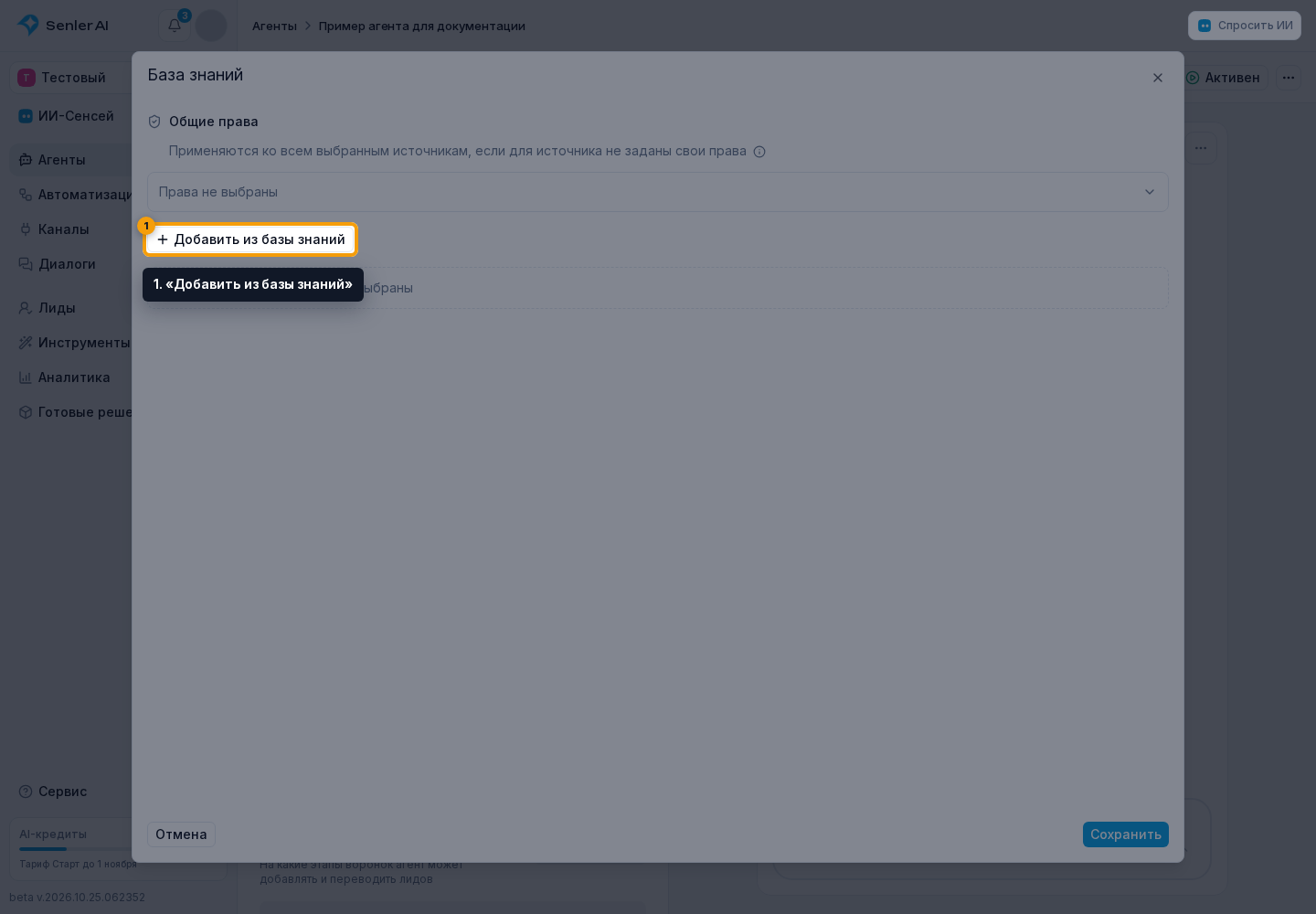
- В блоке «База знаний» нажмите «Настроить» → «Добавить из базы знаний».
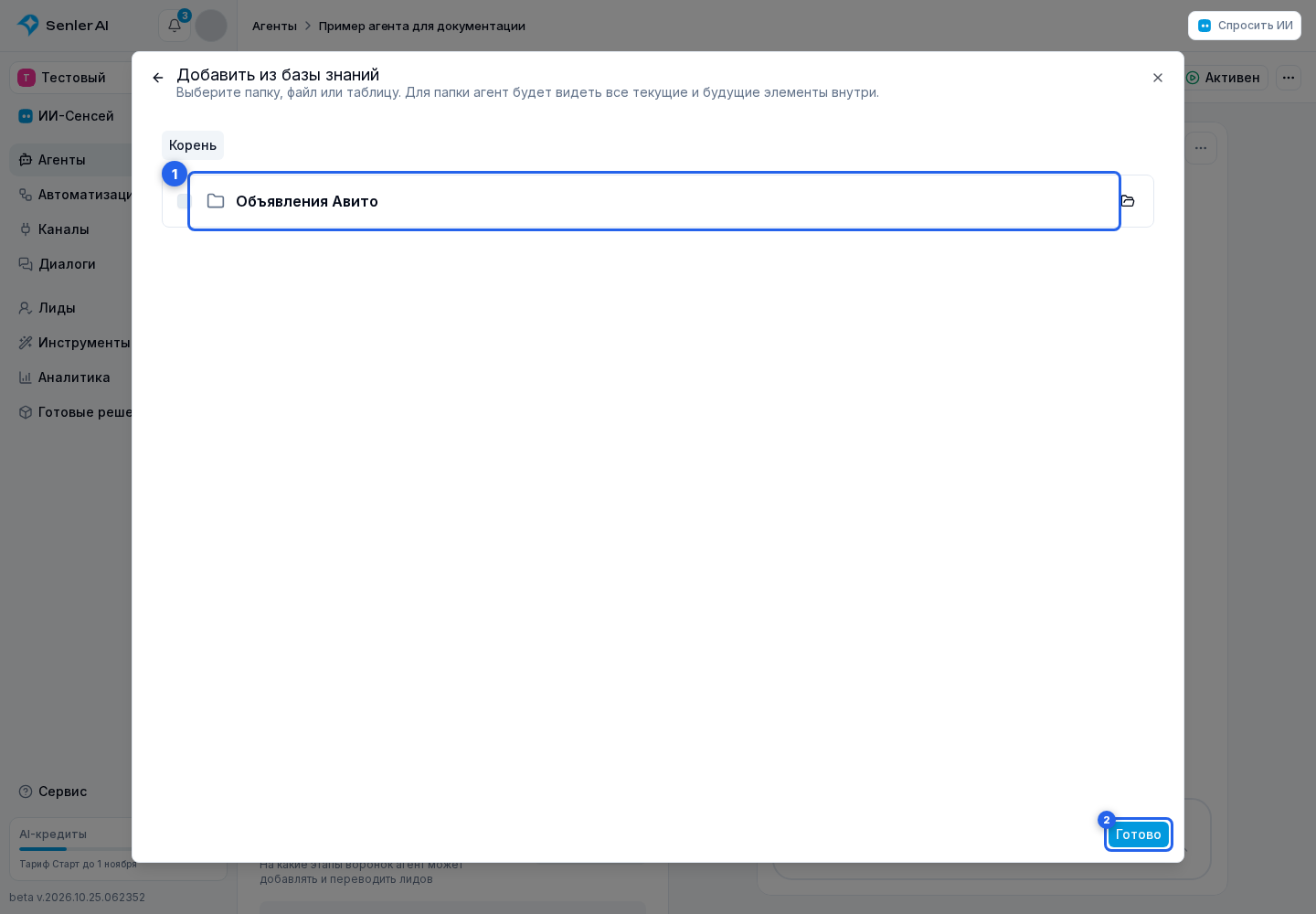
- Выберите папку «Объявления Авито» и нажмите «Готово».
- Оставьте агенту право на получение данных. Права на изменение материалов не нужны, если агент должен только отвечать клиентам.
- Нажмите «Сохранить» и опубликуйте новую версию агента.
Если к агенту подключена вся папка «Объявления Авито», новые материалы внутри неё также станут ему доступны.
Добавьте инструкцию агенту
На вкладке «Настройки» добавьте в инструкцию агента следующий блок. Названия инструментов в нём менять не нужно.
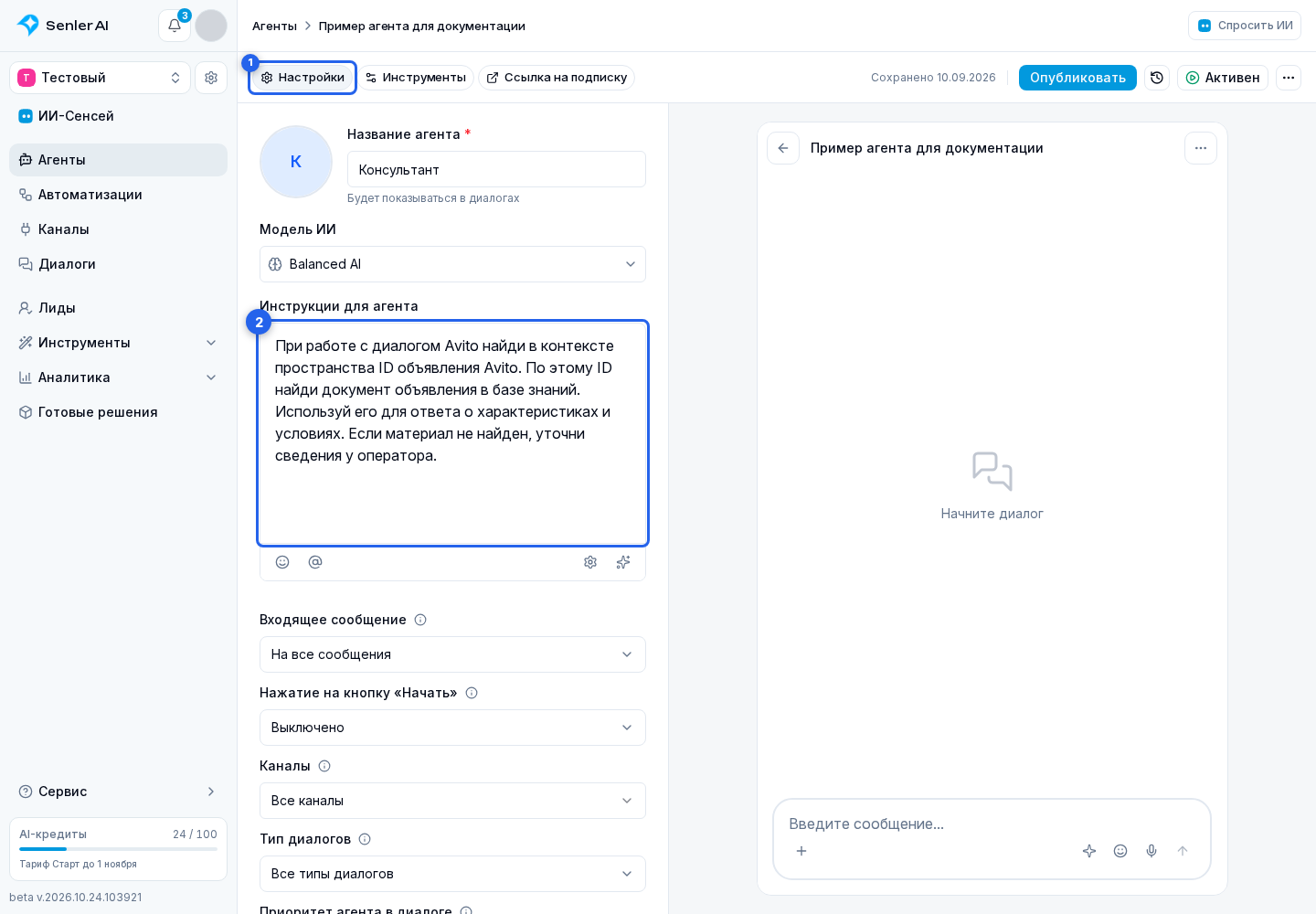
При работе с диалогом Avito:

1. Найди в контексте пространства строку «ID объявления Avito».
   Используй этот ID, а не внутренний ID пространства или диалога.
2. Если подключена таблица «Объявления Авито», вызови query_table_rows
   и найди строку, где avito_item_id точно равен ID объявления.
3. Если объявления хранятся в документах, вызови search_knowledge_base
   с запросом «Avito <ID объявления>», затем прочитай подходящий документ
   через get_knowledge_file.
4. Перед ответом проверь, что ID в найденном материале точно совпадает
   с ID объявления из текущего диалога.
5. Не объединяй сведения из разных объявлений. Если по ID ничего не найдено,
   повтори поиск по точному названию объявления только как запасной вариант.
6. Текущую цену, статус и название бери из контекста диалога, если они
   отличаются от сохранённого материала. Описание и условия бери из базы знаний.
7. Используй сведения о фотографиях только из подключённых изображений,
   их подписей или AI-описаний. Не додумывай то, чего в материалах нет.
8. Если точное объявление не найдено, не выдумывай ответ и сообщи,
   что подробная информация об этом объявлении пока отсутствует.
Проверьте и обновляйте данные
- Дождитесь окончания обработки документов и изображений в базе знаний.
- Откройте тестирование агента или реальный Avito-диалог, привязанный к известному объявлению.
- Спросите о детали, которая есть только в полном описании, например: «Что входит в стоимость?»
- Проверьте, что агент использовал материал с тем же ID и не взял данные из похожего объявления.
- Измените одну тестовую деталь, сохраните материал и повторите проверку после обновления индекса.
Когда меняются описание, условия или фотографии, обновите соответствующий документ или строку таблицы и дату актуальности.
Если агент не нашёл объявление
Проверьте по порядку:
- в контексте диалога есть именно «ID объявления Avito»;
- такой же ID без пробелов указан в заголовке и внутри документа либо в колонке
avito_item_id; - папка, документ или таблица активны и подключены к агенту;
- у агента есть право получать данные;
- новая версия агента сохранена и опубликована;
- обработка текста и AI-описаний изображений завершена;
- в одном документе или строке нет сведений из другого объявления.
Если точного ID в контексте нет, поиск по названию и ссылке остаётся запасным вариантом и может быть менее надёжным.