
Редактор схемы
Добавьте шаг
На странице редактора схема находится на рабочем поле. Нажмите «Добавить шаг», затем выберите тип шага в каталоге. Если нужный шаг не виден сразу, найдите его по названию через поиск в каталоге. Тип шага также можно перетащить из каталога на нужное место рабочего поля. Крестик закрывает каталог.

Новый шаг появляется на схеме и сразу открывается для настройки. Доступные типы зависят от типа автоматизации. Все варианты и ссылки на подробные настройки собраны в разделе «Шаги автоматизации».
Начните со шага-источника: он определяет, когда создаётся процесс. Затем добавляйте проверки и действия в том порядке, в котором они должны выполняться.
Соедините шаги
У каждого шага на схеме есть точки соединения. Потяните связь от выхода одного шага ко входу следующего.
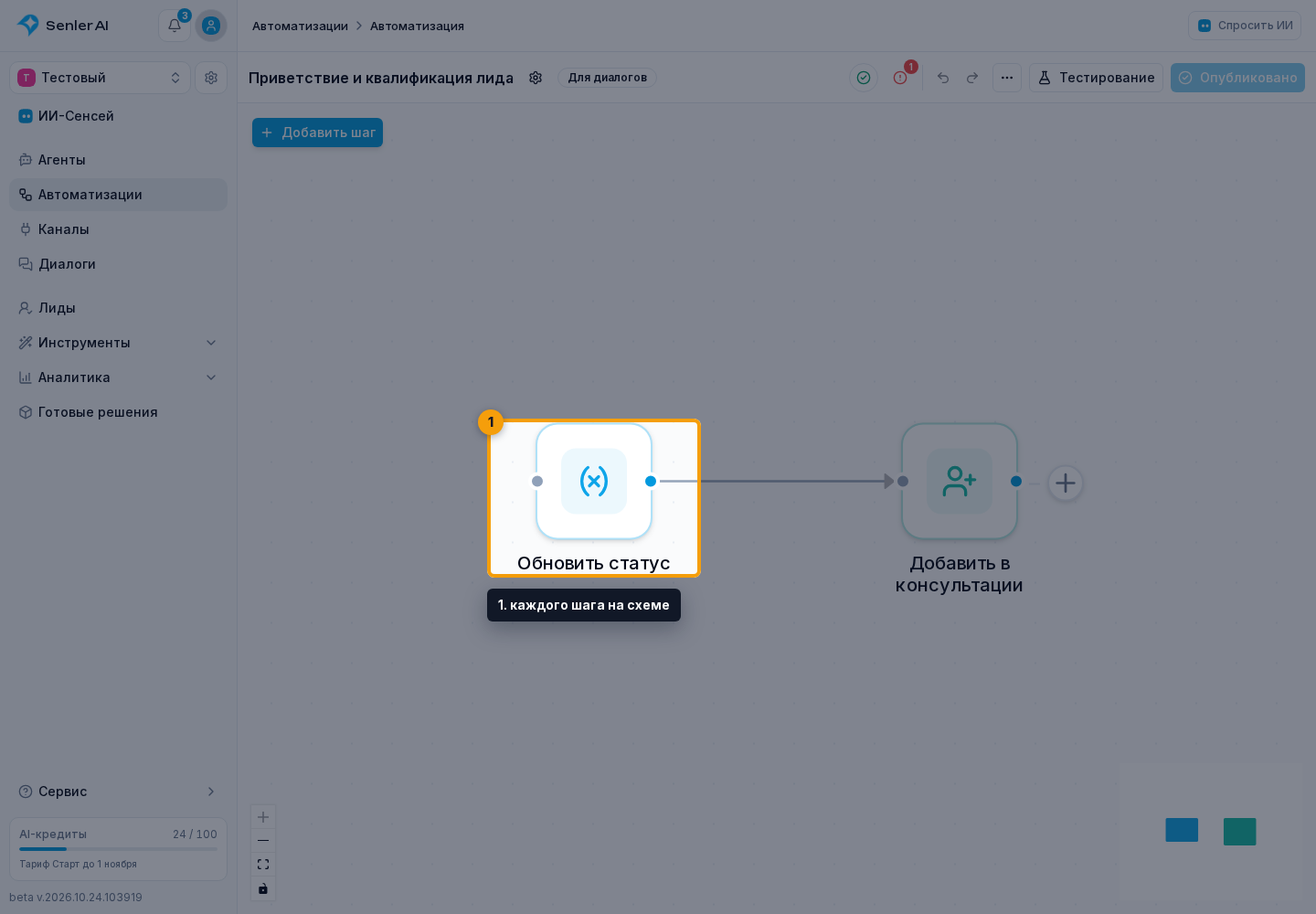
У обычного шага один выход. У шага сообщения кнопки «Переход по ветке» добавляют справа отдельные ветки, которые запускаются после нажатия, а обычный выход после отправки остаётся последним под ними. Кнопка-ссылка открывает адрес и отдельного выхода не создаёт. У проверки переменной есть ветки «Да» и «Нет», а у цикла — «Цикл» и «Готово». Источник запуска не принимает входящие связи.
При наведении на связь появляется небольшой плюс для добавления нового шага между двумя существующими. Нажмите плюс и выберите тип в открывшемся каталоге — редактор заменит исходную связь двумя связями через новый шаг. Можно также открыть каталог и перетащить нужный тип прямо на плюс конкретной связи. При наведении на связь или её выделении рядом появляется кнопка удаления связи. Выделенную связь также можно удалить клавишей Delete или Backspace.
Кнопку «Начать заново» или ветку ответа клиента можно соединить стрелкой с предыдущим вопросом. Каждый повтор требует нового ответа клиента. Если кольцо состоит из автоматических переходов без ответа клиента, редактор предложит добавить шаг с ограничением количества повторов. Настройка описана на странице «Шаг „Цикл“».
Настройте выбранный шаг
Нажмите нужный шаг на схеме, чтобы открыть панель «Настройки шага». В ней можно изменить название шага и поля выбранного типа.
Нажмите расположенную справа кнопку «Сохранить», чтобы применить поля к черновику. После успешного сохранения панель закрывается, если вы не продолжили редактирование во время запроса. Если продолжили, новые правки остаются в открытой панели: для них нажмите «Сохранить» ещё раз.
Кнопка закрытия панели не сохраняет введённые в ней изменения. При несохранённых правках редактор попросит подтвердить их сброс. Кнопка «Удалить» слева удаляет шаг сразу после выполнения запроса; отдельного окна подтверждения удаления шага нет.

При наведении на шаг или после его выбора над ним появляется компактная панель. Кнопка копирования создаёт рядом отдельный шаг с теми же настройками. Кнопка удаления сразу удаляет шаг и его связи без окна подтверждения. Оба действия можно отменить кнопкой «Отменить» в верхней панели редактора.
Шаги можно перетаскивать по рабочему полю. Их положение сохраняется отдельно от полей настройки.
Чтобы перемещать сразу несколько шагов или подписать участок схемы, используйте группы шагов. Название автоматизации и параметры каналов меняются в настройках автоматизации.
Следите за сохранением
Индикатор сохранения показывает, сохраняется ли черновик и когда он был сохранён в последний раз. Не закрывайте страницу, пока индикатор сообщает об ошибке сохранения. Если недоступно совместное обновление в реальном времени, редактор всё равно пытается сохранять изменения обычным способом.
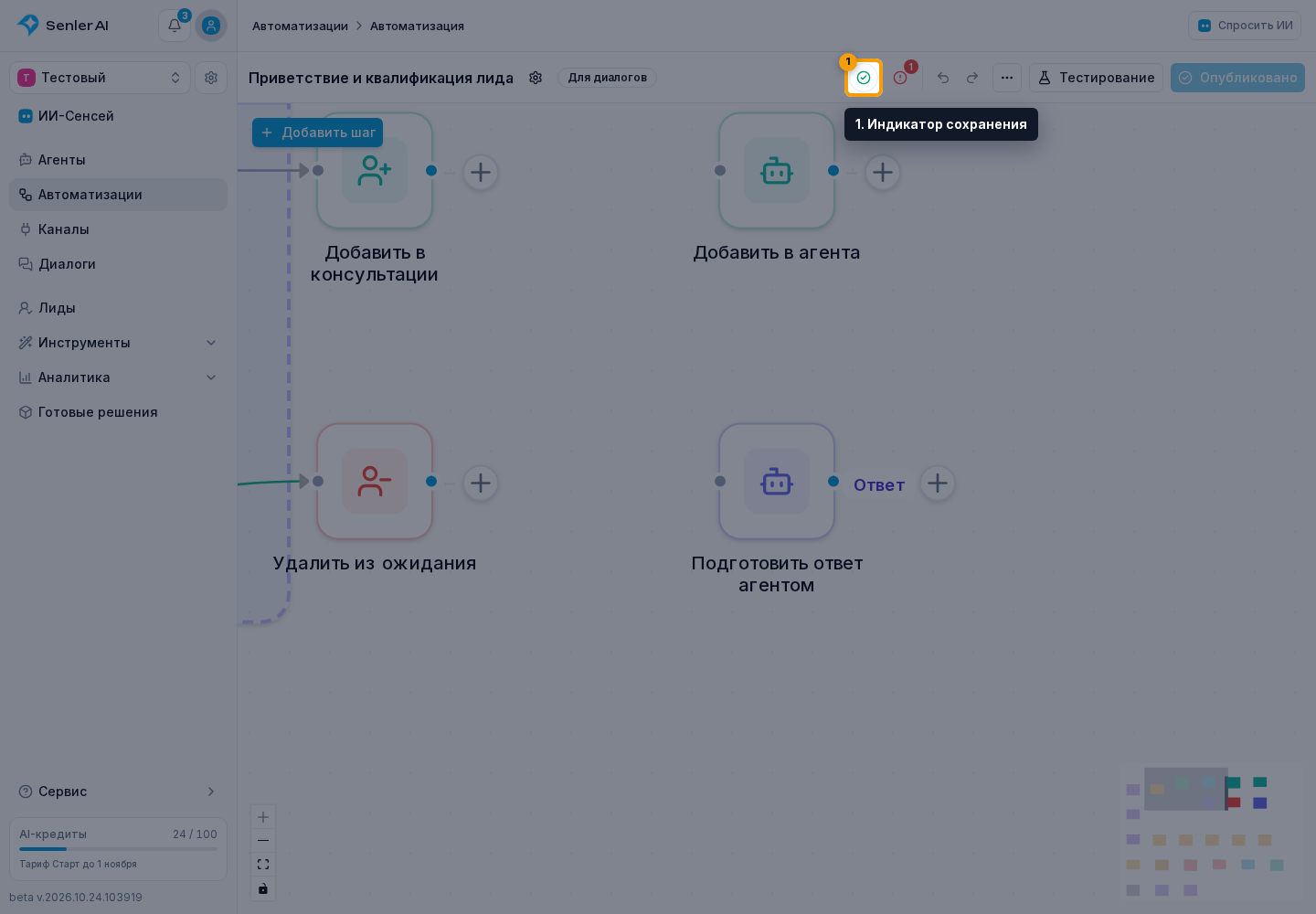
Если редактор открыли несколько участников или автоматизацию недавно меняли через агента, приложение или интеграцию, индикатор участников показывает текущих редакторов или источник недавнего изменения.
Когда другой редактор меняет открытый у вас шаг, его настройки обновляются автоматически, если вы ещё ничего не вводили. Если у вас есть несохранённые изменения, они остаются в панели, а редактор предлагает «Загрузить актуальные настройки».
Это относится и к отдельным окнам внутри настройки шага: например, редактирование варианта опроса не прерывается автоматической подстановкой чужих данных.
Сначала скопируйте текст, который хотите сохранить. Затем загрузите актуальные настройки, подтвердите замену несохранённых полей и внесите нужные правки заново. Сохранить прежнюю версию шага поверх чужих изменений нельзя. Если шаг или автоматизацию удалили, введённый текст можно скопировать, но сохранить его в удалённый объект нельзя.
У общих настроек автоматизации изменения разных полей можно сохранить независимо: например, название и типы каналов.
Отмените или упорядочьте изменения
Кнопки «Отменить» и «Повторить» работают с историей изменений текущего редактора и недоступны, когда соответствующей операции нет.
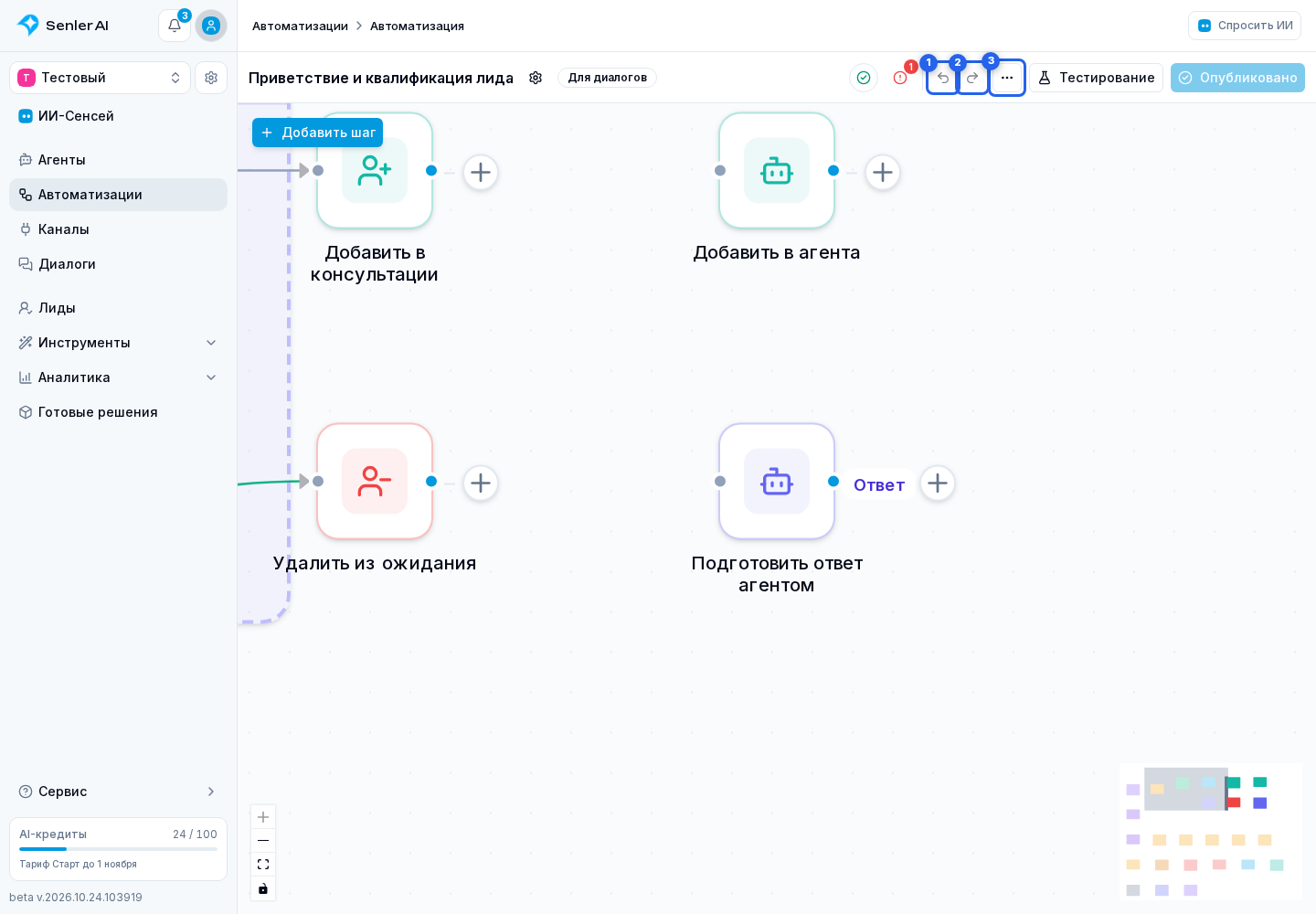
Пока результат сохранения ещё уточняется после потери соединения, отмена и повтор временно недоступны. Дождитесь подтверждения сохранения.
Если другой редактор изменил те же элементы, связанные с ними действия больше нельзя отменить или повторить. Редактор сообщает об этом, чтобы ваша отмена не затёрла чужую работу. История действий с остальными элементами сохраняется.
Откройте «Другие действия» и выберите «Выровнять», чтобы автоматически расположить шаги. В этом же меню ссылка «Процессы» открывает историю запусков, а «Удалить» — подтверждение удаления всей автоматизации. Подробнее о последствиях — в разделе «Удалите автоматизацию».
У фоновой автоматизации в верхней панели есть кнопка «Запустить»: она выполняет опубликованную версию. Кнопка «Тестирование» открывает проверку текущего черновика. Условия рабочего запуска и начальные переменные описаны в статье «Шаг „Начало“ и ручной запуск».
Права доступа
С правом просмотра редактор и схема доступны только для чтения. Добавление, перемещение, соединение, настройка и удаление шагов требуют права управления автоматизациями.