
Список лендингов
Откройте список лендингов в меню проекта. Для новой страницы используйте создание лендинга.
Поиск и фильтр по источнику
На вкладке «Список» используйте поиск и фильтр по источнику:
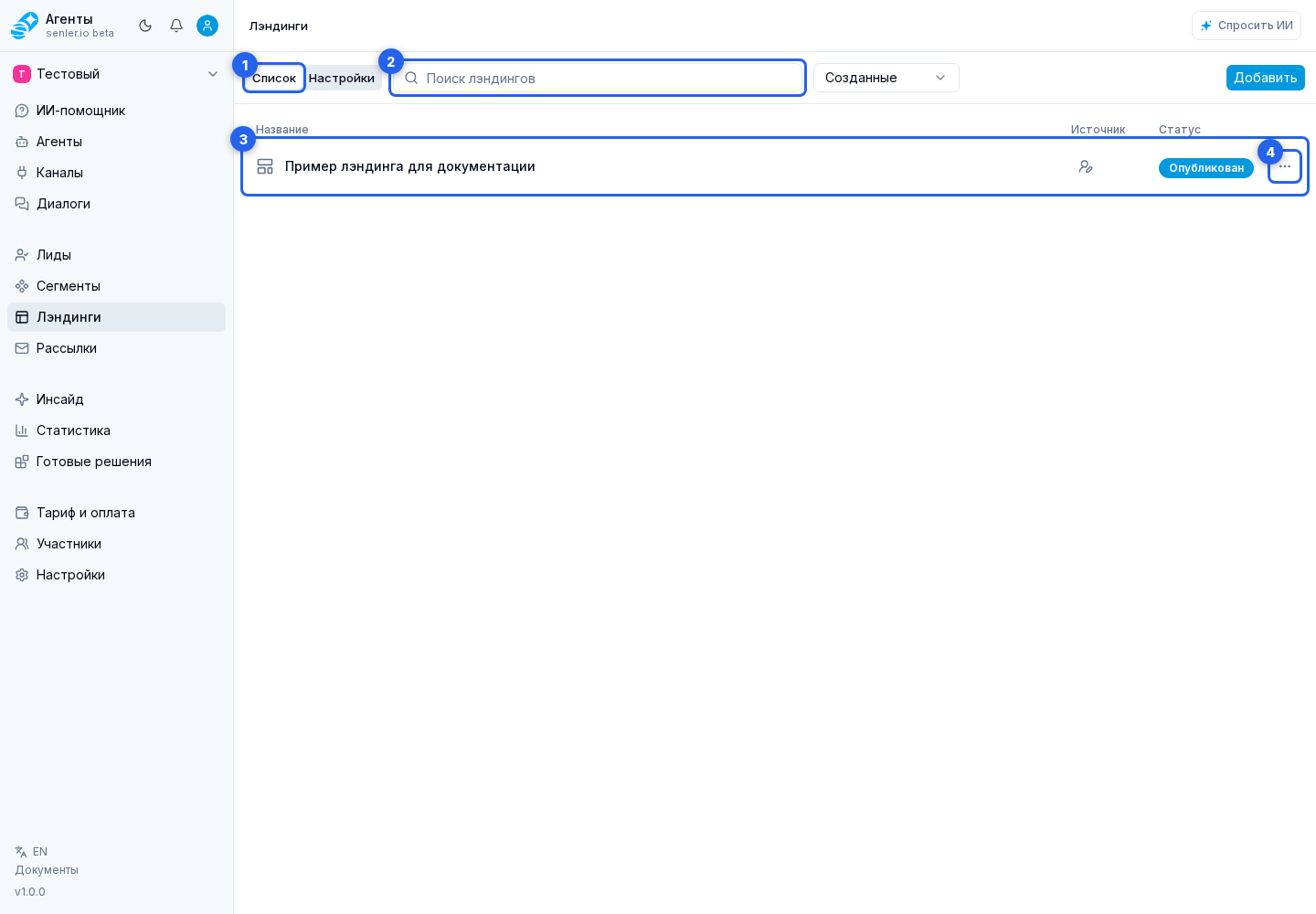
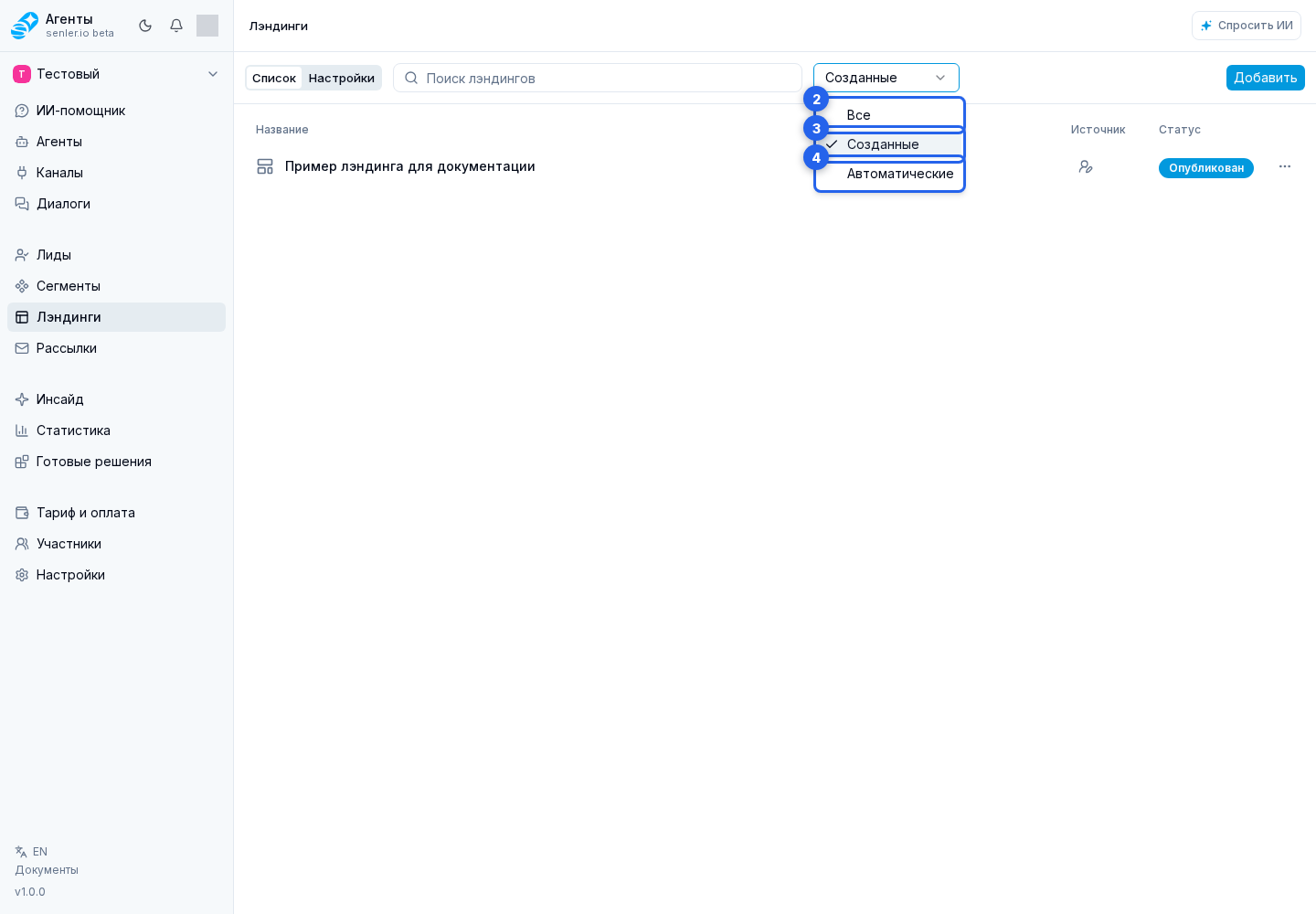
В фильтре по источнику выберите, какие страницы показывать:
- все страницы — вариант «Все»;
- выбранные по умолчанию лендинги, созданные вручную;
- автоматические лендинги агентов.
Список и действия
Следующие лендинги подгружаются при прокрутке. Поиск и фильтр по источнику применяются ко всему списку, а не только к уже показанным страницам.
Страница открывается нажатием на строку. В меню строки самостоятельный лендинг можно редактировать или открыть, скопировать в проект, передать по ссылке либо удалить.
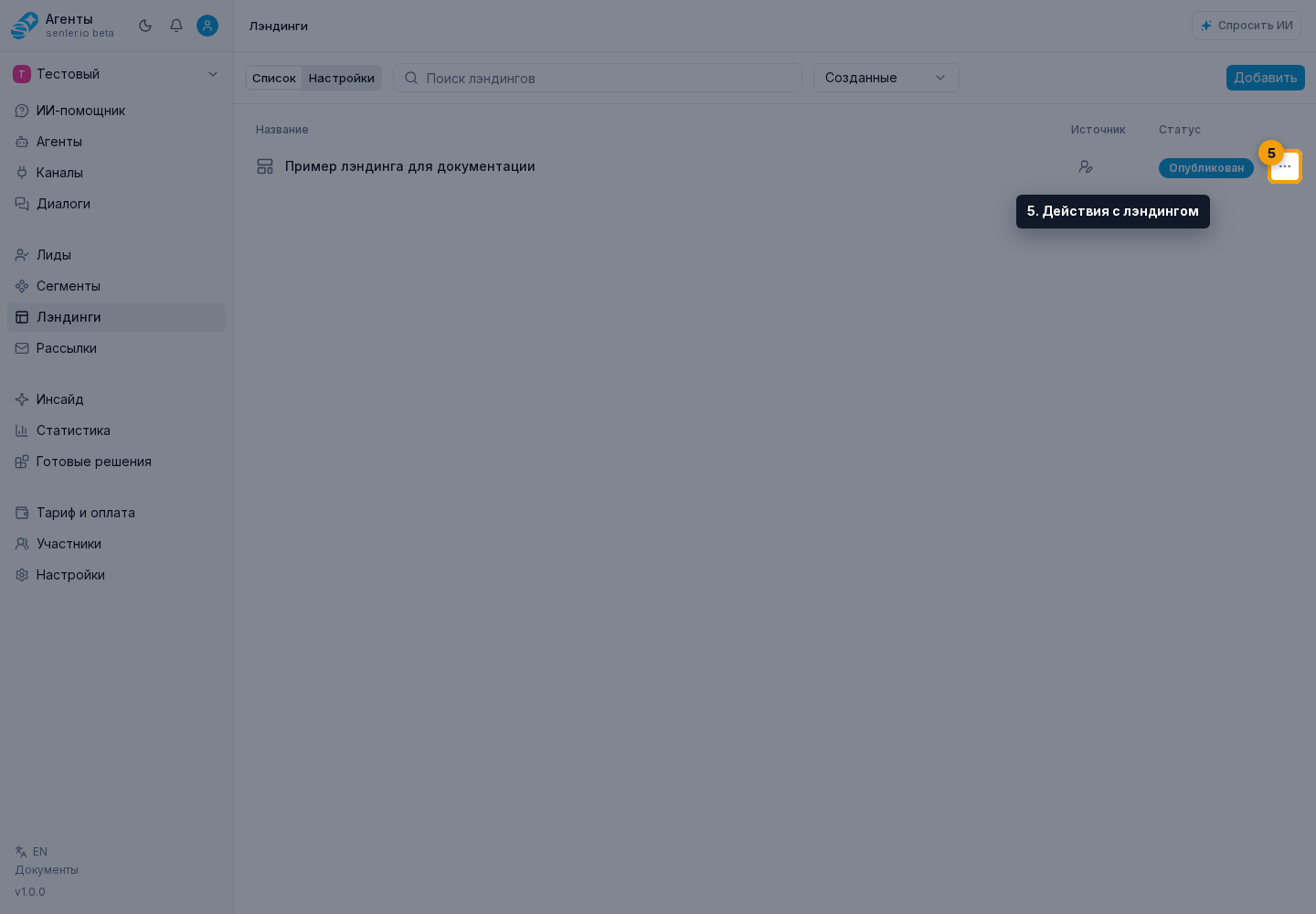
«Скопировать» открывает окно пакета: в нём можно выбрать текущий или другой доступный проект. «Поделиться» создаёт ссылку, по которой получатель импортирует лендинг в свой проект. Вместе с лендингом переносится связанный сегмент.
При переносе в другой проект режим «Все каналы» остаётся общим. Если для действия подписки были выбраны конкретные каналы, они не заменяются всеми каналами нового проекта: копия требует настройки и остаётся без публикации. Откройте действие подписки, отметьте нужные каналы нового проекта и опубликуйте страницу. Подробный порядок описан в разделе «Копирование ресурсов».
Действия в редакторе
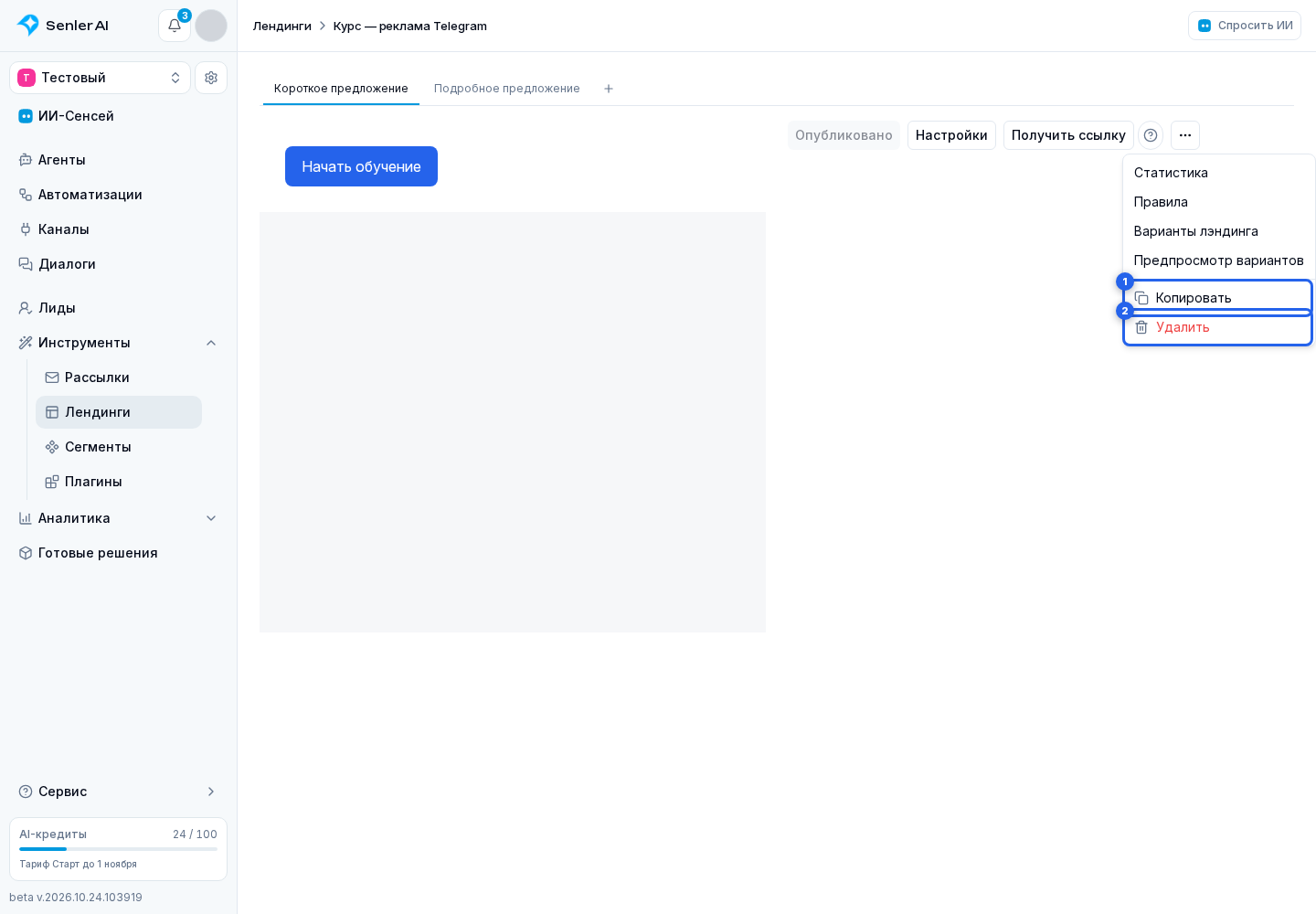
В меню редактора также находятся копирование и удаление текущего самостоятельного лендинга.
Автоматические лендинги
Столбец «Источник» показывается при фильтре «Все». Нажмите в нём значок агента: откроется карточка с именем и состоянием агента. Выберите в карточке «Открыть агента», чтобы перейти к его настройкам.
При фильтре «Автоматические» столбец «Источник» скрыт, потому что источник уже задан фильтром. Если открыть такой лендинг из списка, вместо редактора появится информационная страница «Лендинг агента». На ней указаны агент-источник и дата создания. Нажмите «Редактировать в агенте», чтобы перейти к его подписной странице.
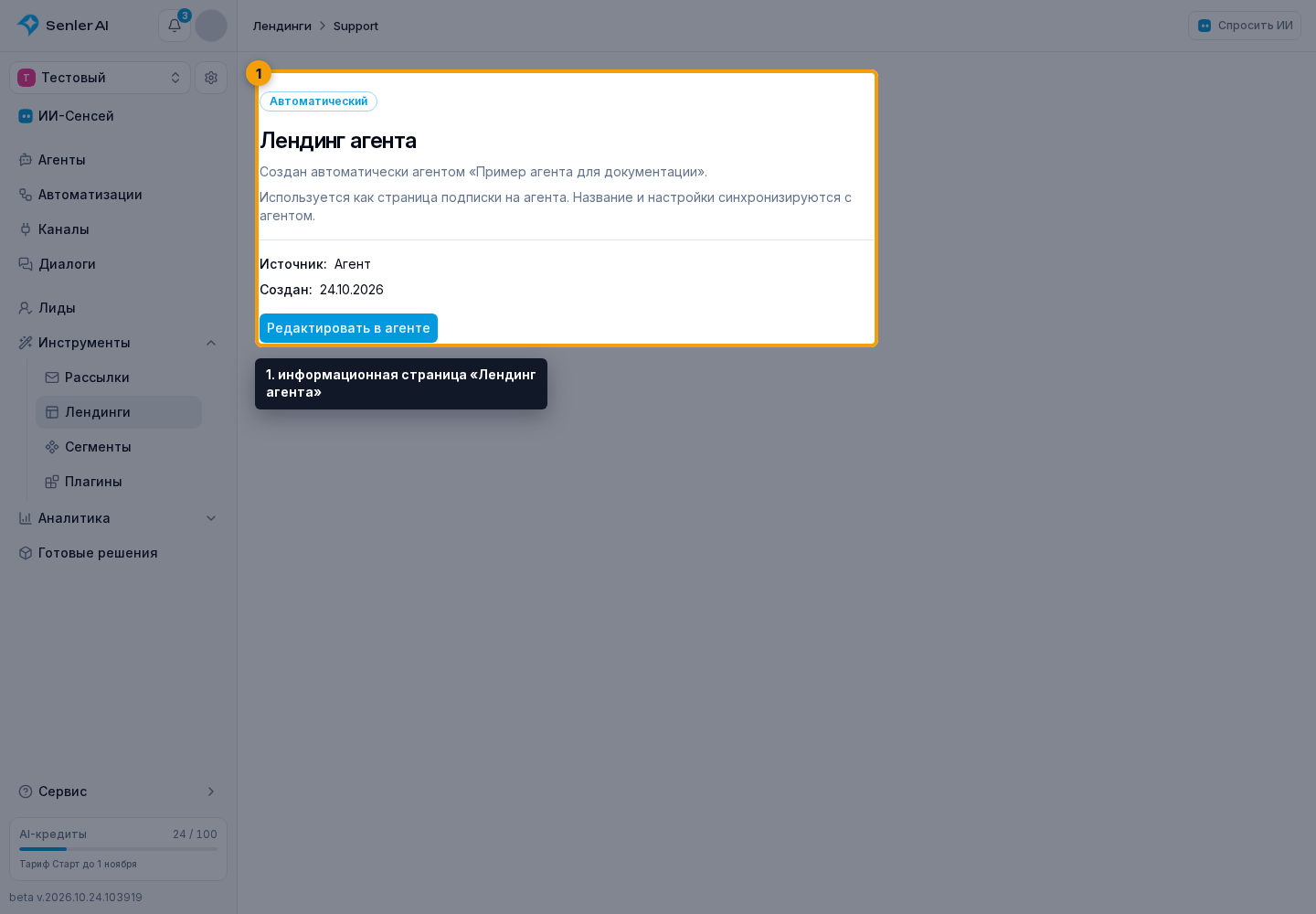
Автоматический лендинг нельзя копировать, передавать по ссылке или удалять из списка. При удалении агента его лендинг тоже удаляется: он исчезает из списка, а публичная ссылка перестаёт работать. История публикаций и статистические связи сохраняются. Настраивайте и публикуйте его на подписной странице агента — см. «Подписная страница агента».
Создание и изменение через ИИ
Нажмите кнопку ИИ-помощника и опишите готовый результат: аудиторию, заголовок, нужные блоки, действие кнопки и изображения. Например: «Создай лендинг для записи на консультацию: обложка, три преимущества, отзывы и кнопка подписки на сегмент “Консультация”».
ИИ может создать самостоятельный лендинг и изменить блоки существующей страницы. После выполнения откройте редактор, проверьте тексты, изображения, сегмент и каналы в предпросмотре, а затем опубликуйте черновик. ИИ действует с правами текущего пользователя и не изменяет страницы, доступные только для просмотра.
Язык, тему и изображения меняйте в настройках страницы.