
Блок «Обложка»
Назначение
«Обложка» — крупный первый экран лендинга. Используйте её, чтобы сразу назвать предложение, кратко объяснить пользу и дать посетителю основное действие.
Новый самостоятельный лендинг создаётся с одной обложкой. Блок можно переместить, но первый экран обычно оставляют в начале страницы.
Как выглядит на лендинге
В предпросмотре обложки заголовок и текст располагаются поверх затемнённого фона. Кнопка, если она настроена, показывается под текстом.

На опубликованной странице:
- заголовок выводится самым крупным текстом;
- описание поддерживает форматирование и ссылки;
- загруженное изображение занимает ширину блока и сохраняет пропорции без обрезки;
- кнопка выполняет настроенное действие: подписывает на сегмент или открывает страницу.
Если тексту и кнопке нужно больше места, чем занимает изображение по высоте, блок увеличивается. Изображение остаётся целиком, поэтому сверху и снизу могут появиться однотонные поля.
Настройки
Наведите указатель на обложку и нажмите значок редактирования обложки. Откроется панель настроек обложки.

Доступны следующие поля:
- Заголовок — основной текст первого экрана. В него можно вставлять переменные.
- Текст — пояснение под заголовком. Это форматируемое поле: доступны абзацы, списки, ссылки и другие элементы редактора.
- Изображение для компьютеров — фон для экранов шире 760 пикселей.

- Изображение для мобильных устройств — фон для экранов шириной до 760 пикселей. Если один из двух вариантов не загружен, на обоих устройствах используется доступный файл.
- Затемнение фона — прозрачность тёмного слоя поверх изображения от 0 до 100%. По умолчанию установлено 40%.
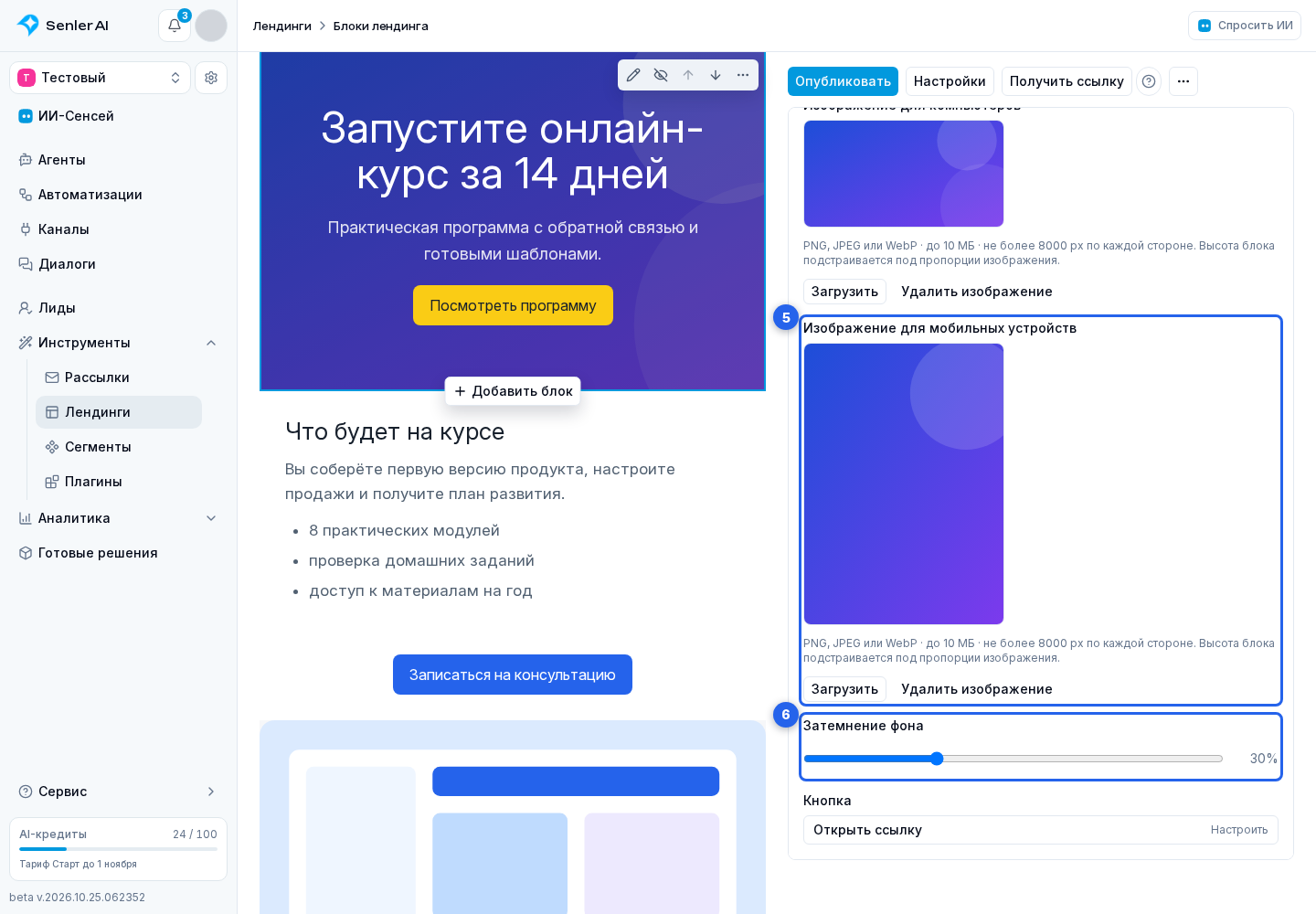
- Кнопка — открывает отдельное окно настройки действия. Можно оставить «Без кнопки», подписать посетителя на сегмент или открыть URL.
Подробно действие, каналы подписки и запрос контактов разобраны в разделе «Кнопка и подписка».
Пустые поля и ограничения
Если заголовок пуст, обложка использует название лендинга. Пустой текст и ненастроенная кнопка просто не выводятся. Без изображения остаётся однотонный затемнённый фон, поэтому обложка всё равно видна.
Для каждого фонового изображения действуют общие ограничения: PNG, JPEG или WebP, не более 10 МБ и не более 8000 пикселей по каждой стороне.