
Настройка готового решения после установки
Что нужно настроить
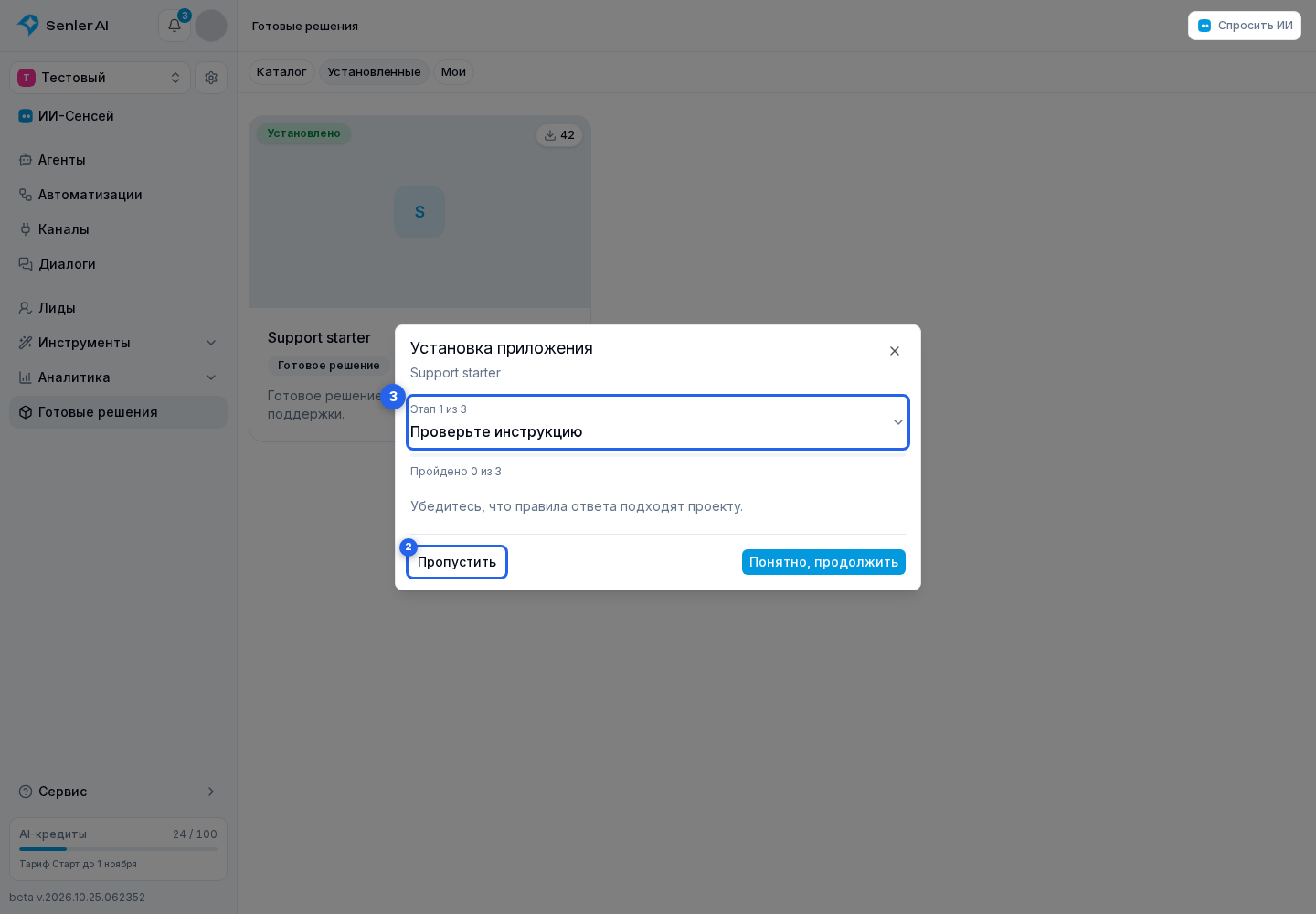
При установке кабинет показывает этапы в порядке, заданном автором готового решения. Обязательный этап нужно завершить, а необязательный можно пропустить.
В зависимости от решения потребуется заполнить переменные проекта, выбрать агента, назначить агента в конкретный диалог, получить готовые ссылки или выполнить действие по инструкции автора.
Настройка готового решения
Если окно настройки закрыто, на вкладке «Установленные» нажмите карточку нужного готового решения. У незавершённой установки сразу откроется текущий этап. Из окна управления решением к нему также ведёт «Продолжить установку». Выполните этап и нажмите кнопку подтверждения. Необязательный этап можно пропустить; обязательный нужно завершить, чтобы установка стала активной.
Нажмите заголовок «Этап N из M» со стрелкой, чтобы открыть список, увидеть состояния этапов и выбрать нужный этап. Будущий этап можно просмотреть и заполнить заранее, но подтвердить его получится только после предыдущих. Кнопка «К текущему этапу» возвращает к первому незавершённому.
Переход между этапами сохраняет введённые значения в открытом окне, но не применяет их к проекту. Для применения используйте кнопку подтверждения соответствующего этапа.
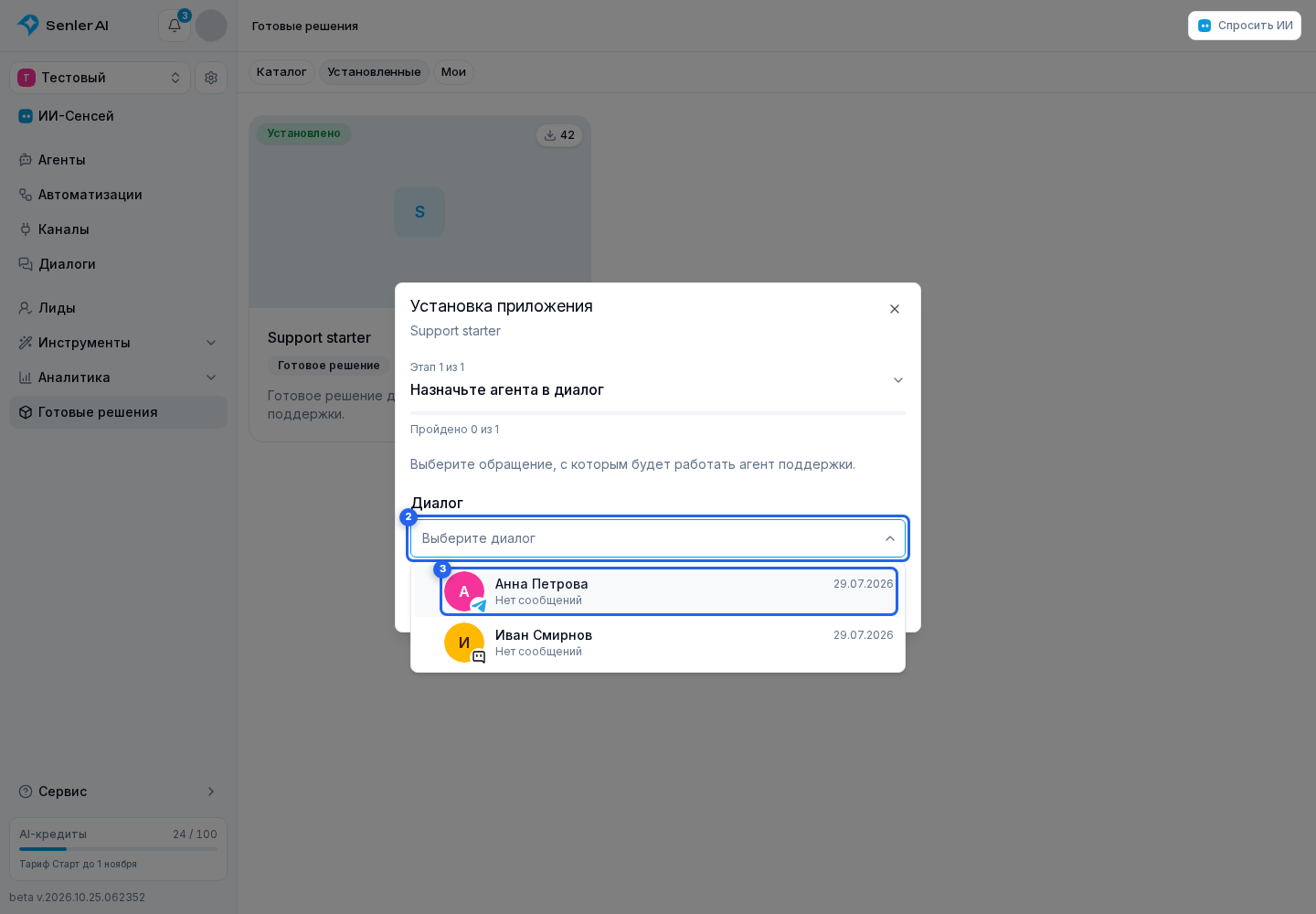
Назначение агента в диалог
Откройте поле выбора диалога. В списке показаны имя участника или название пространства, аватар, платформа и идентификатор диалога. Введите название или часть сообщения в поиске, затем выберите нужный диалог. Нажмите кнопку подтверждения: агент, указанный автором готового решения, будет назначен именно в этот диалог.
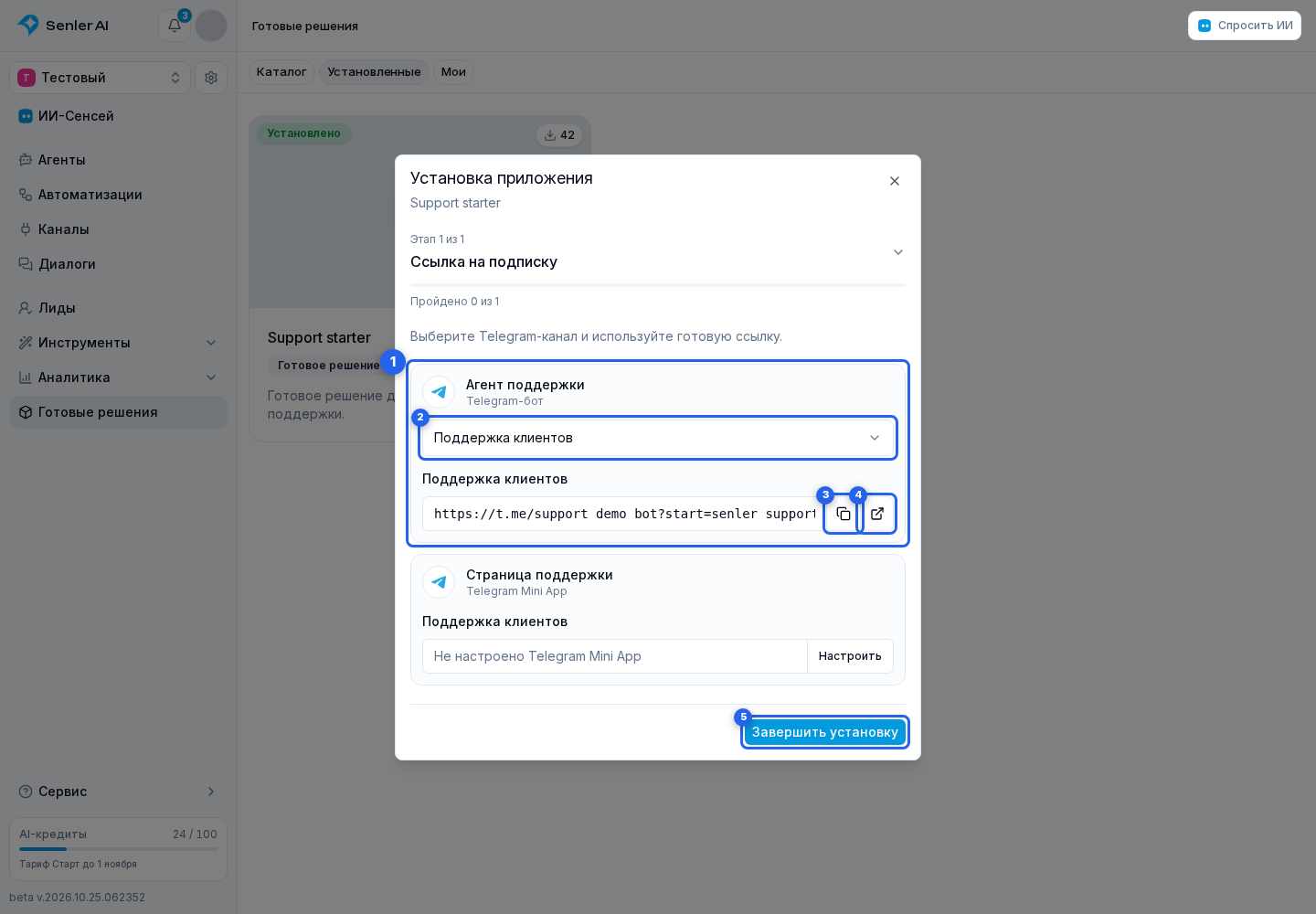
Получение готовых ссылок
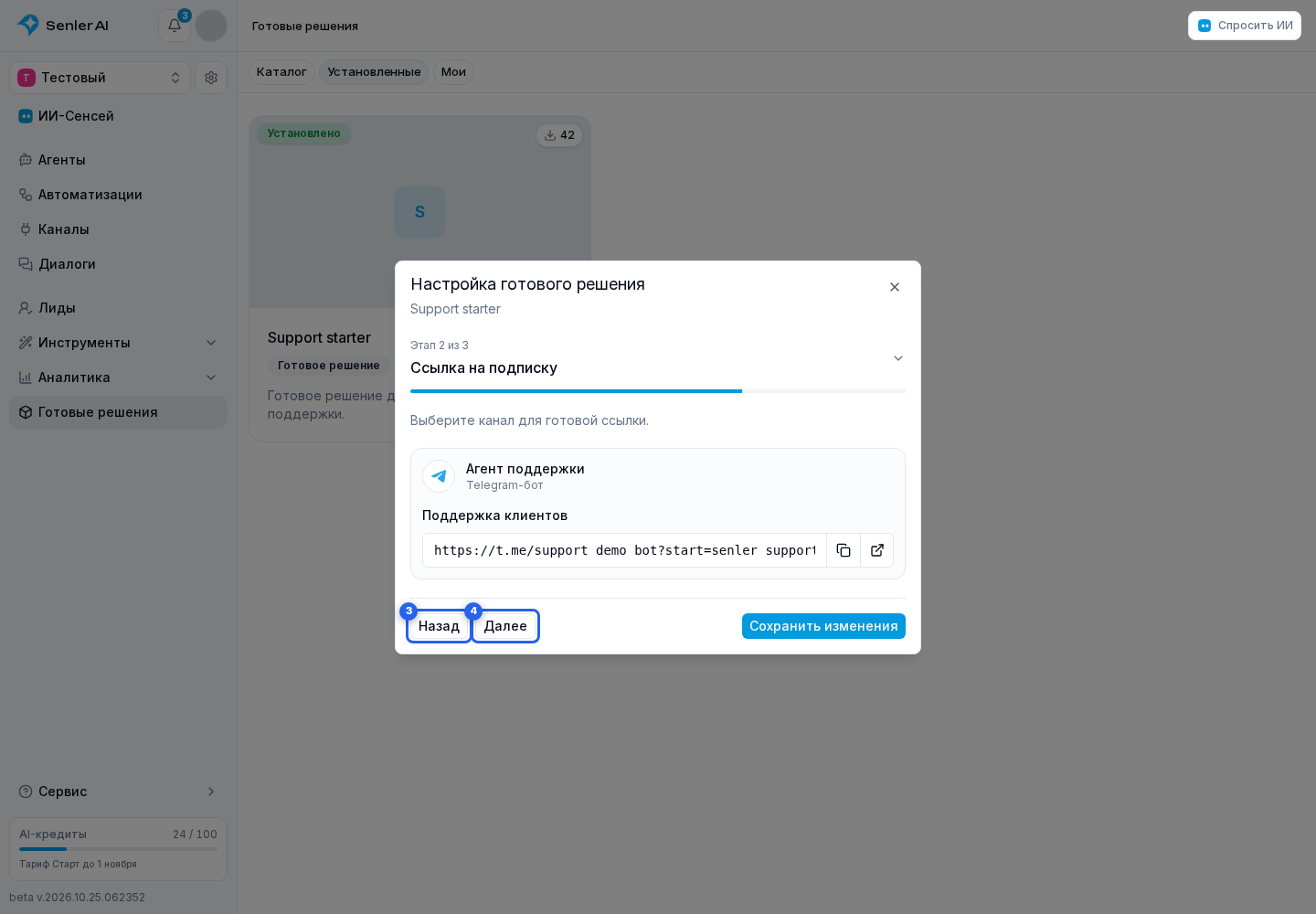
Шаг со ссылками показывает каждый результат в отдельной строке. Если для одного типа подходит несколько каналов проекта, выберите канал в поле канала.
Доступную ссылку можно скопировать или открыть.
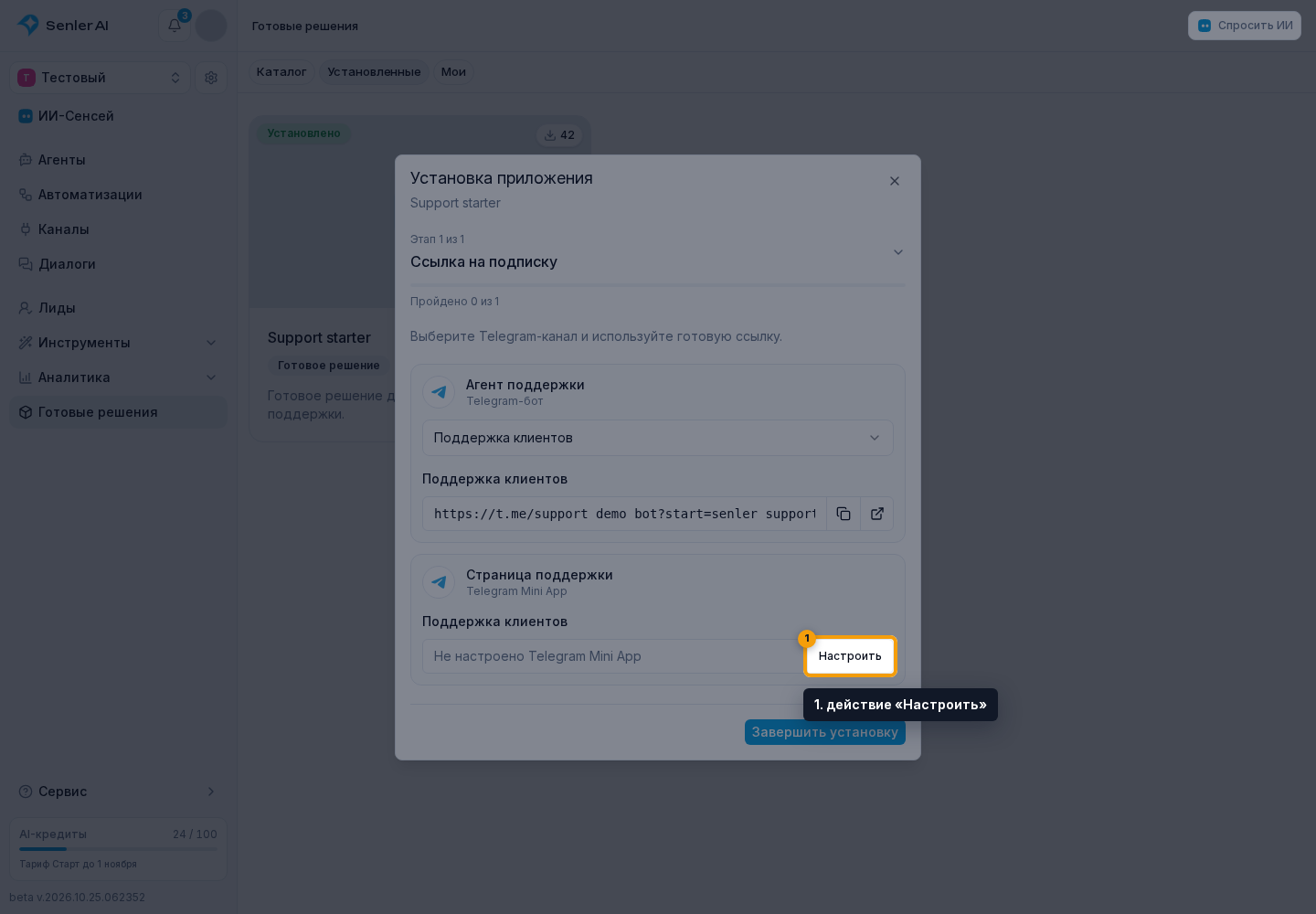
Если адрес ещё не готов, строка показывает точную причину и, когда проблему можно исправить из кабинета, действие «Настроить». Для завершения шага должна быть доступна хотя бы одна ссылка. Нажмите кнопку подтверждения, чтобы завершить этап.
Изменение завершённых шагов
После завершения установки нажмите «Настройки». Позже эту же настройку можно открыть из карточки установленного решения. Выберите этап в меню заголовка, измените значения и нажмите «Сохранить изменения». На последнем этапе кнопка называется «Сохранить и завершить».
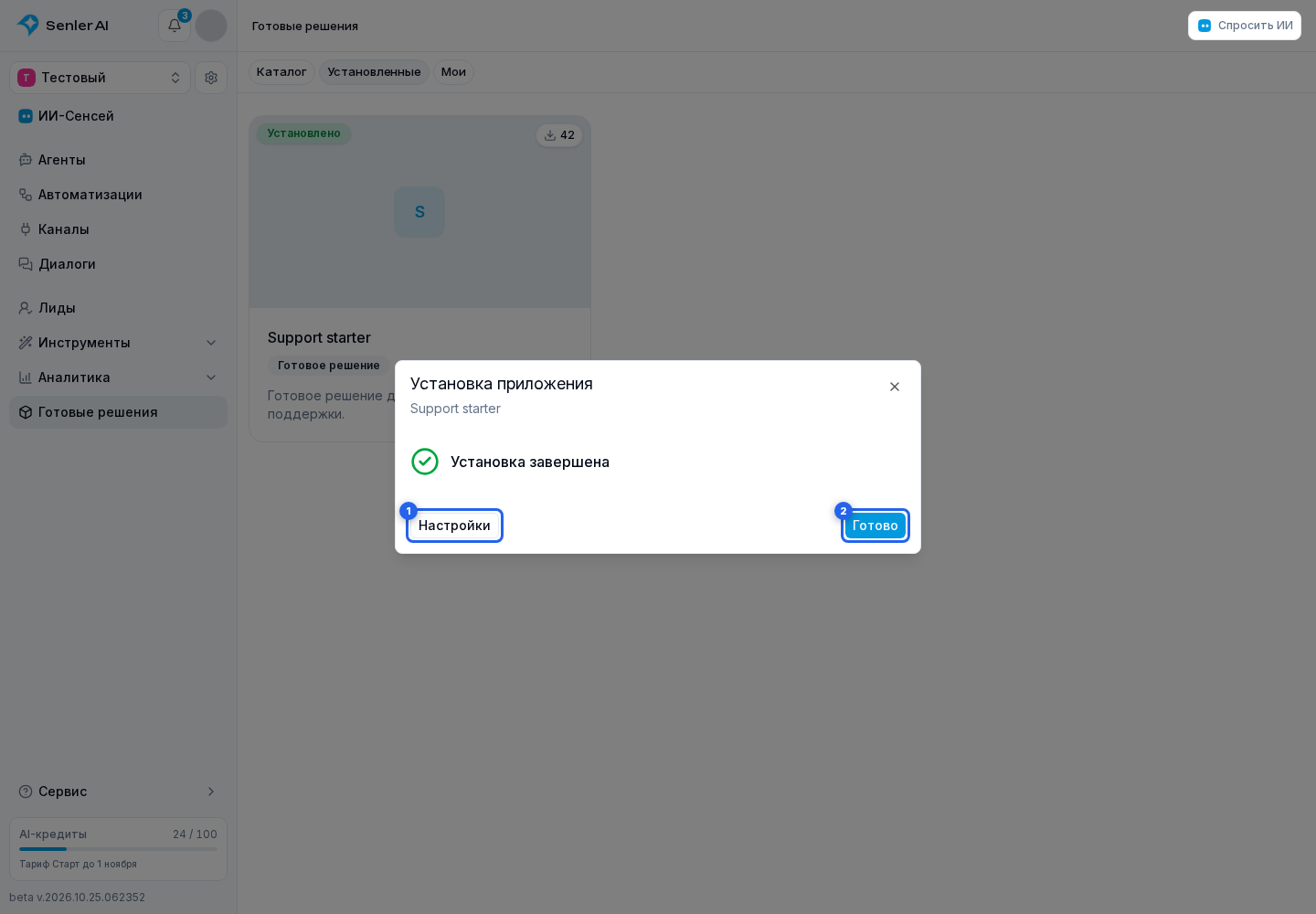
В настройках между этапами можно переходить кнопками «Назад» и «Далее». Эти кнопки не сохраняют изменения. Готовые ссылки открываются на соответствующем этапе. После завершения установки или обновления кнопка «Готово» закрывает окно.
После обновления
После ручного обновления могут появиться новые шаги обновления, подготовленные автором готового решения. Завершите обязательные шаги, чтобы установка снова получила статус «Активно». Последствия самой новой версии описаны в разделе «Обновление и статусы».