
Шаг «Событие»
Шаг «Событие» создаёт новый процесс после выбранного действия клиента. Он доступен только автоматизациям «Для диалогов».
Выберите событие
Добавьте «Событие» из каталога и откройте шаг на схеме. В поле «Какое событие запускает шаг» доступны:
- добавили реакцию;
- удалили реакцию;
- поставили лайк;
- убрали лайк;
- добавили лида в чёрный список.
Для добавления или удаления реакции появляется поле «Допустимые реакции». Добавьте реакции отдельными значениями, если запуск нужен только для них. Пустой список принимает любую реакцию. Можно указать до 100 уникальных значений длиной до 120 символов каждое.

При выборе лайка или чёрного списка поле реакций скрывается и не участвует в проверке события.
Настройте повторные запуски
Настройка «Добавлять в автоматизацию повторно» определяет, можно ли создать новый процесс, пока для того же лида или диалога ещё выполняется предыдущий.
Если повторный запуск разрешён, настройка «Завершать предыдущие процессы при новом запуске» выбирает один из двух вариантов: отменить прежний активный процесс перед новым или оставить оба процесса выполняться параллельно.
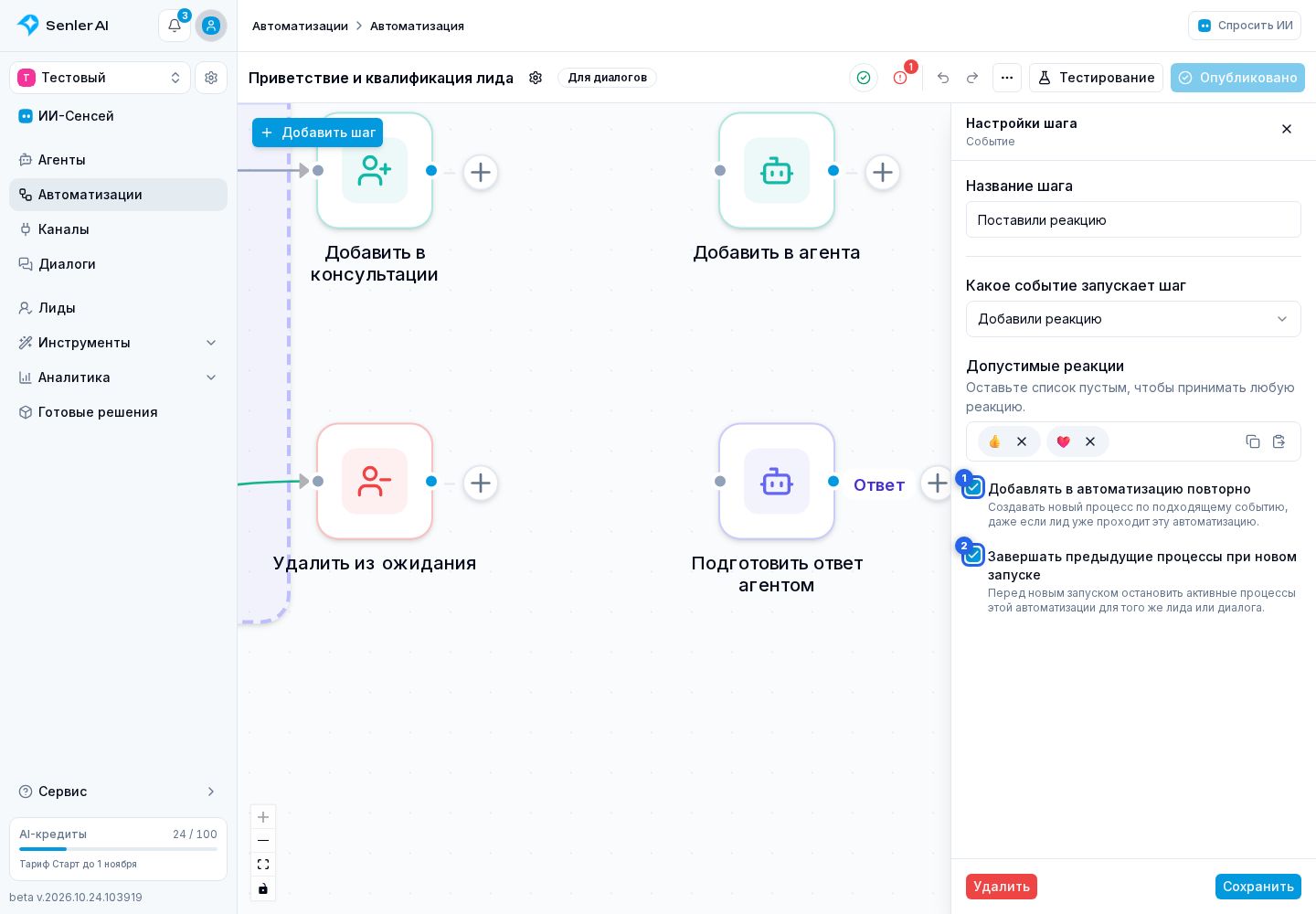
По умолчанию повторный запуск разрешён, а предыдущий активный процесс завершается.
Добавьте продолжение и проверьте запуск
Источник запуска не может иметь входящих связей. Соедините его единственный выход со следующим шагом. Без продолжения процесс создастся и сразу завершится.
Чтобы проверить условие события:
- Откройте «Тестирование» и выберите «Тестовый диалог».
- Выберите нужный шаг «Событие» в поле «Стартовый шаг» и нажмите «Проверить триггер».
- Для реакции укажите её пример, затем нажмите «Сымитировать» с названием события.
Реальные действия клиента для проверки не требуются. Порядок со скриншотом и ограничения теста описаны в проверке условия триггера. После публикации фактические запуски можно посмотреть в окне «Процессы».