
Процессы автоматизации
Откройте окно «Процессы»
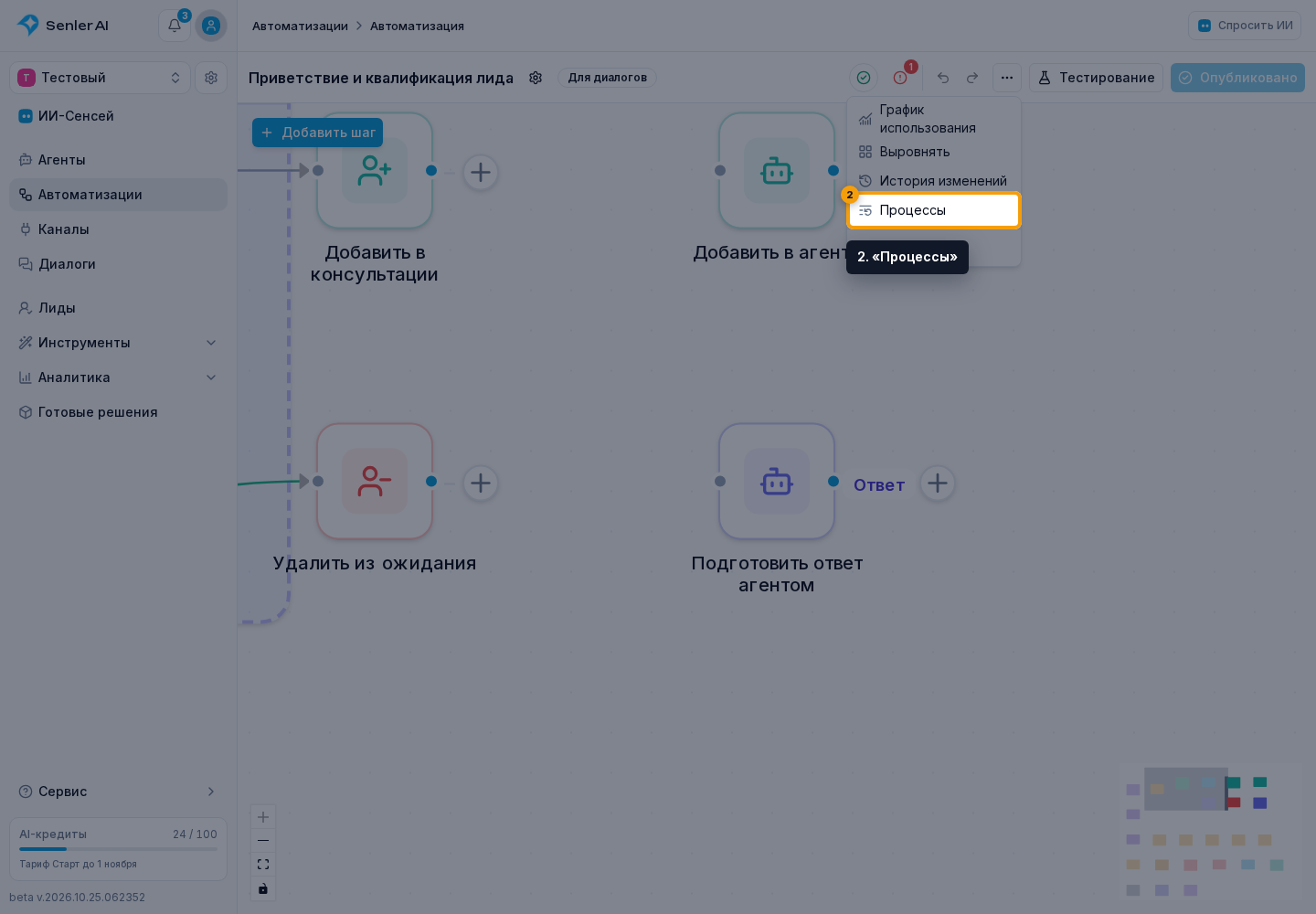
- На странице «Автоматизации» нажмите три точки в строке нужной автоматизации.

- В открывшемся меню выберите «Процессы».

В окне «Процессы»:
- Слева находится список запусков выбранной автоматизации, сгруппированный по дням.
- В строке каждого процесса показаны диалог и его канал, время запуска, состояние и короткий номер. Если процесс выполняется без диалога, вместо имени будет написано «Без диалога». Тестовый запуск отмечен меткой «Тест».
- Кнопка добавления фильтра помогает найти нужный запуск.
Первый процесс выбирается автоматически. Чтобы посмотреть другой, нажмите на его строку. Если автоматизация ещё не запускалась, вместо списка появится сообщение «Запусков пока нет». Пока окно открыто, новые процессы и изменения статусов появляются автоматически.

Отфильтруйте список
В блоке фильтров можно одновременно задать несколько условий:
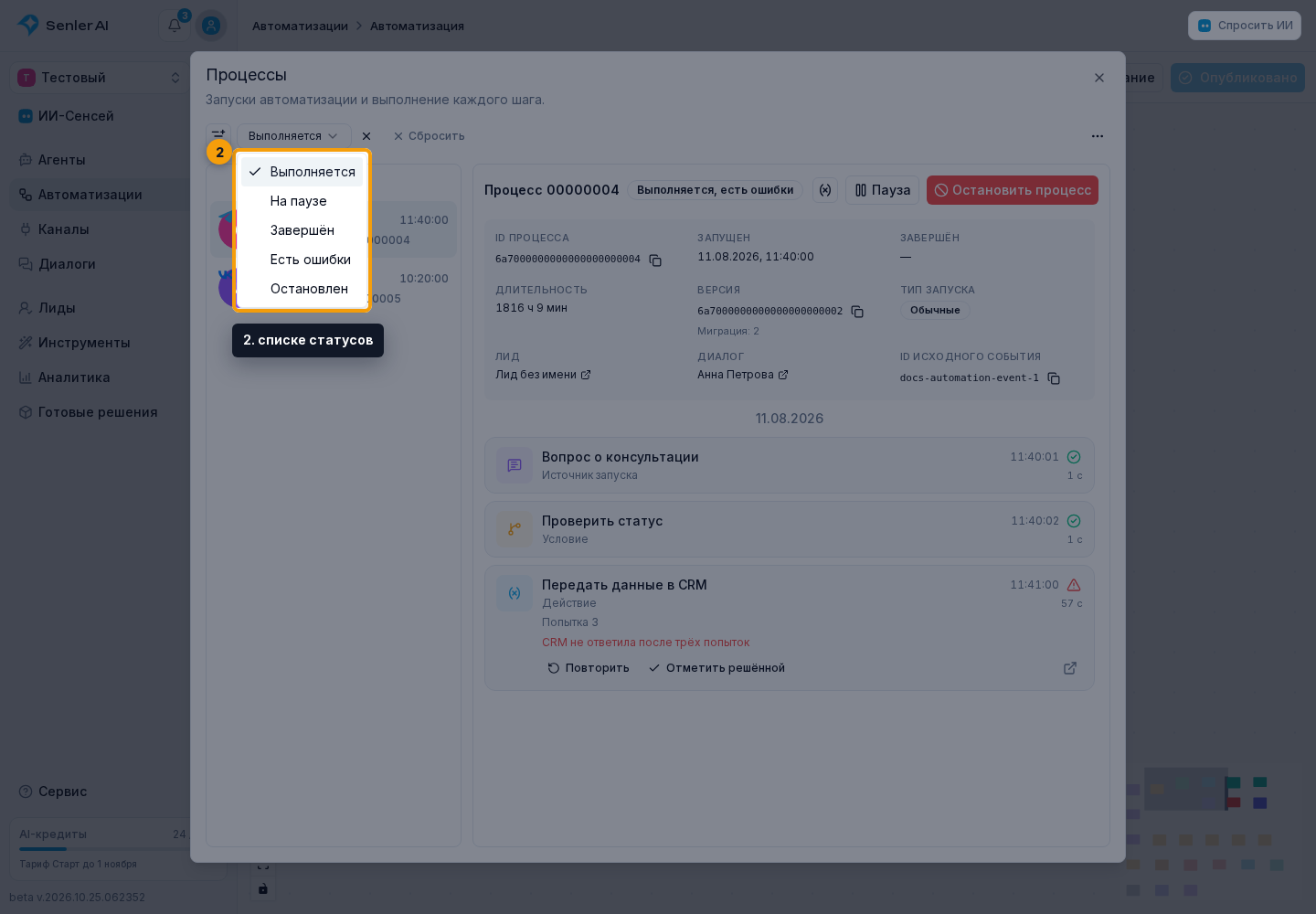
- статус: «Выполняется», «На паузе», «Завершён», «Есть ошибки» или «Остановлен»;
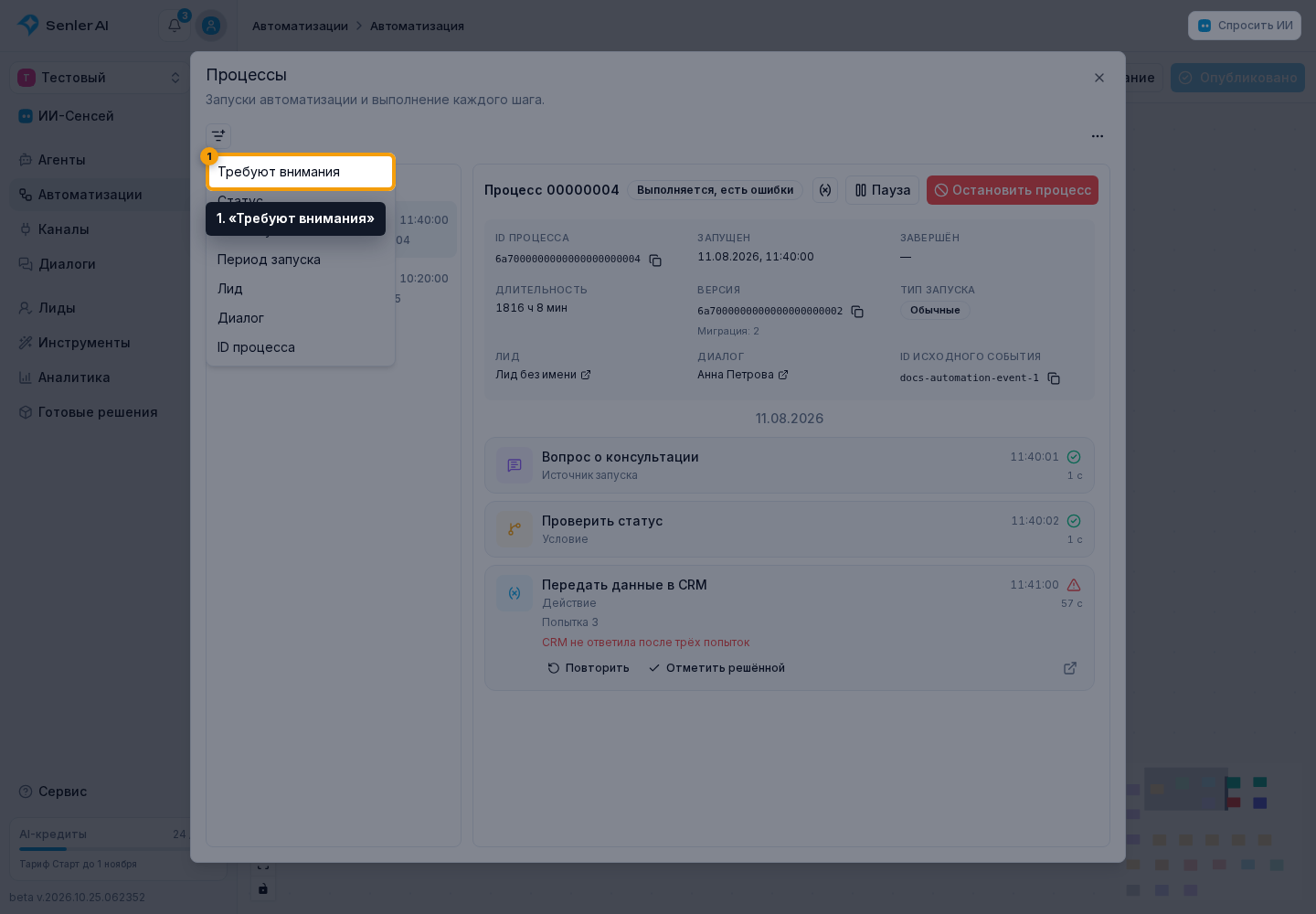
- «Требуют внимания»: процессы с незакрытыми ошибками. По умолчанию это рабочие запуски; чтобы проверить тестовые, дополнительно выберите соответствующий тип запуска;
- тип запуска: «Обычные» или «Тестовые»;
- период запуска;
- лид: найдите его через поиск и выберите нужную строку;
- диалог: используйте поиск и выберите нужную строку;
- полный ID процесса. Вставьте все 24 символа в поле ID: процесс загрузится напрямую, даже если его нет среди последних запусков.
Крестик у фильтра убирает только его. «Сбросить» очищает все условия.
После добавления фильтра «Статус» нажмите на него и выберите значение в списке статусов.
Для поиска незакрытых ошибок выберите «Требуют внимания» в меню добавления фильтра.
Проверьте процесс и его шаги
Если редактор автоматизации уже открыт, нажмите «Другие действия» и выберите «Процессы». Откроется то же окно.
В заголовке выбранного процесса видны его короткий номер и текущий статус. В сводке также могут быть полный ID с кнопкой копирования, время начала и завершения, длительность, текущая и исходная версии схемы, число переносов, тип запуска, ссылки на лида и диалог, а также ID исходного события. Показываются только те данные, которые есть у этого процесса.
Кнопка с иконкой переменной открывает текущие переменные этого процесса: для каждой показаны шаблон {{run.имя}} и сохранённое значение. Служебные данные выполнения в этот список не входят.
Ниже находится временная шкала с выполненными и текущими шагами, разделёнными по дням. У шага показаны название, время, состояние и длительность выполнения, если она известна. Для повторных попыток виден их номер. Даже если шаг позже удалили из схемы, его название обычно остаётся в истории. Если название недоступно, вместо него показывается номер шага.
На этой же шкале видно, какую кнопку нажал пользователь, какая ветка выбрана и куда перешёл процесс. Для условия показано, выполнено ли оно; для ответа — какой ответ продолжил выполнение. Если у выбранной ветки нет следующего шага, это также видно в истории.
Пока процесс выполняется или находится на паузе, новые шаги появляются внизу списка. Если прокрутить список вверх, он останется на выбранном месте и не помешает чтению. После завершения процесса первыми показываются последние события.
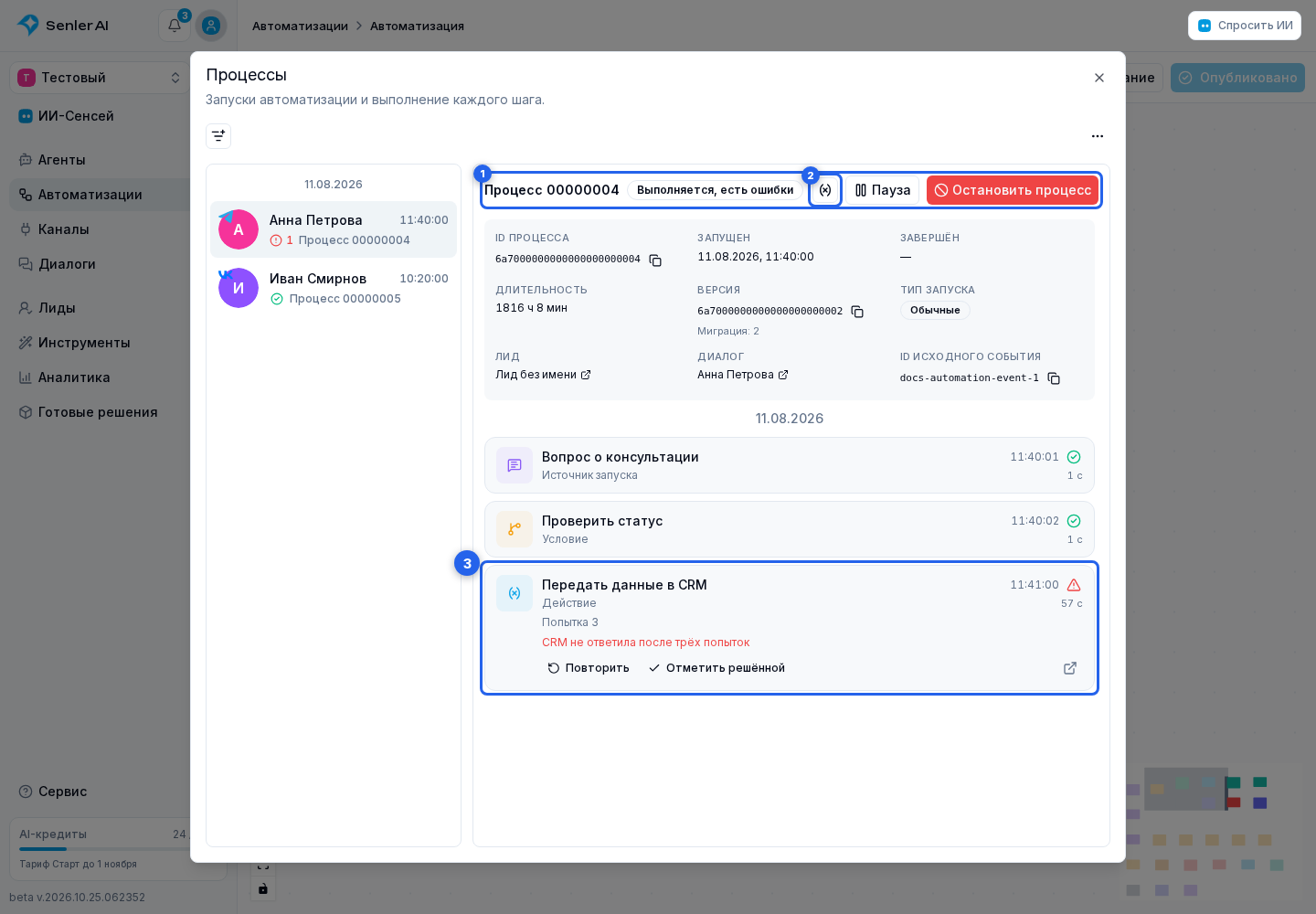
Если шаг завершился ошибкой, разберите ошибку. Выполнение можно приостановить или остановить, а несколько запусков обработать через массовые действия.
Разберитесь со статусами
Статусы процесса
- «Выполняется» — процесс ещё выполняет шаги;
- «На паузе» — продолжение приостановлено;
- «Завершён» — в процессе нет незавершённых задач;
- «Выполняется, есть ошибки», «На паузе, есть ошибки» или «Завершён с ошибками» — состояние процесса и наличие неуспешных шагов показаны вместе;
- «Остановлен» — процесс окончательно остановлен.
Статус «Завершён» не означает, что выполнены все ветки схемы или достигнут ожидаемый результат теста. Например, после приветствия процесс может завершиться, а допустимое нажатие его кнопки позже продолжит соответствующую ветку. При проверке сценария сверяйте выполненные шаги и их результаты с тем, что хотели проверить.
Фильтр «Есть ошибки» и фильтр «Требуют внимания» решают разные задачи: первый находит процессы с ошибками в выполнении, второй — с ещё не закрытыми ошибками. Отметка «Ошибка закрыта» сохраняет историю неуспешной попытки.
Статусы шага
- «В очереди» — шаг ожидает начала выполнения;
- «Выполняется» — шаг выполняется сейчас;
- «Ждёт» — продолжение ожидает таймер, кнопку или ответ. Отправленное сообщение при этом может уже иметь отметку завершённого шага: ожидание ответа показывается отдельно;
- «На паузе» — шаг остановлен вместе с автоматизацией;
- «Повтор» или «Ошибка шага, выполняется повторная попытка» — текущая попытка завершилась ошибкой, но следующая уже запланирована;
- «Завершена», «Ошибка» или «Остановлена» — итог выполнения шага.
Права доступа
Для открытия окна и просмотра процессов достаточно права просмотра автоматизаций. Пауза, возобновление, остановка, повтор шага, отметка ошибки решённой и массовые действия требуют права управления автоматизациями.