
Событие приложения
Когда нужен этот шаг
Событие приложения начинает процесс после внешнего изменения — например, когда подключённый плагин сообщает об оплате заказа. Это источник запуска, а не команда приложению. Если автоматизация должна сама поручить приложению работу, используйте шаг приложения.
События доступны в автоматизациях «Для диалогов». Плагин должен быть установлен и активен в этом проекте, а его разработчик — разрешить событие для начала автоматизации. Конкретные названия и данные зависят от плагина.
Добавьте источник запуска
Откройте каталог шагов и найдите событие по названию или имени приложения. В группе с названием этого приложения сначала показаны события с подписью «Источник запуска», затем действия с подписью «Действие». Выберите нужный источник запуска.
Добавьте событие на свободное место схемы. У источника нет входящих связей: его нельзя вставить в уже готовую связь. Соедините выход со следующим шагом.
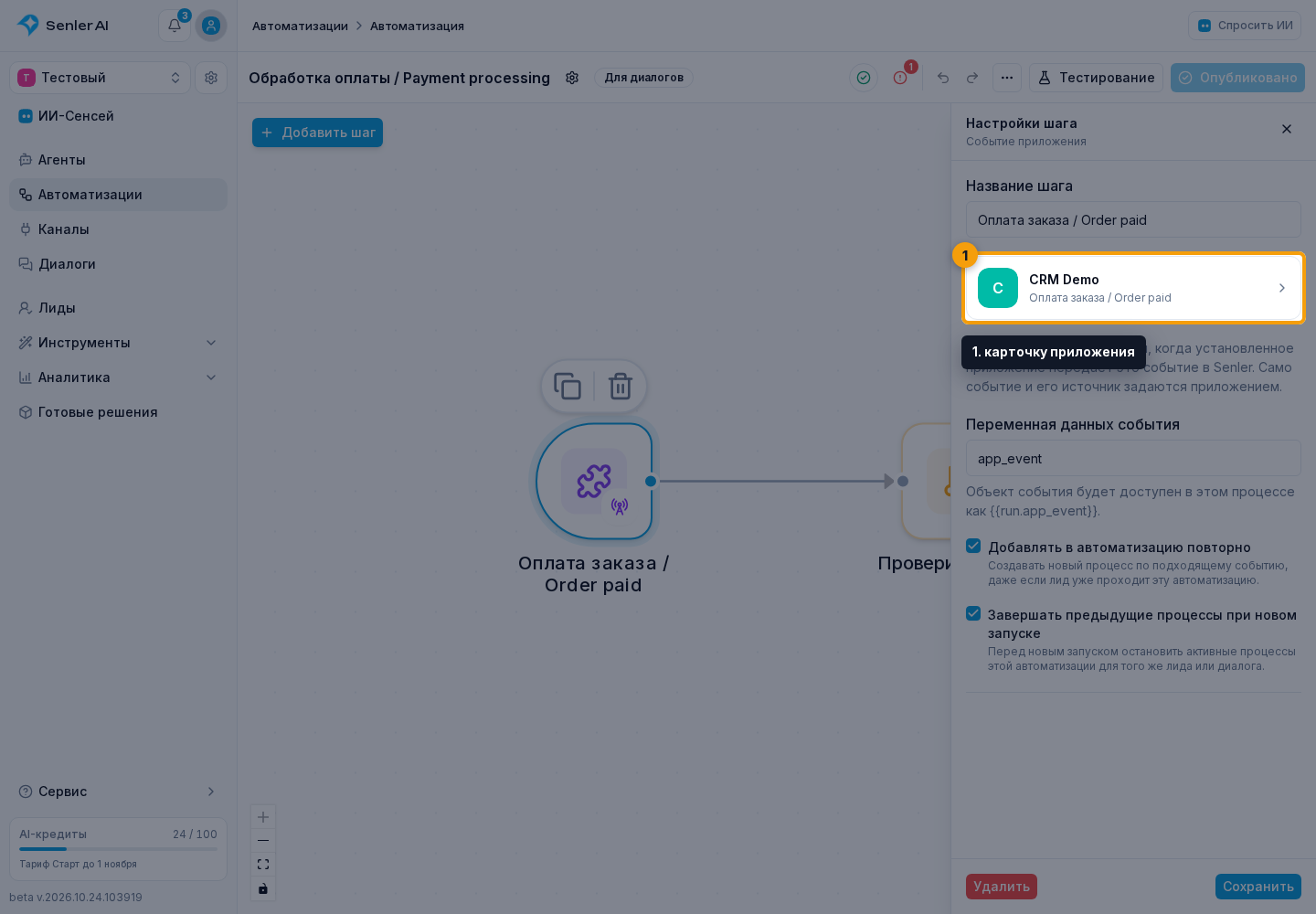
В настройках проверьте карточку приложения, чтобы не перепутать одноимённые события разных плагинов.
Сохраните данные события
В поле «Переменная данных события» укажите имя, например app_event. Поле обязательно. Имя не должно начинаться с $, содержать точку, пробелы по краям или служебный префикс.
В следующих шагах объект будет доступен как {{run.app_event}}. Если приложение передаёт поле order_id, используйте {{run.app_event.order_id}}. Используйте только те поля, которые приложение передаёт в событии; их названия можно уточнить в его документации.
Настройте повторные события
По умолчанию повторное добавление разрешено, а завершение предыдущих процессов включено. Новое событие заменяет активный процесс этой автоматизации для того же лида или диалога.
- Выключите повторное добавление, чтобы не запускать ещё один процесс, пока предыдущий активен.
- Оставьте повторное добавление, но выключите завершение предыдущих, если новые события должны обрабатываться параллельно.
- Оставьте оба параметра включёнными, если важнее обработать самое новое событие.
После настройки нажмите «Сохранить».

Проверьте запуск
Добавьте нужное продолжение и опубликуйте автоматизацию. Затем в подключённом приложении выполните действие, о котором оно умеет сообщать в Senler. Используйте его тестовый режим или учебный объект, если это предусмотрено инструкцией приложения; не проводите реальную оплату только ради проверки. Откройте процесс в Senler и проверьте, запустилась ли автоматизация и какие данные пришли в переменную.
Если вы разрабатываете само приложение, способ отправки и выбора диалога описан в статье «События приложений». Для обычной настройки автоматизации писать запрос API не нужно.
Само добавление события на схему не отправляет запрос во внешнюю систему и не создаёт тестовое событие. Приложение должно передать его в Senler и определить нужный диалог. В том же диалоге могут отдельно реагировать подписанные на событие агенты, если разработчик разрешил такую обработку.
Если шага нет в каталоге, проверьте тип автоматизации, установку и состояние плагина, а также доступность события для автоматизаций у разработчика.