
Шаг «Проверить назначение»
Шаг «Проверить назначение» читает текущее состояние диалога и выбирает ветку «Да» или «Нет». Он доступен в автоматизациях «Для диалогов» и сам не меняет назначения.
Выберите проверку
В поле «Что проверить» выберите:
- Назначен оператор. В поле «Оператор» оставьте «Любой оператор» или выберите конкретного сотрудника. «Да» означает фактическое назначение. Ожидание в очереди даёт «Нет».
- Группа диалога. Выберите группу операторов для сравнения с группой самого диалога. Членство назначенного сотрудника в других группах на результат не влияет.
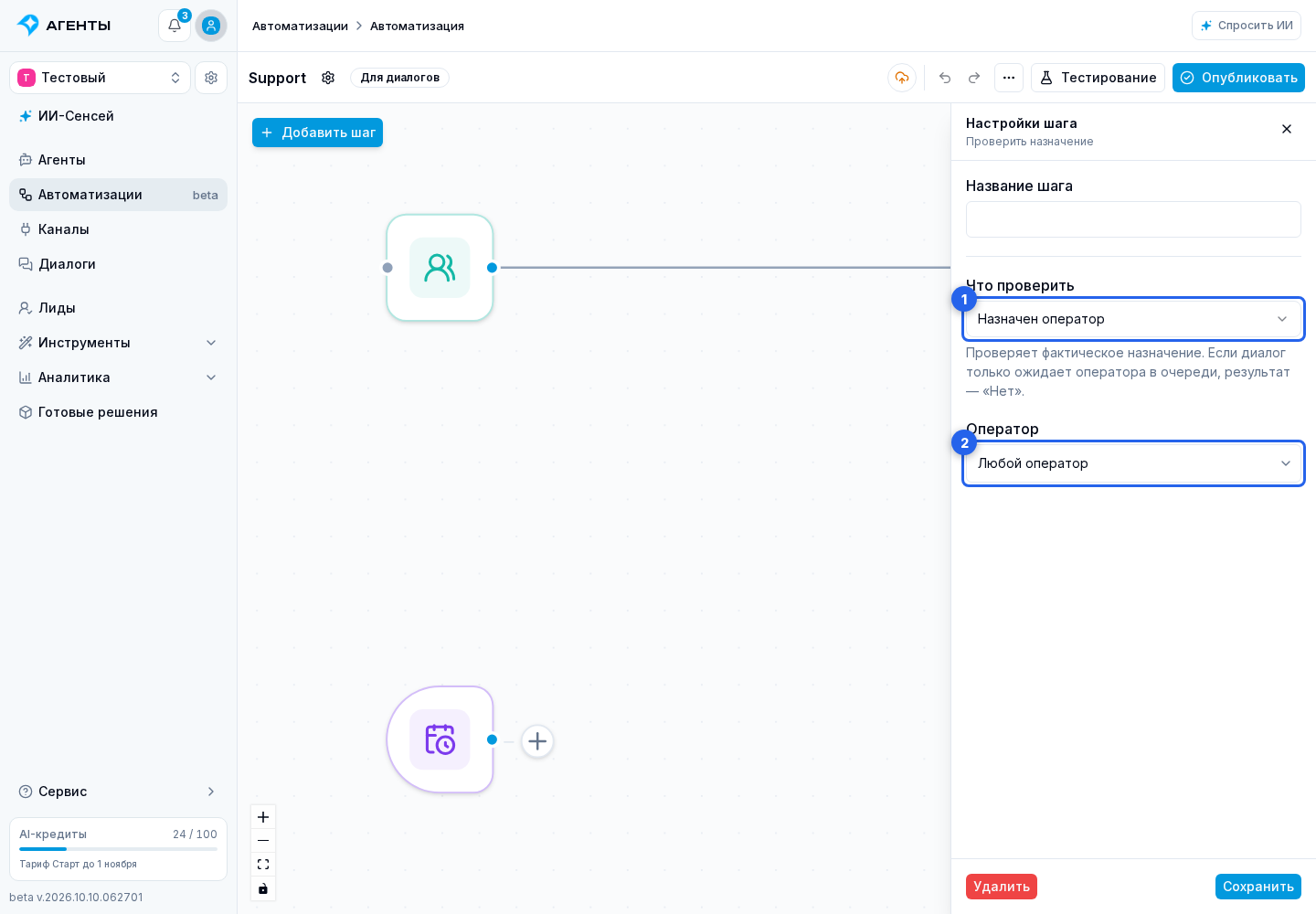
После копирования в другой проект условие с конкретным оператором или группой требует повторной настройки. Проверка конкретного оператора не превращается автоматически в проверку любого оператора: сначала выберите, что проверить. Для включения в приложение используйте проверку назначения любого оператора без привязки к сотруднику или группе исходного проекта.
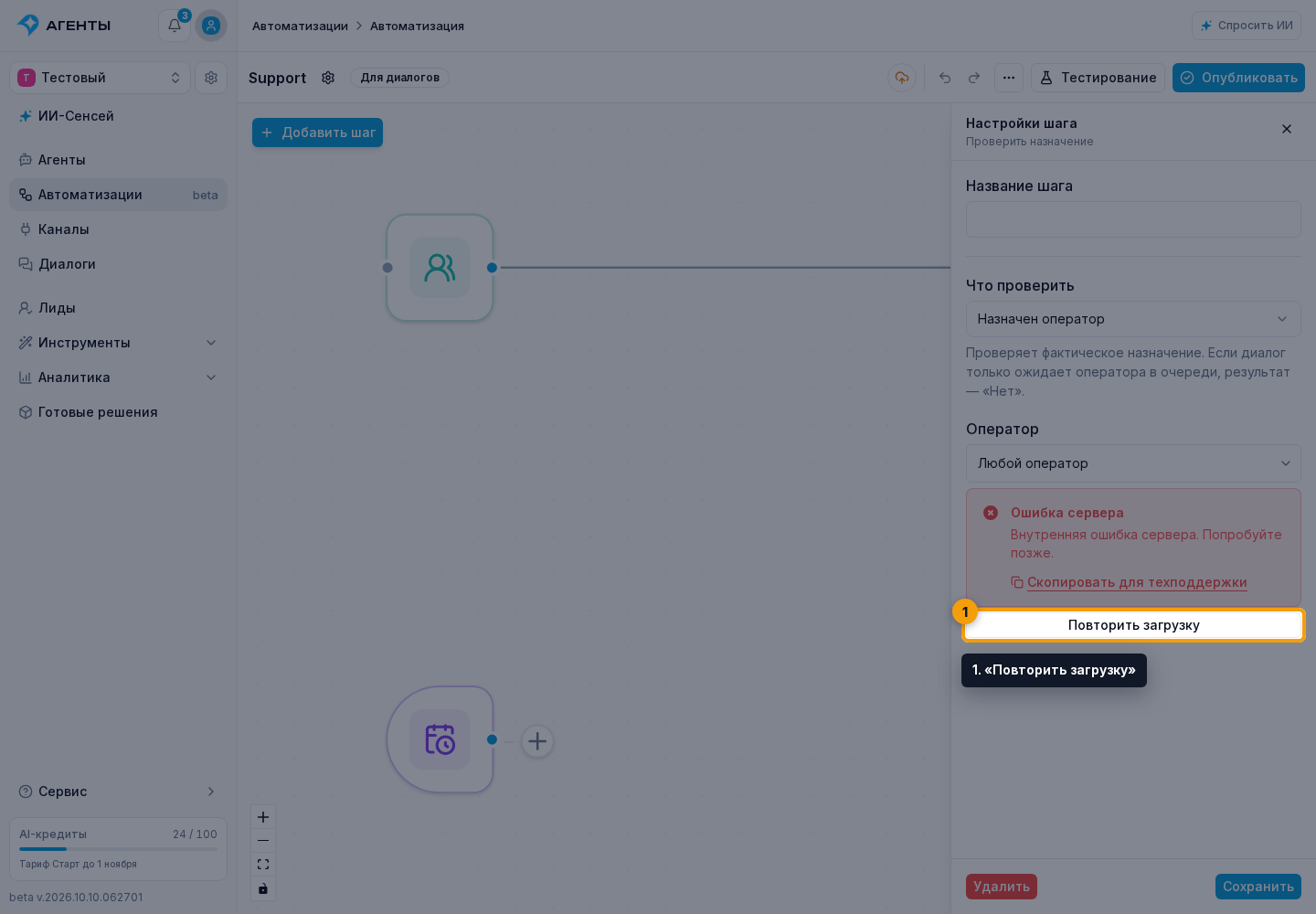
Если список операторов или групп не загрузился, нажмите «Повторить загрузку» под ошибкой.
Подключите ветки
Соедините выходы «Да» и «Нет» со следующими шагами. Например, после передачи второй линии можно проверить назначение: если оператор уже назначен, продолжить нужную ветку; если нет — добавить ожидание и повторить проверку. Условие выполняется один раз при прохождении шага и само не ждёт назначения.
Чтобы определить линию обработки, проверяйте «Группа диалога», а не принадлежность сотрудника группе: один оператор может одновременно состоять в первой и второй линиях.